AE怎么添加文本关键帧,具体如下。

工具/原料
电脑:WIN10
软件:AE
方法/步骤
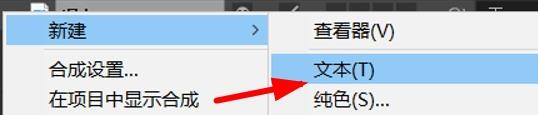
第一步,在合成中,鼠标右键,点击新建——文本。
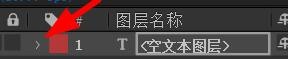
第二步,点击文本图层前的箭头。
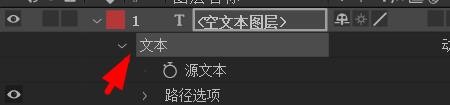
第三步,点击展开文本下拉菜单。
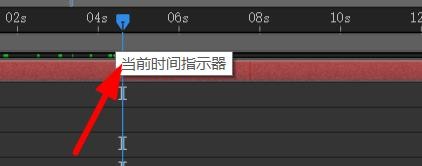
第四步,把时间指示器调整到需要打关键帧的位置,输入文本内容。
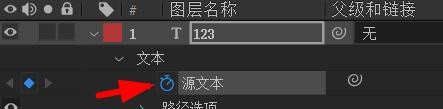
第五步,点击计时器标志。
总结
第一步,在合成中,鼠标右键,点击新建——文本。
第二步,点击文本图层前的箭头。
第三步,点击展开文本下拉菜单。
第四步,把时间指示器调整到需要打关键帧的位置,输入文本内容。
第五步,点击计时器标志。
时间:2026-05-03 11:30:25
AE怎么添加文本关键帧,具体如下。
电脑:WIN10
软件:AE
第一步,在合成中,鼠标右键,点击新建——文本。
第二步,点击文本图层前的箭头。
第三步,点击展开文本下拉菜单。
第四步,把时间指示器调整到需要打关键帧的位置,输入文本内容。
第五步,点击计时器标志。
第一步,在合成中,鼠标右键,点击新建——文本。
第二步,点击文本图层前的箭头。
第三步,点击展开文本下拉菜单。
第四步,把时间指示器调整到需要打关键帧的位置,输入文本内容。
第五步,点击计时器标志。
