网络打印机添加后无法访问和打印怎么办?

 时间:2026-02-13 09:41:06

1、首先,看看本地连接好的打印机。这个打印机准备就绪,在本地可以正常访问网络打印机的资源。

网络打印机添加后无法访问和打印怎么办?

2、在cmd中查询网络打印机的共享资源。可以发现对方的共享资源是正常连接的。

网络打印机添加后无法访问和打印怎么办?

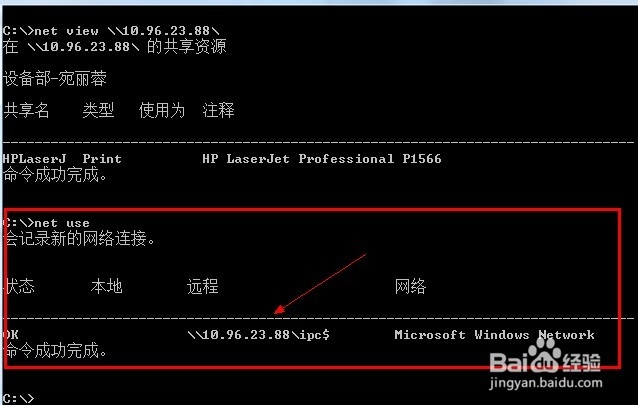
3、下面我们执行一条命令将打印机共享关闭,首先使用net use命令查询与本机建立的ipc$共享管道。
网络打印机添加后无法访问和打印怎么办?

4、使用命令将该管道中断。

网络打印机添加后无法访问和打印怎么办?

5、再次查询该ipc$管道连接状态,发现已被删除。

网络打印机添加后无法访问和打印怎么办?

6、去开始--运行---设备和打印机中查看打印机状态,尝试打印一个文件,发现一直正在打印

网络打印机添加后无法访问和打印怎么办?

7、查看共享资源,发现无法访问。

网络打印机添加后无法访问和打印怎么办?

8、使用管道连接命令重新建立连接。

网络打印机添加后无法访问和打印怎么办?

9、可以看到,打印机连接管道又重新ok了。为了方便在以后连接打印机,可以把管道连接的命令保存到记事本里,保存为bat批处理文件。如下图。

网络打印机添加后无法访问和打印怎么办?

  • 局域网内 不同系统 打印机实现共享
  • Win10系统电脑怎么安装打印机
  • Win10提示Windows无法打开添加打印机怎么办
  • 异地两台win10电脑怎么共享打印机
  • HP LaserJet M132 面板提示Er79
  • 热门搜索
    江苏省旅游地图 旅游产品有哪些 盘锦旅游景点大全 北戴河旅游路线 俄罗斯中国旅游年 黄山旅游线路图 韩国 旅游 山西运城旅游景点 中国最佳旅游城市 武夷山旅游景点