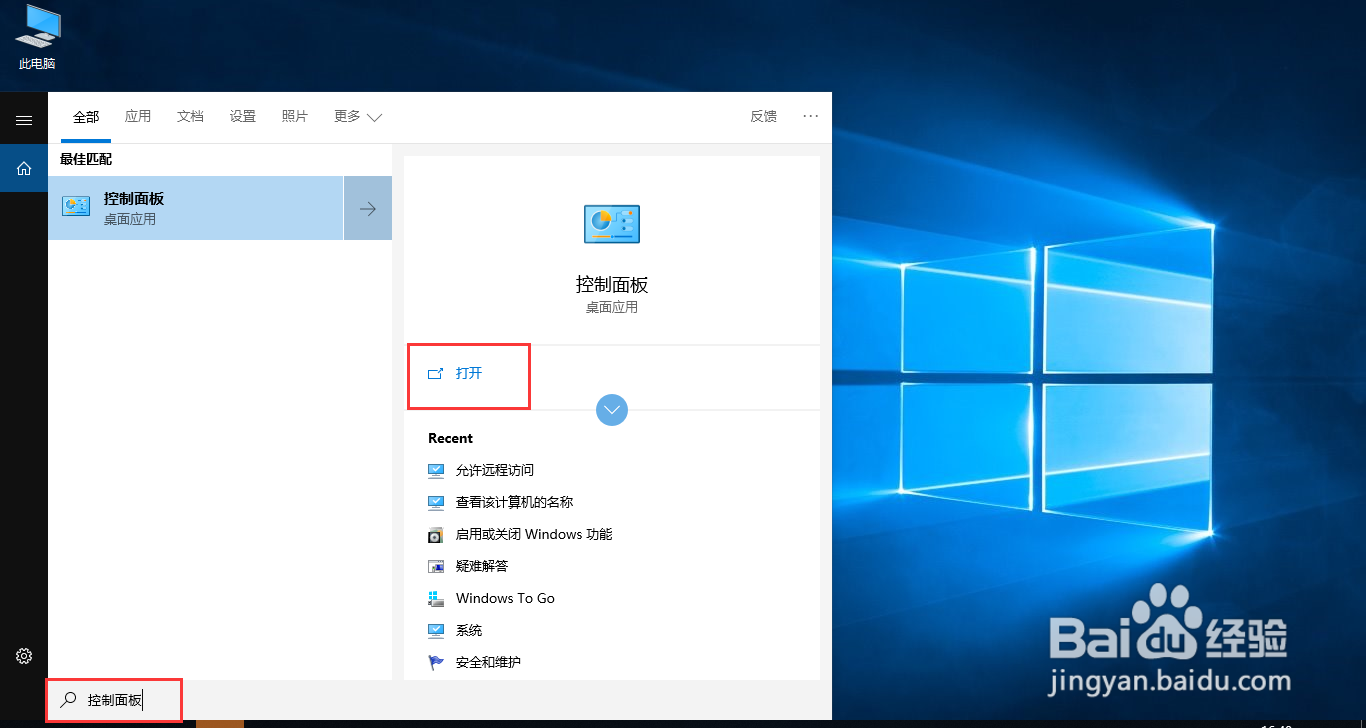
1、进入Win10系统,搜索“控制面板”点击“打开”。
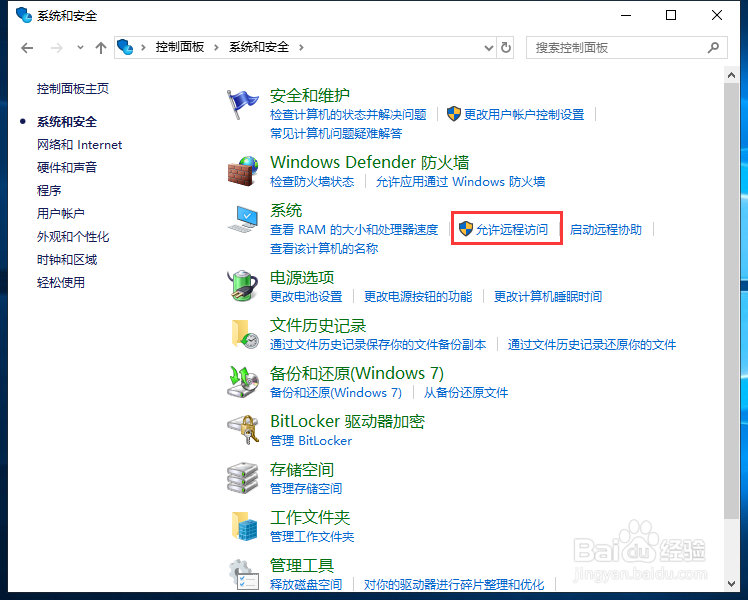
2、点击打开“系欠趣矿统和安全”。

3、点击“系统-远程访问”。
4、点击肤仗选中“允许远程连接到到此电脑”。
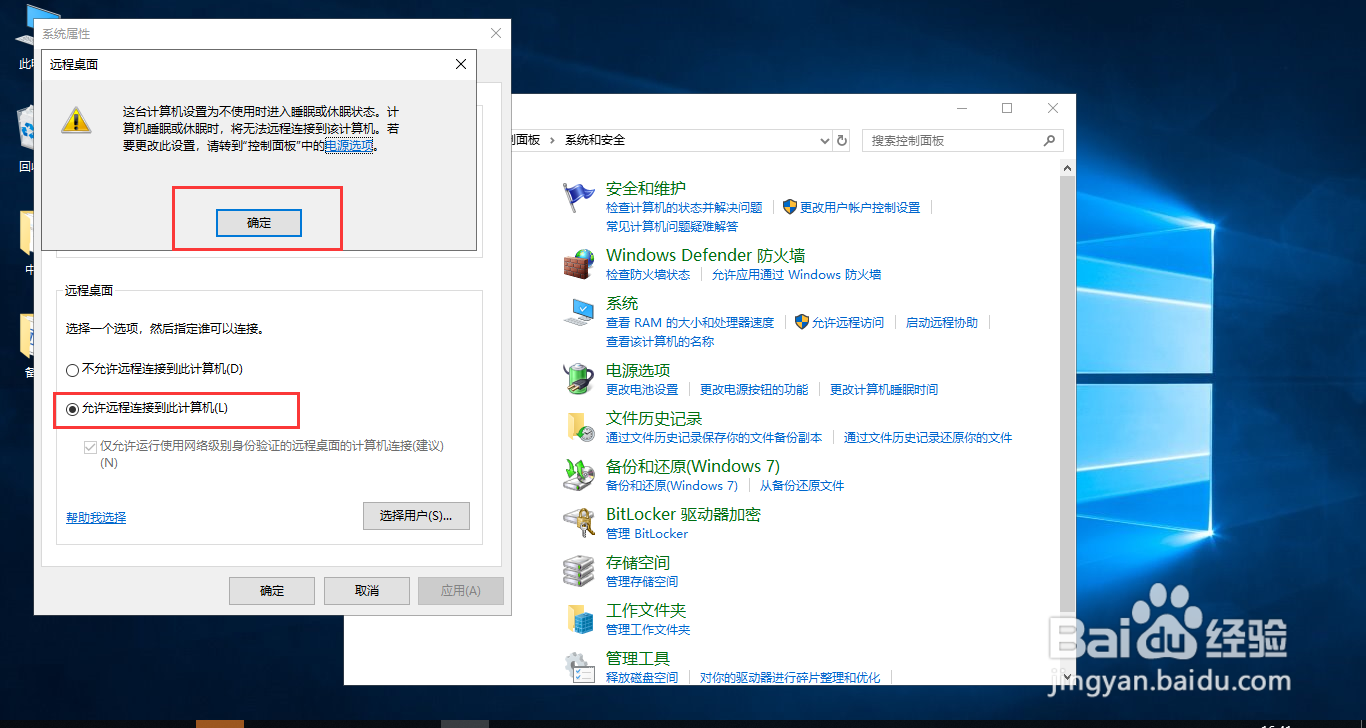
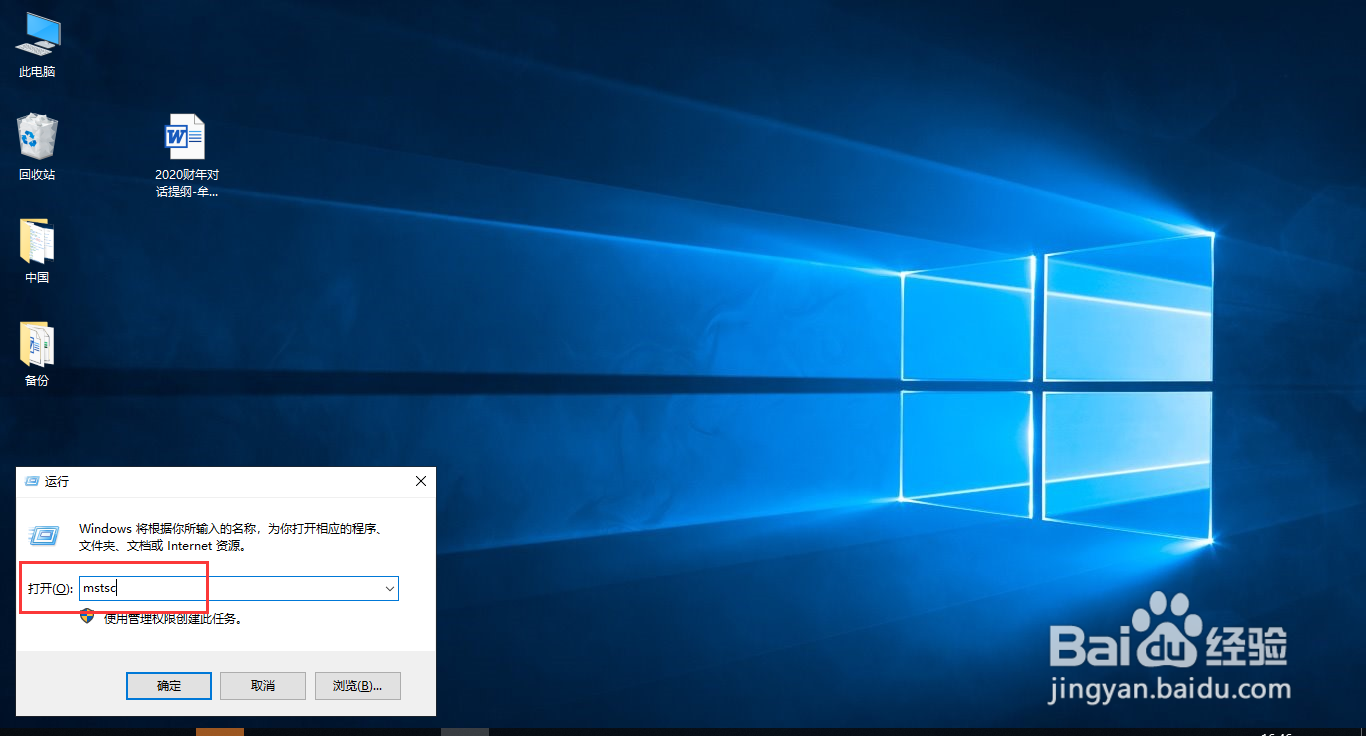
5、这样局域网内别的电脑就可以使用桌面连接远程登录此之虚电脑了,按“徽标键+R”输入“mstsc”按回车键。
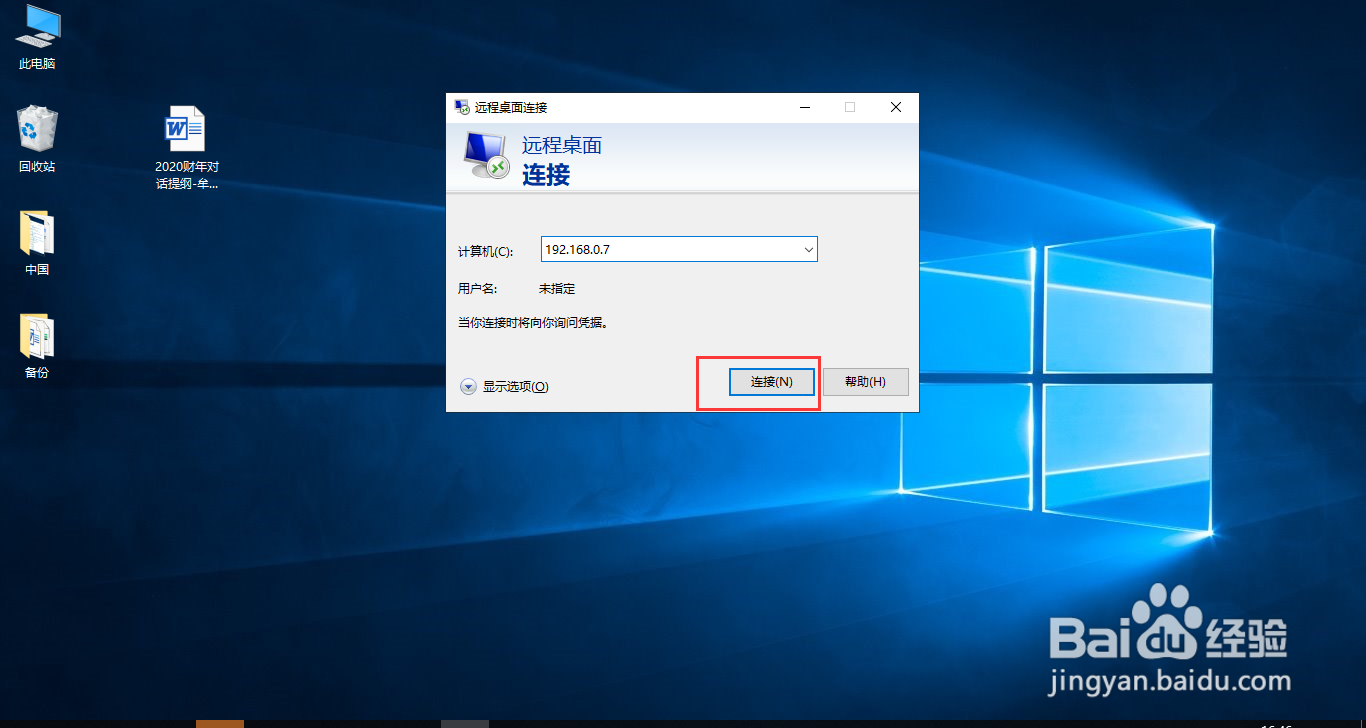
6、弹出“远程桌面”输入IP地址,点击“链接”。
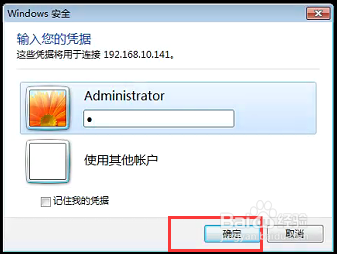
7、输入远程电脑用户名和密码点击“连接”就可以登录远程电脑了。
时间:2026-04-30 22:16:45
1、进入Win10系统,搜索“控制面板”点击“打开”。
2、点击打开“系欠趣矿统和安全”。
3、点击“系统-远程访问”。
4、点击肤仗选中“允许远程连接到到此电脑”。
5、这样局域网内别的电脑就可以使用桌面连接远程登录此之虚电脑了,按“徽标键+R”输入“mstsc”按回车键。
6、弹出“远程桌面”输入IP地址,点击“链接”。
7、输入远程电脑用户名和密码点击“连接”就可以登录远程电脑了。
