excel如何快速计算出员工借款总天数

 时间:2026-02-13 15:17:28

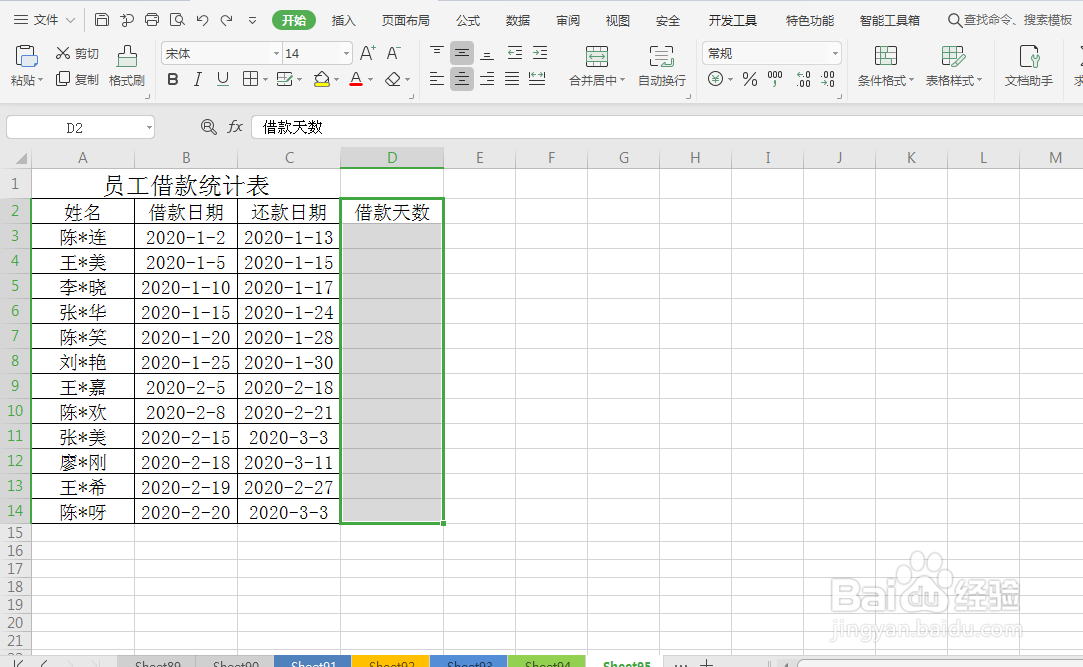
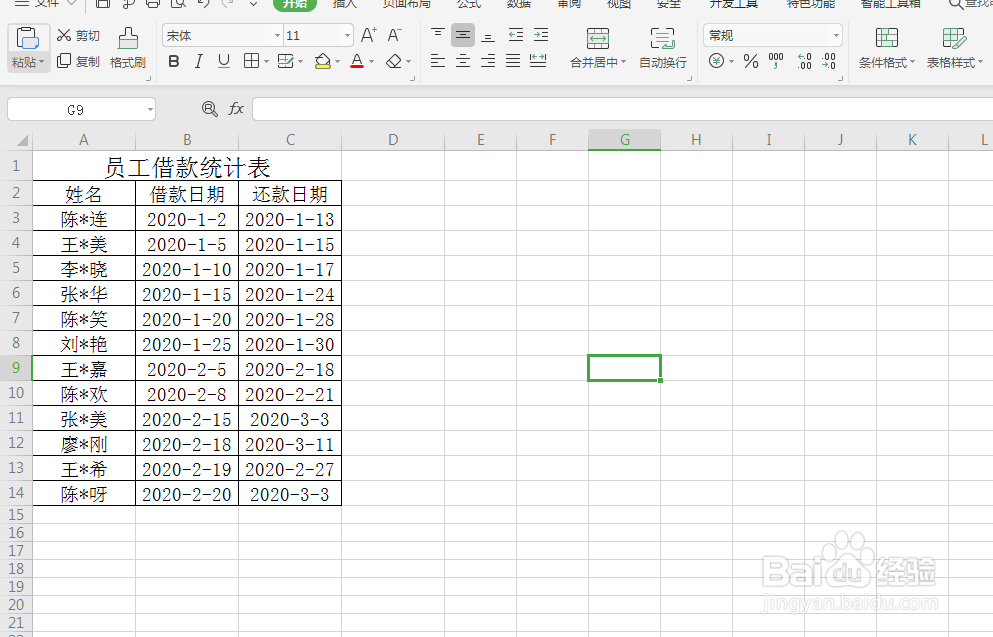
1、如图所示,打开“员工借款统计表”数据表,含有“姓名”、“借款日期”及“还款日期”等信息,现在我们需要计算出借款总天数。
excel如何快速计算出员工借款总天数

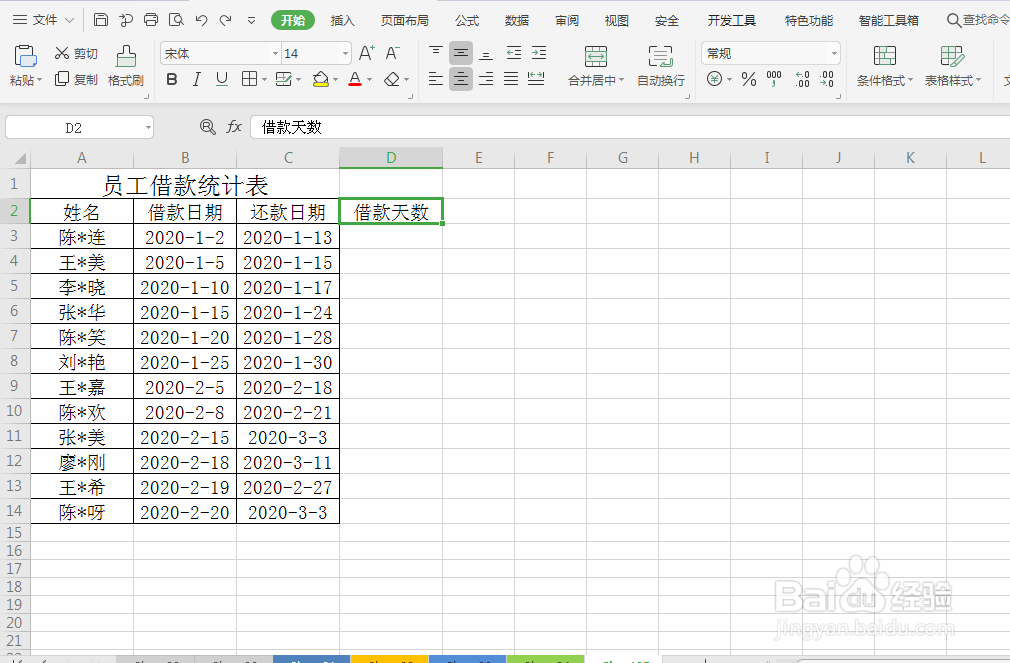
2、单击选中“还款日期”右边的单元格并输入“借款天数”,然后按住鼠标左键往下拉到表格底部。选中该列,如图所示:
excel如何快速计算出员工借款总天数

excel如何快速计算出员工借款总天数

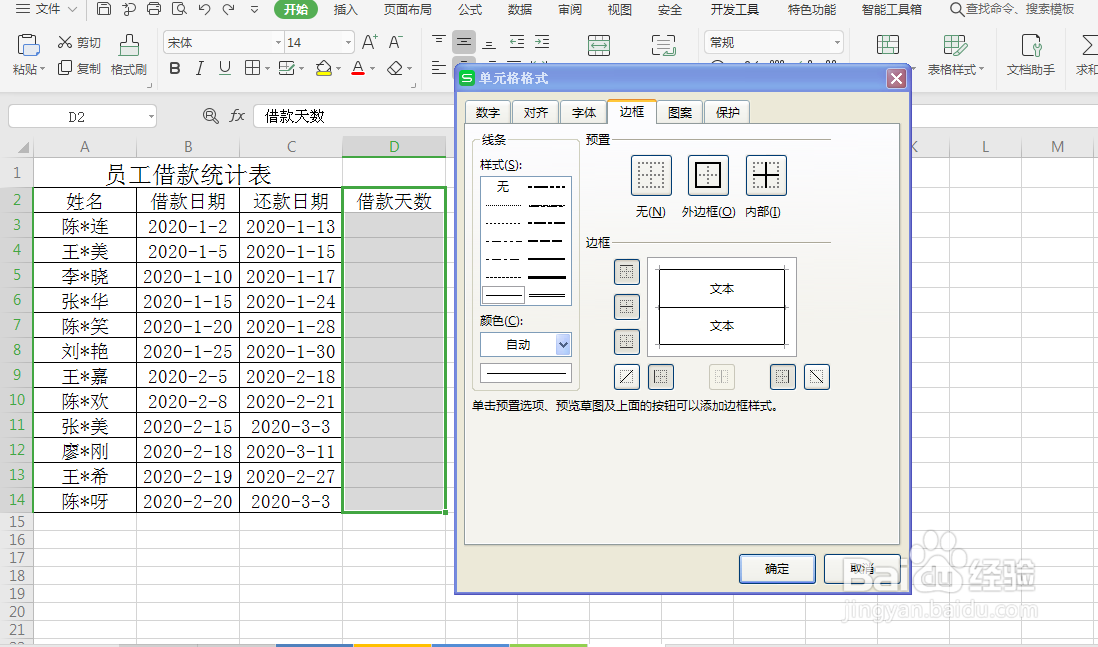
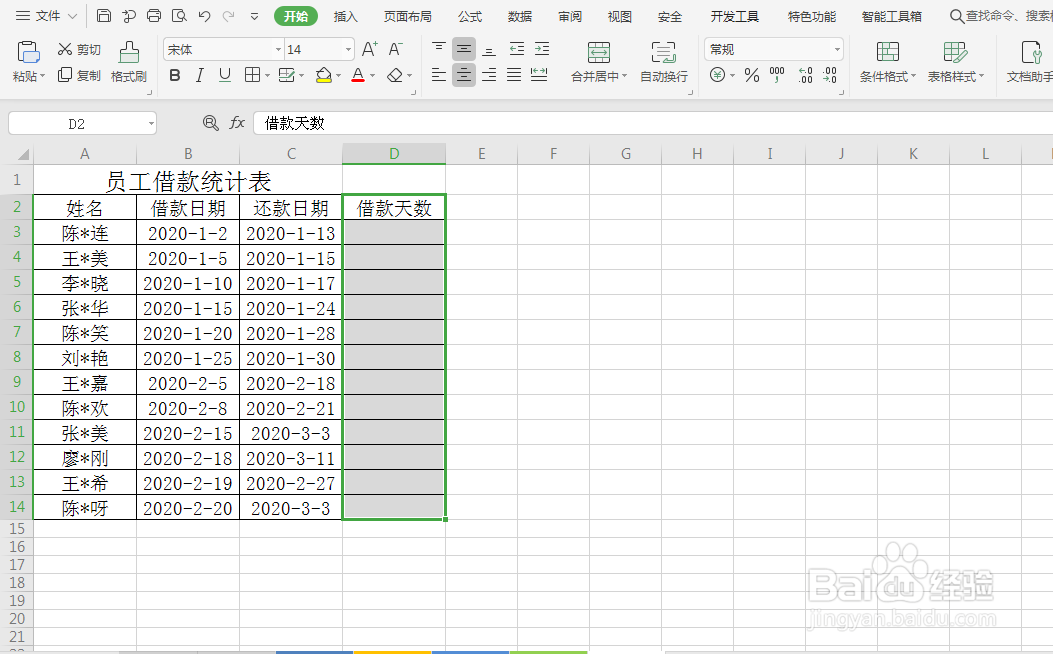
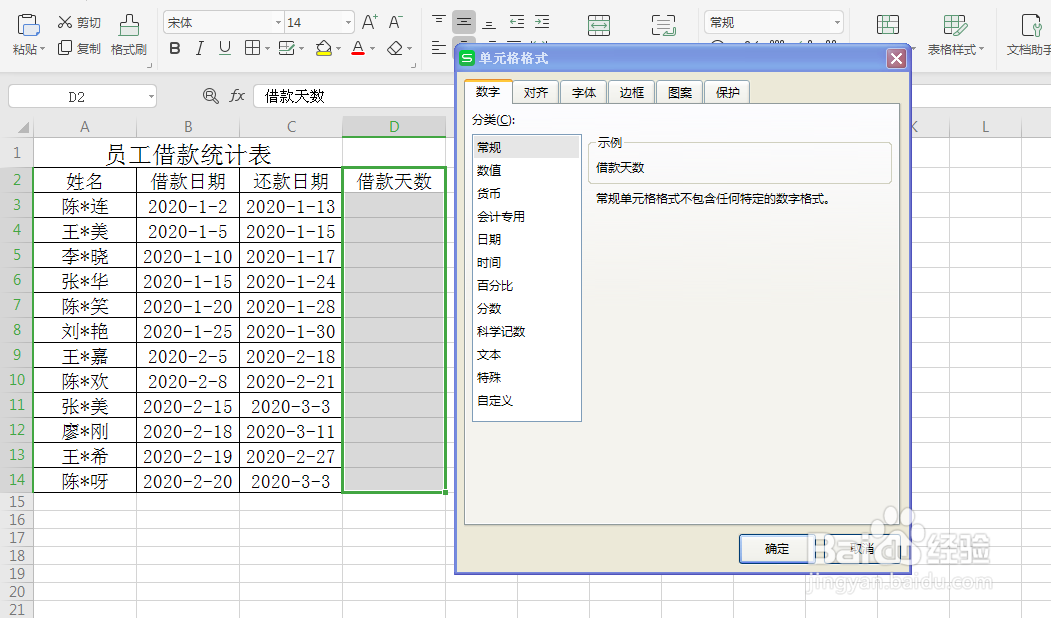
3、按键盘上的Ctrl+1键,进入单元格格式对话框。单击选择边框选项下预置下的外边框(O)和内部(I),然后单击确定,为“借款天数”一列添加边框。
excel如何快速计算出员工借款总天数

excel如何快速计算出员工借款总天数

excel如何快速计算出员工借款总天数

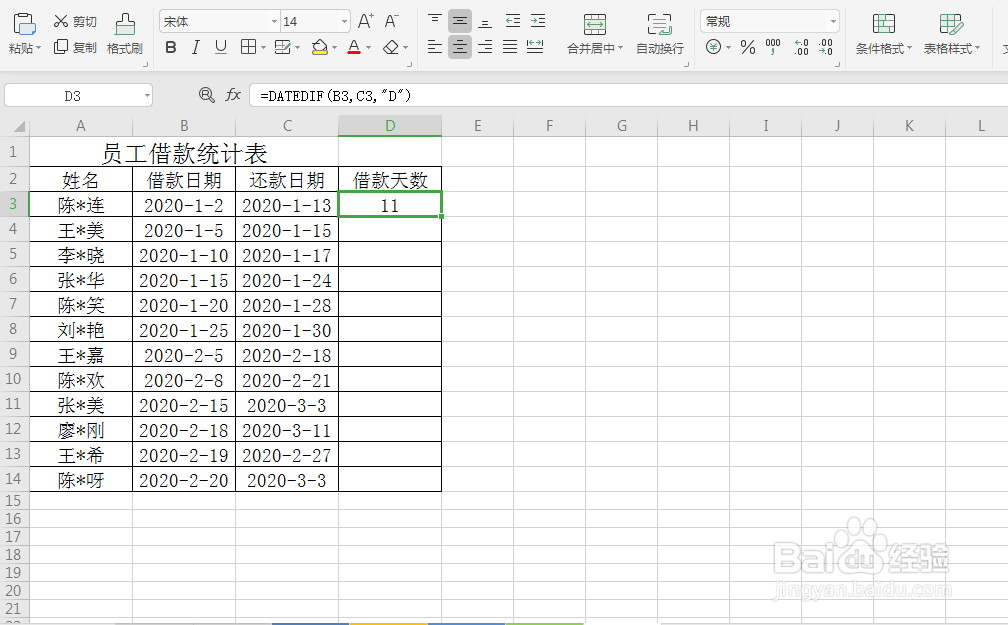
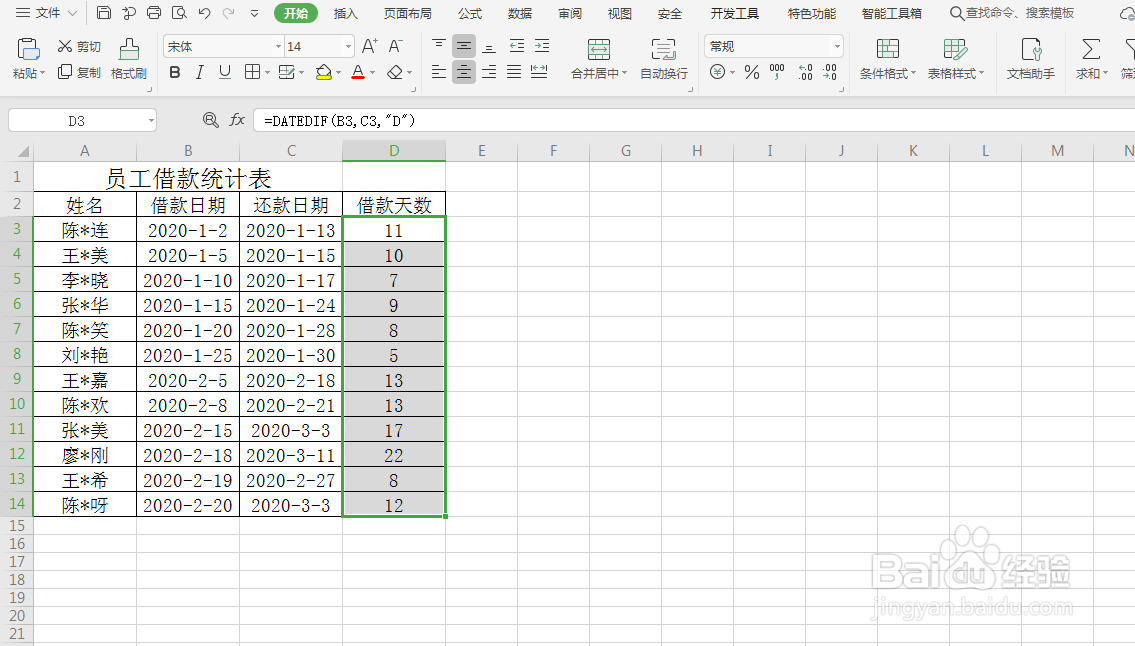
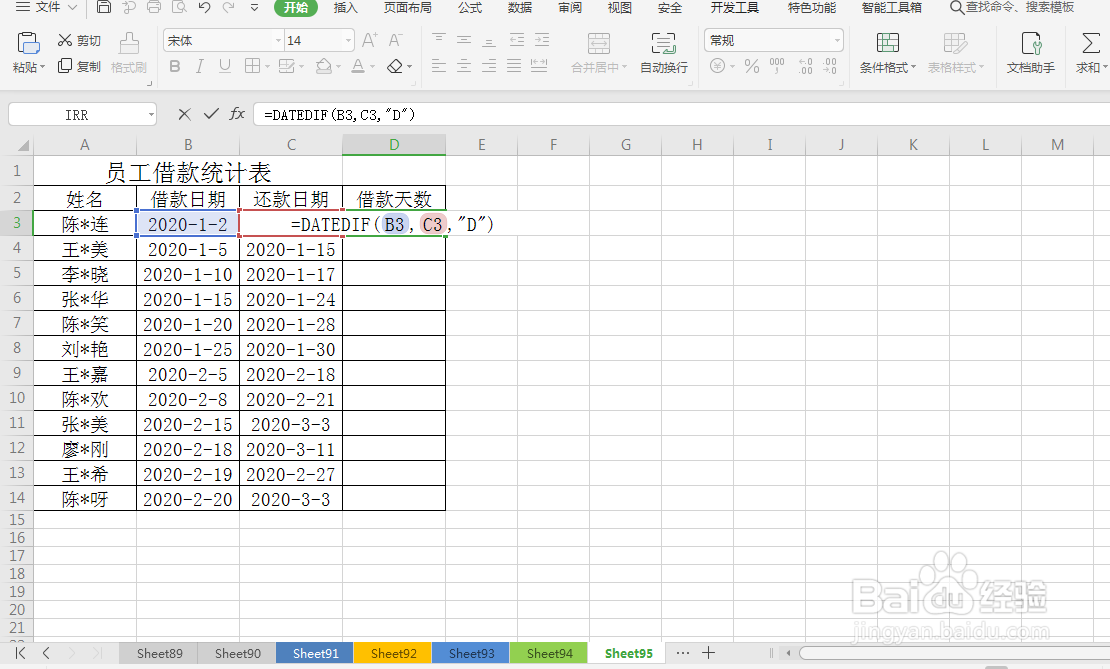
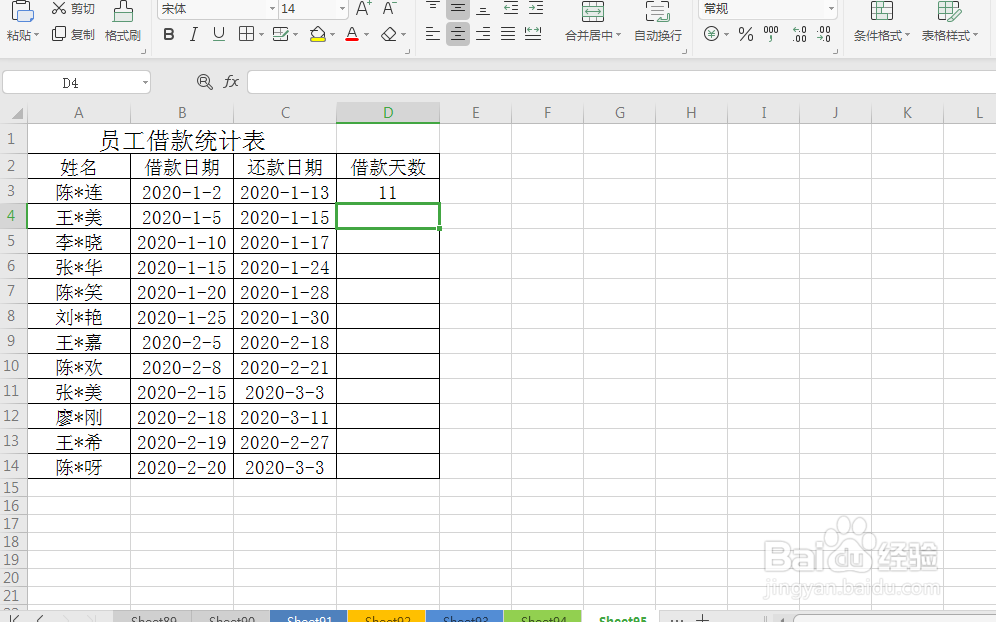
4、单击“借款天数”列下的第一个单元格,选中该单元格,然后在单元格内输入公式=DATEDIF(B3,C3,"D"),然后按enter键,即可计算出第一个员工借款天数,如图所示。单击选中第一个员工借款天数,将鼠标放在该单元格右下角,当鼠标变为实心+时,按住鼠标左键不放往下拉到表格底部,即可将所有员工借款天数计算出来。如图所示:
excel如何快速计算出员工借款总天数

excel如何快速计算出员工借款总天数

excel如何快速计算出员工借款总天数

excel如何快速计算出员工借款总天数

  • Excel表格中如何快速计算借款天数
  • Excel借款天数如何计算?
  • Excel快速制作超链接
  • 利用函数方法制作应收账款明细汇总Excel表格
  • 显示出Excel2013中最接近过期的产品信息
  • 热门搜索
    门头沟旅游景点 北京旅游胜地 赤峰旅游资讯网 趣途旅游网 健康旅游 河南旅游团 长乐旅游景点大全 中国互助旅游网 合肥到黄山旅游价格 西安旅游社