1、如图表格,要通过F3单元格中的人物,在B~C列的对照表中从右到左反向查找与之对应的绝技。在G3单元格中输入函数式“=LOOKUP(1,”公式中,“1”是要查找的内容。
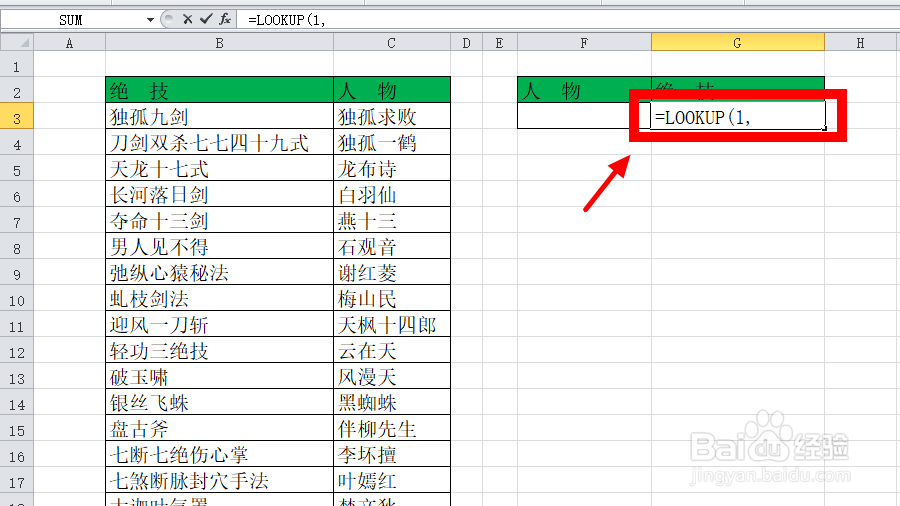
2、接下来输入条件区域即人物数据区域“0/(C3:C18“。

3、再输入查找值"=F3),",使用等号,将条件区域的内容与查找值进行逐一对比。
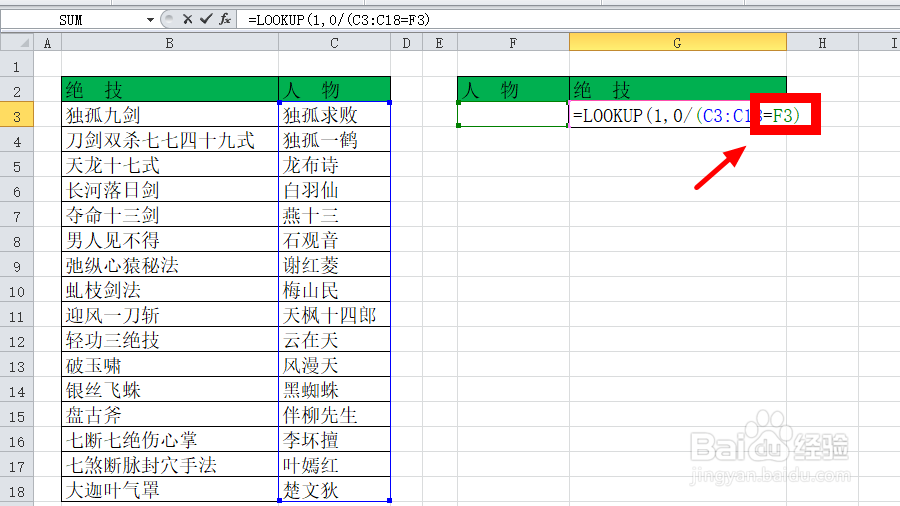
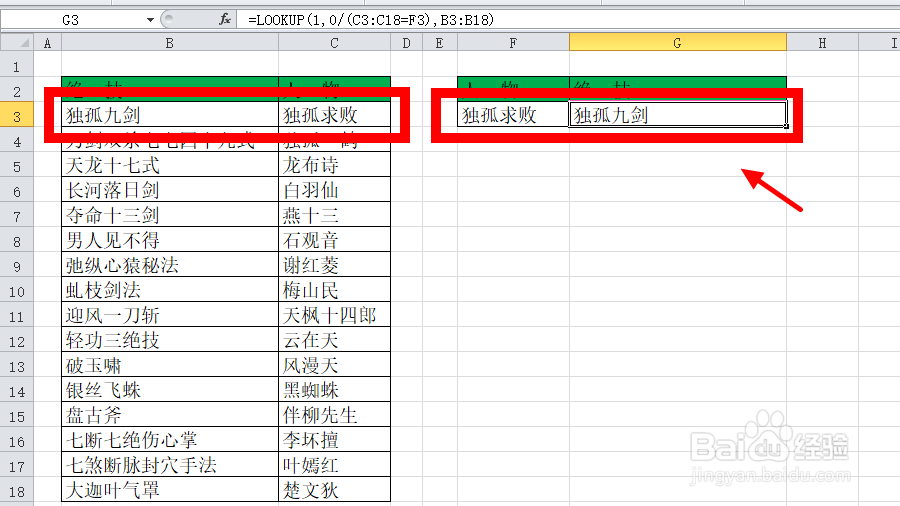
4、然后输入绝技所在的区域坐标组“B3:B18)”回车结束。

5、在F3单元格中输入想要查询的人物,G3单元格就会显示他的绝技。
6、如果要进行竖向数据的反向查找只需要把,对应的区域坐标组转换过来即可。如下图。完整函数式为“=LOOKUP(1,0/(C3:R3=B6),C2:R2)”。
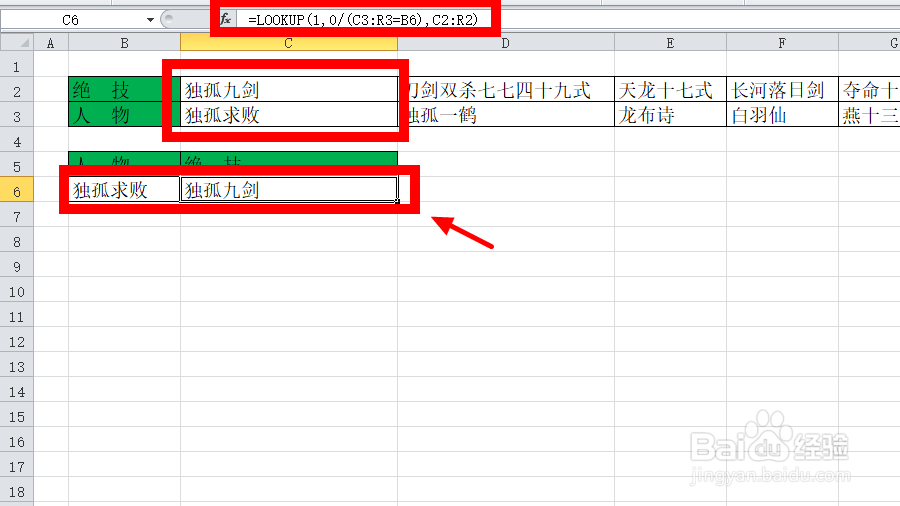
1、LOOKUP函数可以实现横向和竖向的正向查找和反向查找。
2、确认查找的方向和函数用到的数据所在的区域。
3、输入完整的函数式,本经验中所举例子的完整函数式“=LOOKUP(1,0/(C3:C18=F3),B3:B18)”。
