1、打开手机,点击Snapseed,如下图所示。

2、用Snapseed打开要抠的人物图,并点击工具,如下图所示。

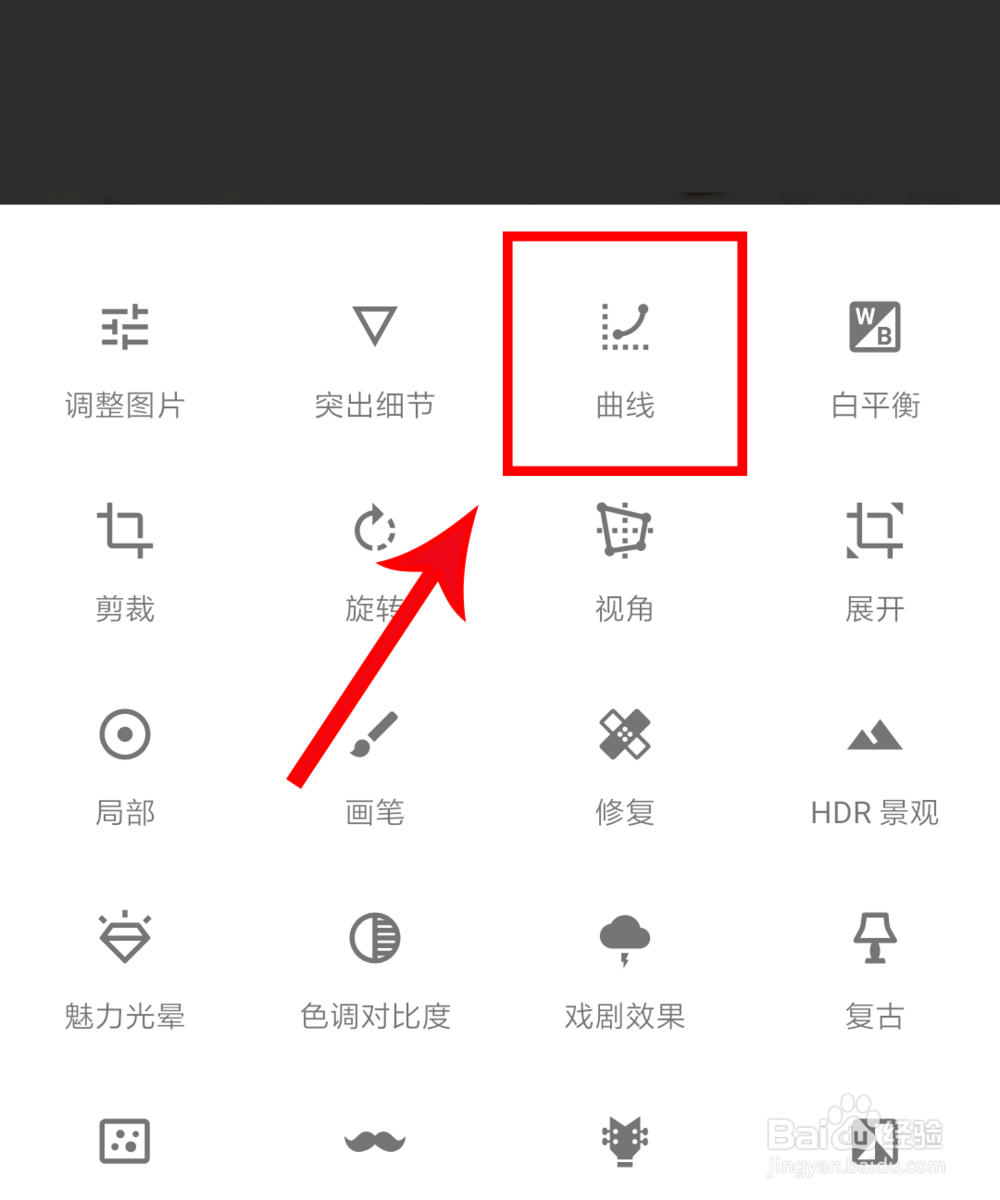
3、点击曲线,如下图所示。
4、将左下角的小圈圈拖动到顶部,此时整个图片就会变成白色的,接着点击下方的“√”图标,如下图所示。

5、点击左上角的第一个图标,如下图所示。

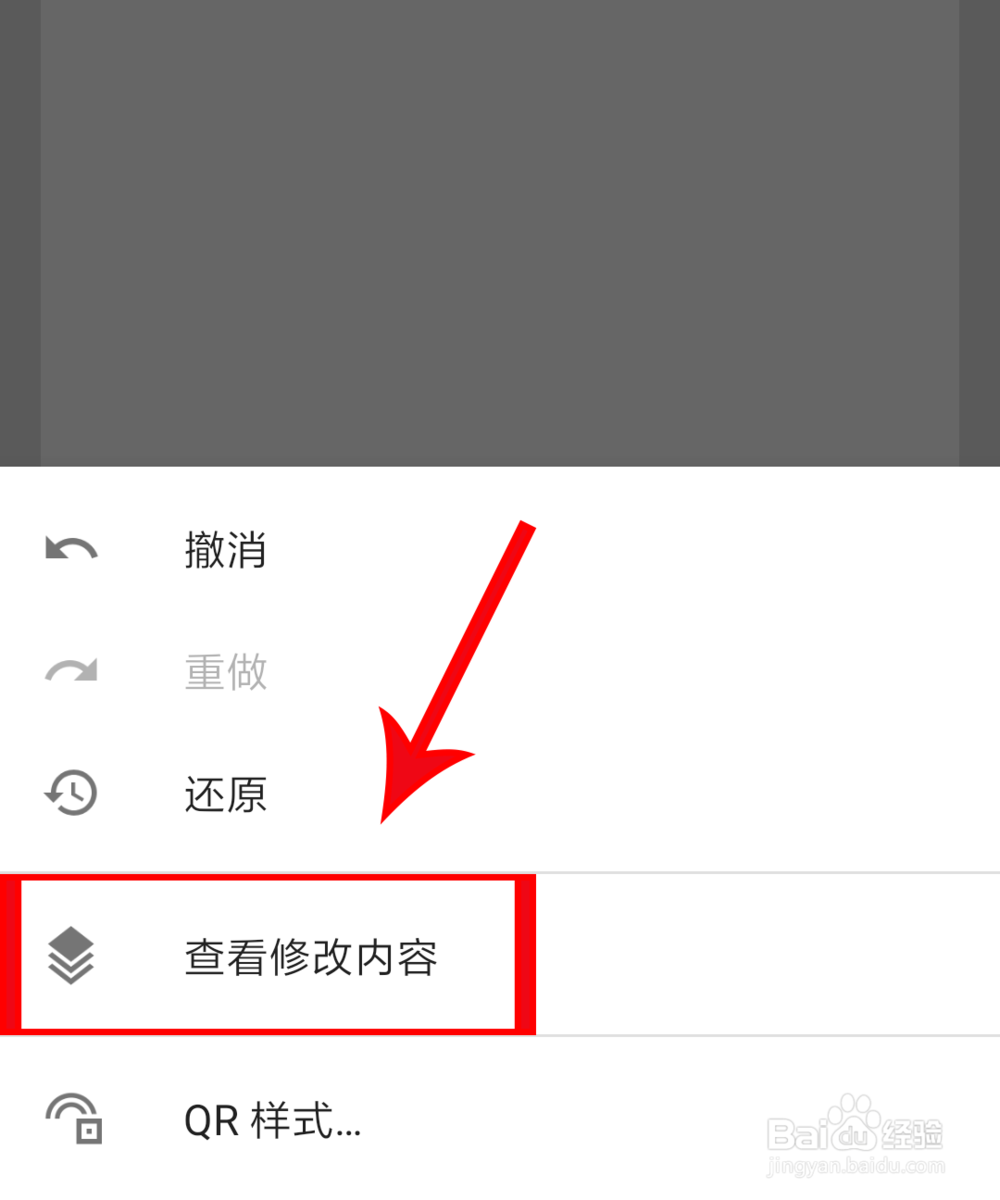
6、点击查看修改内容,如下图所示。
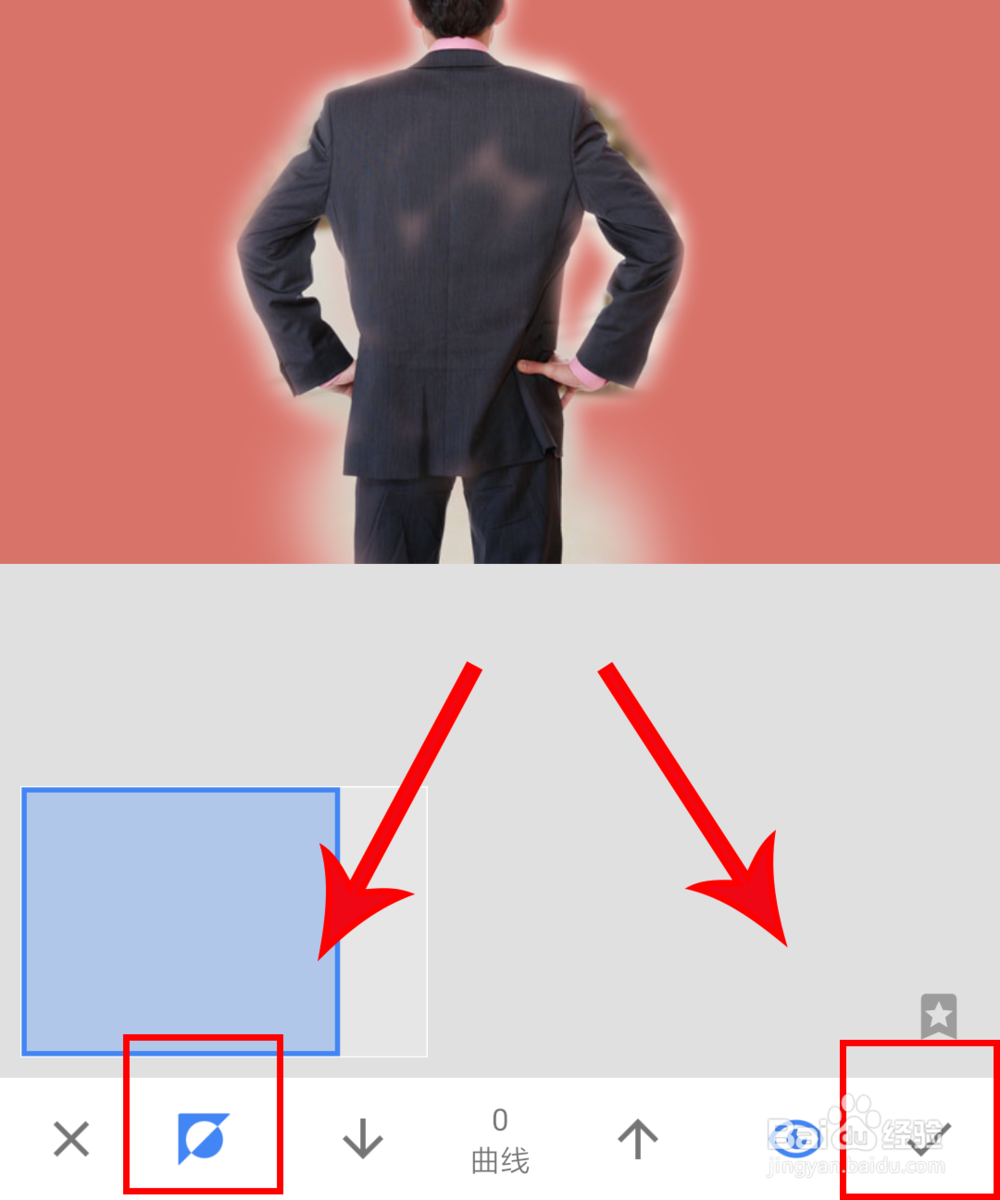
7、点击曲线,接着点击画笔,如下图所示。

8、涂抹人物,边缘部分可以双指放大涂抹,点击下方的第二个图标,接着点击“√”图标,如下图所示。
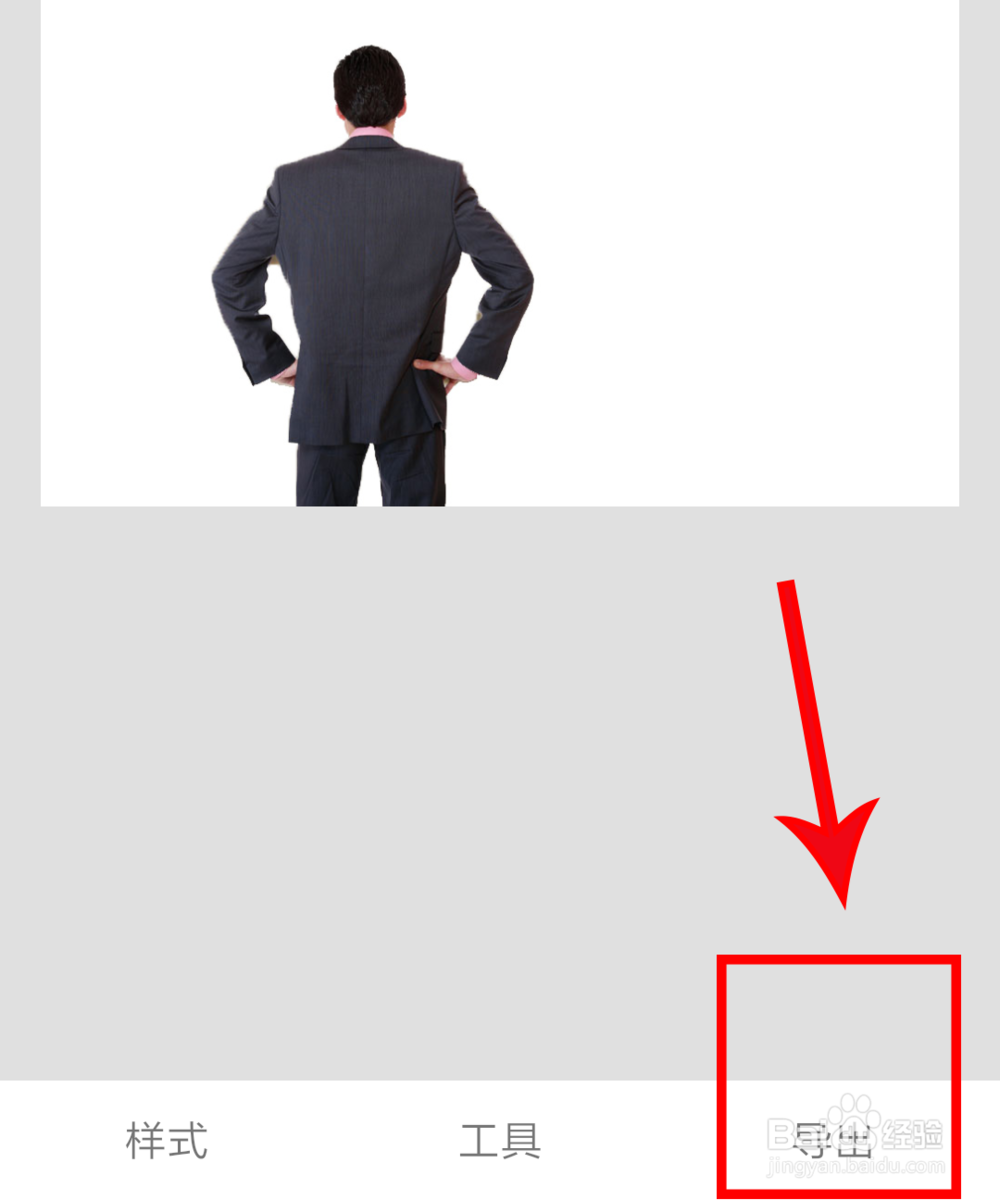
9、这样就可以将人物抠出来了,点击导出,即可保存起来。
1、打开手机,点击Snapseed
2、用Snapseed打开要抠的人物图,并点击工具
3、点击曲线
4、将左下角的小圈圈拖动到顶部,此时整个图片就会变成白色的,接着点击下方的“√”图标
5、点击左上角的第一个图标
6、点击查看修改内容
7、点击曲线,接着点击画笔
8、涂抹人物,边缘部分可以双指放大涂抹,点击下方的第二个图标,接着点击“√”图标
9、点击导出即可
