1、首先打开表格,我们选中表格

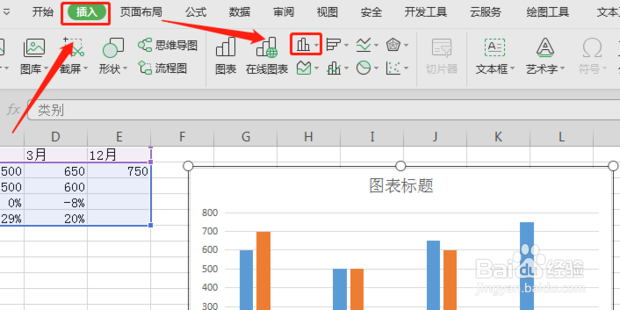
2、然后点击"插入",接着选择如图柱状图
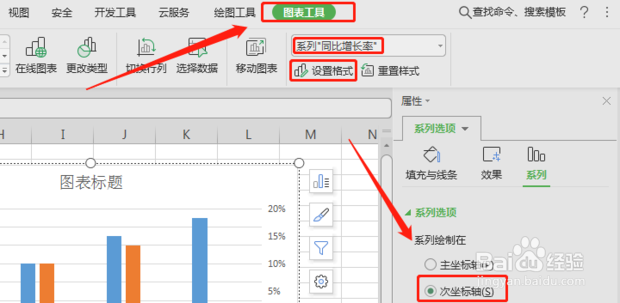
3、然后我们点击"图标工具",然后如图选择"系列同比增长率",点击下方"设置格式",然后在弹出的对话框里选择"次坐标轴"
4、然后我们用同样的方法,把"系列环比增长率",设置成"次坐标轴"

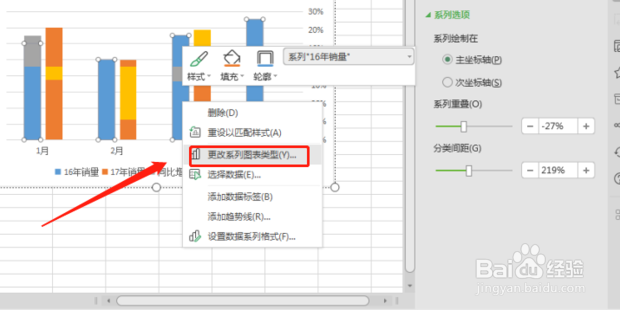
5、然后鼠标移到柱状图点击右键,弹出对话框,选择"更改系列图标类型"
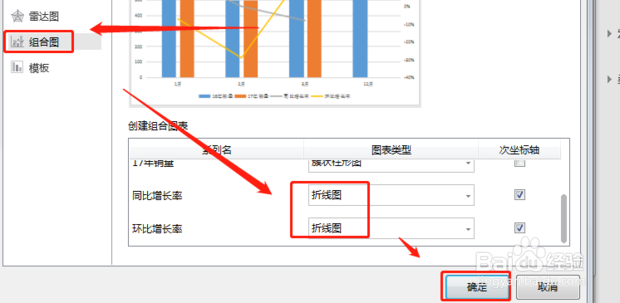
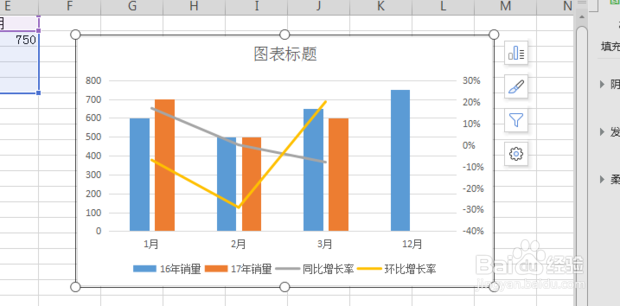
6、然后在弹出对话框里选择"组合",然后把"同比增长率","环比增长率",都改为"折线图"然后点击"确定",
7、然后销量,同比,环比图表制作完成了
时间:2026-05-11 05:07:51
1、首先打开表格,我们选中表格
2、然后点击"插入",接着选择如图柱状图
3、然后我们点击"图标工具",然后如图选择"系列同比增长率",点击下方"设置格式",然后在弹出的对话框里选择"次坐标轴"
4、然后我们用同样的方法,把"系列环比增长率",设置成"次坐标轴"
5、然后鼠标移到柱状图点击右键,弹出对话框,选择"更改系列图标类型"
6、然后在弹出对话框里选择"组合",然后把"同比增长率","环比增长率",都改为"折线图"然后点击"确定",
7、然后销量,同比,环比图表制作完成了
