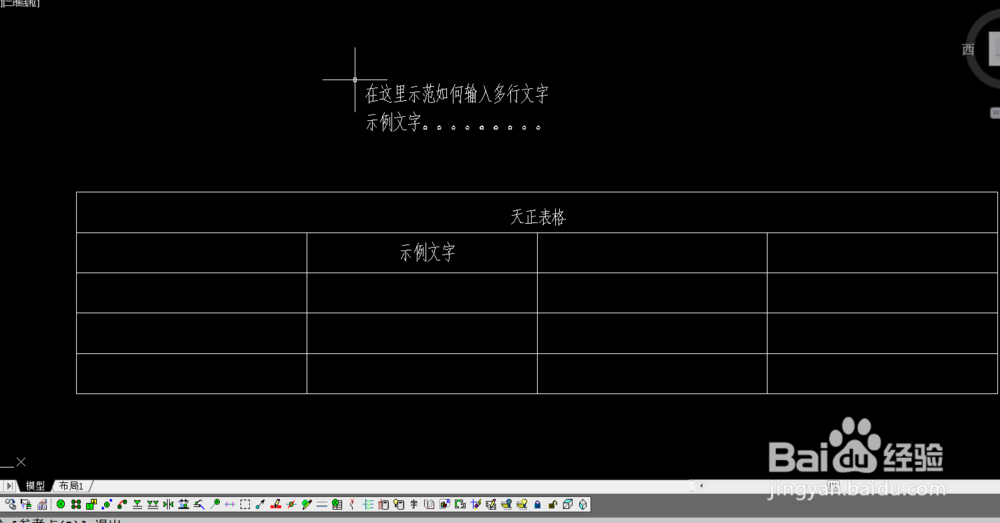
#天正CAD#-天正CAD如何添加字体

 时间:2026-02-13 03:53:05

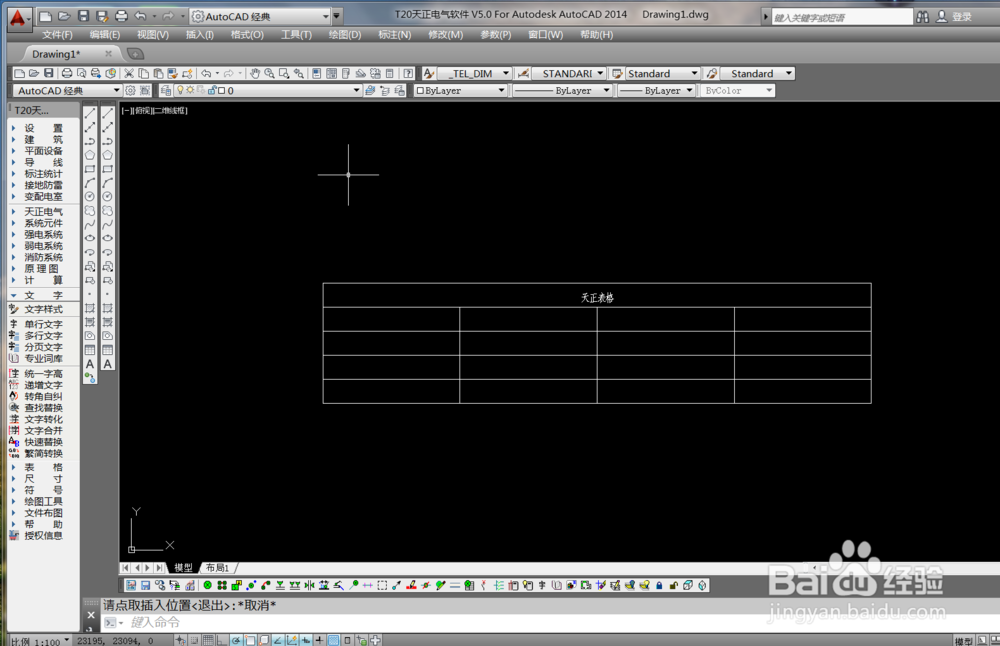
1、第一步:在CAD中打开需要标注的图形或需要添加文字的表格,如图所示
#天正CAD#-天正CAD如何添加字体

2、第二步:在界面左边工具栏中点开【单行文字】,如图所示

#天正CAD#-天正CAD如何添加字体

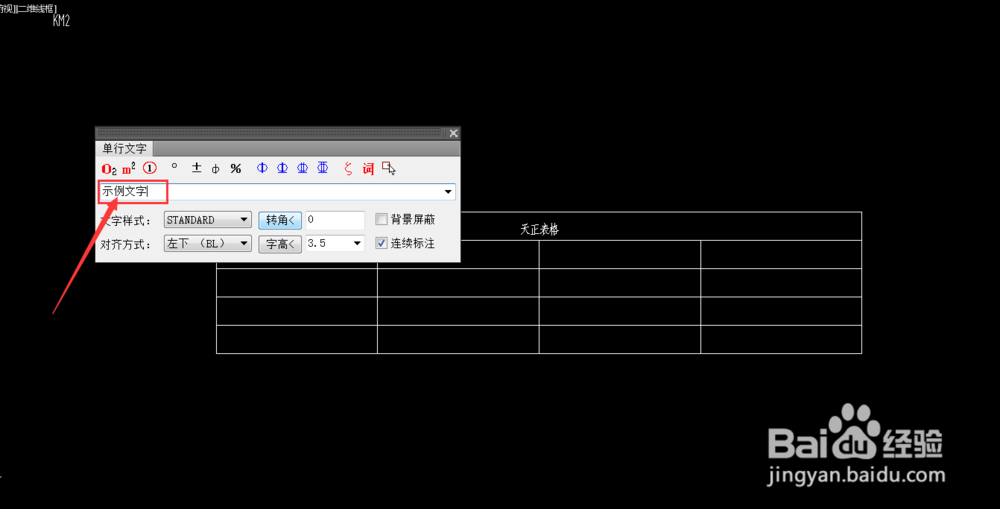
3、第三步:在弹出页面文字输入框中输入相关文字,如图所示

#天正CAD#-天正CAD如何添加字体

4、第四步:在【字高】一栏中输入3.5的字高,如图所示

#天正CAD#-天正CAD如何添加字体

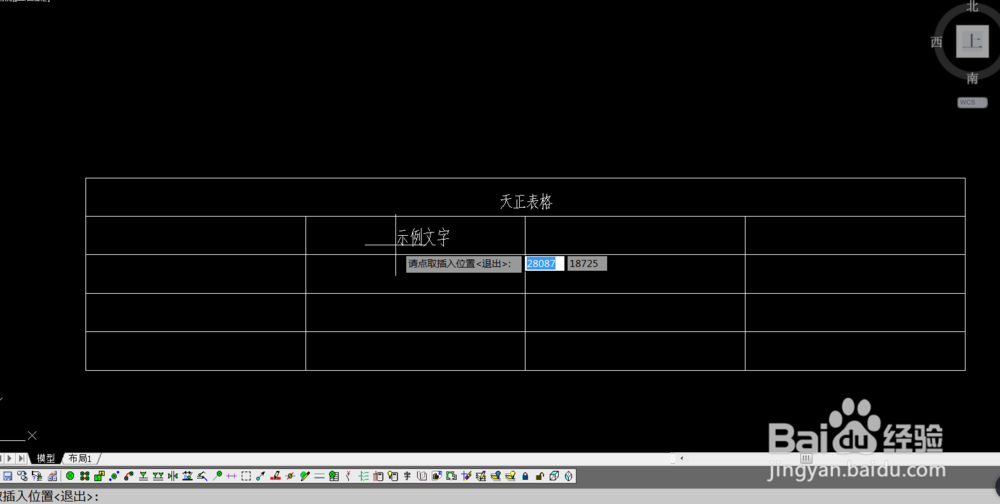
5、第五步:直接点击键盘【回车键】,移动光标,将文字添加到对应地方,如图所示
#天正CAD#-天正CAD如何添加字体

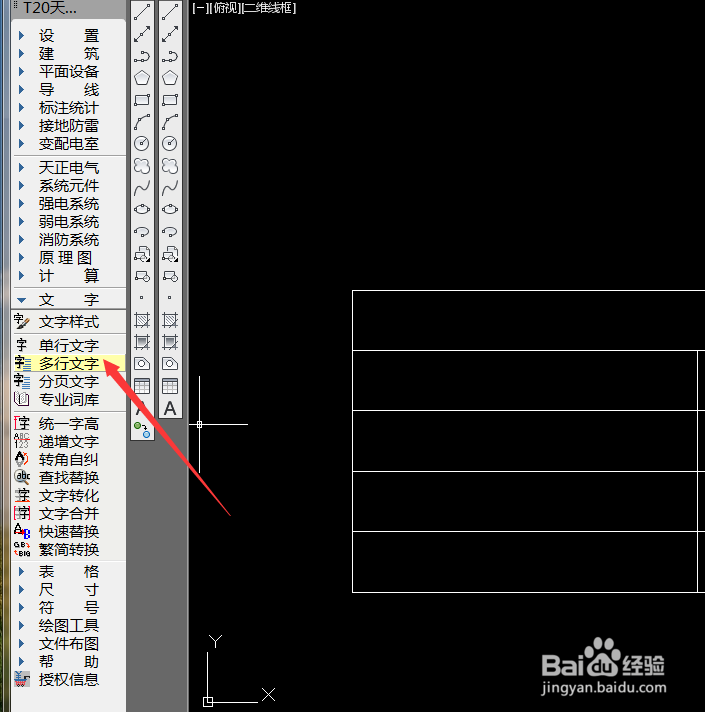
1、第一步:点开界面左方工具栏的【多行文字】,如图所示

#天正CAD#-天正CAD如何添加字体

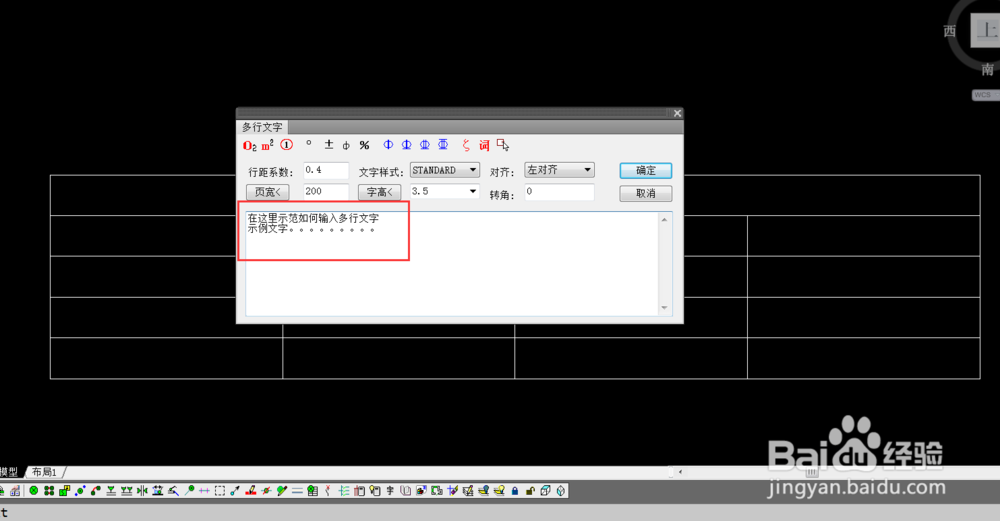
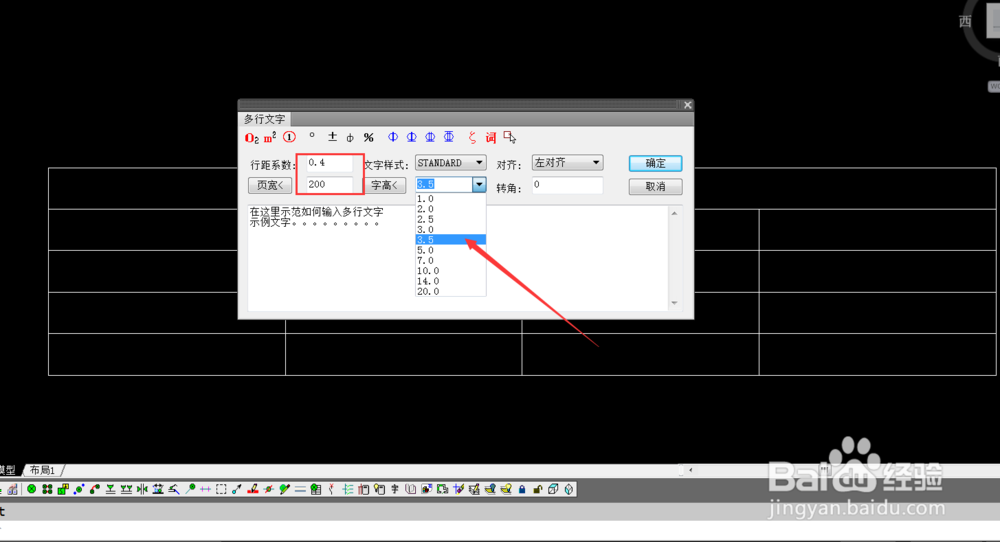
2、第二步:在文字输入框中可以输入一行或多行的文字,如图所示

#天正CAD#-天正CAD如何添加字体

3、第三步:【字高】选择3.5,【行距系数】填入0.4,【页宽】填入200,如图所示
#天正CAD#-天正CAD如何添加字体

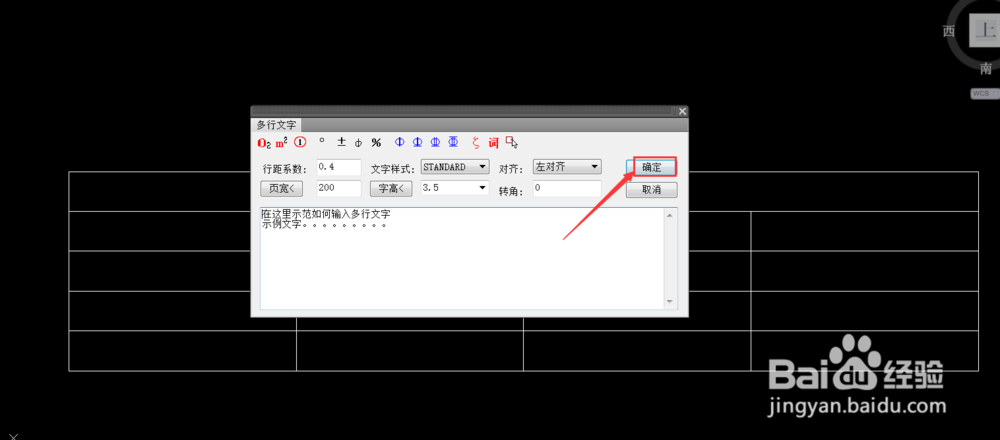
4、第四步:然后点击【确定】,移动光标在对应的地方插入文字。

#天正CAD#-天正CAD如何添加字体

#天正CAD#-天正CAD如何添加字体

  • 天正建筑CAD如何画折断线
  • #天正CAD#-天正CAD如何添加字体
  • 天正建筑如何快速标注门窗编号
  • 如何使用天正的缩放命令
  • 如何在天正上把图层合并到一起呢
  • 热门搜索
    青海旅游公司 赴美旅游签证有效期 山东旅游资讯网 旅游点评 桂林旅游人才网 呼和浩特旅游网 增城旅游景点大全 北京旅游租车 旅游卫视广告 南昌旅游社