1、打开桌面上的excel

2、打开文档

3、打开一个需要编辑的Excel表格,如下图中单元格的文字要设置倾斜:
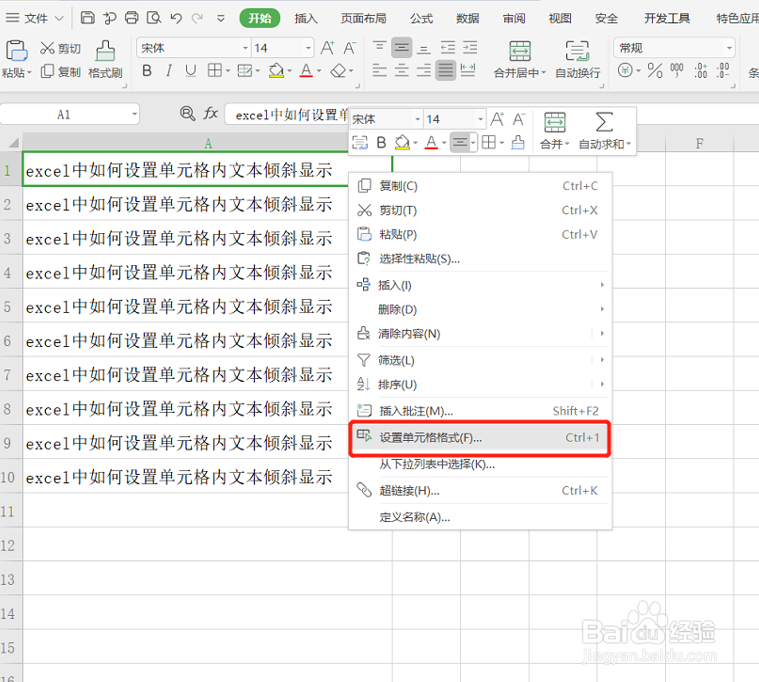
4、首先选中需要设置文本倾斜的单元格,点击鼠标右键,在弹出来的选项中点“设置单元格格式”,如下图红色标记:

5、然后在弹出的单元格格式设置框内,选择“对齐”的方向调整按钮,如下红色箭头所示:

6、在方向的文本下方,输入想要的倾斜角度如“45”度,或者用鼠标点文本的方向“—”符号,调整角度,如下图所示:

7、调整文本至合适的位置,设置完毕后,直接点确定,最终倾斜的效果如图所示:
时间:2026-04-22 13:24:47
1、打开桌面上的excel
2、打开文档
3、打开一个需要编辑的Excel表格,如下图中单元格的文字要设置倾斜:
4、首先选中需要设置文本倾斜的单元格,点击鼠标右键,在弹出来的选项中点“设置单元格格式”,如下图红色标记:
5、然后在弹出的单元格格式设置框内,选择“对齐”的方向调整按钮,如下红色箭头所示:
6、在方向的文本下方,输入想要的倾斜角度如“45”度,或者用鼠标点文本的方向“—”符号,调整角度,如下图所示:
7、调整文本至合适的位置,设置完毕后,直接点确定,最终倾斜的效果如图所示:
