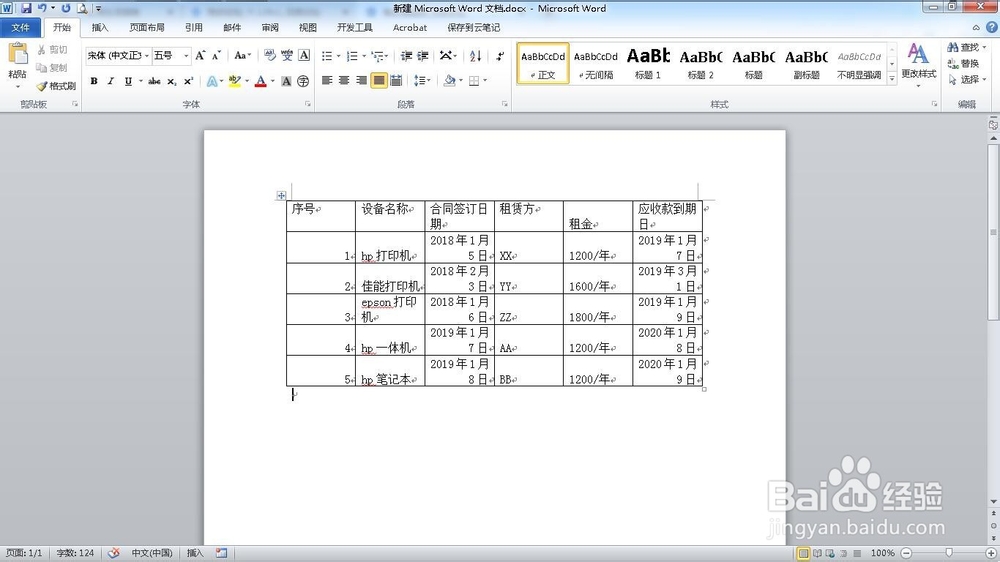
1、打开一个需要编辑的word文档。
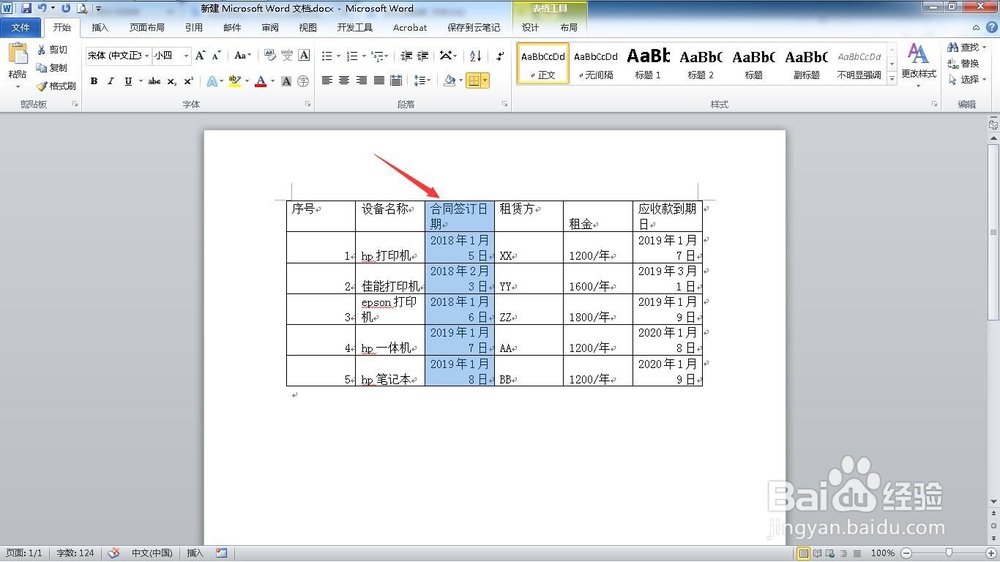
2、选择需要调整的列。
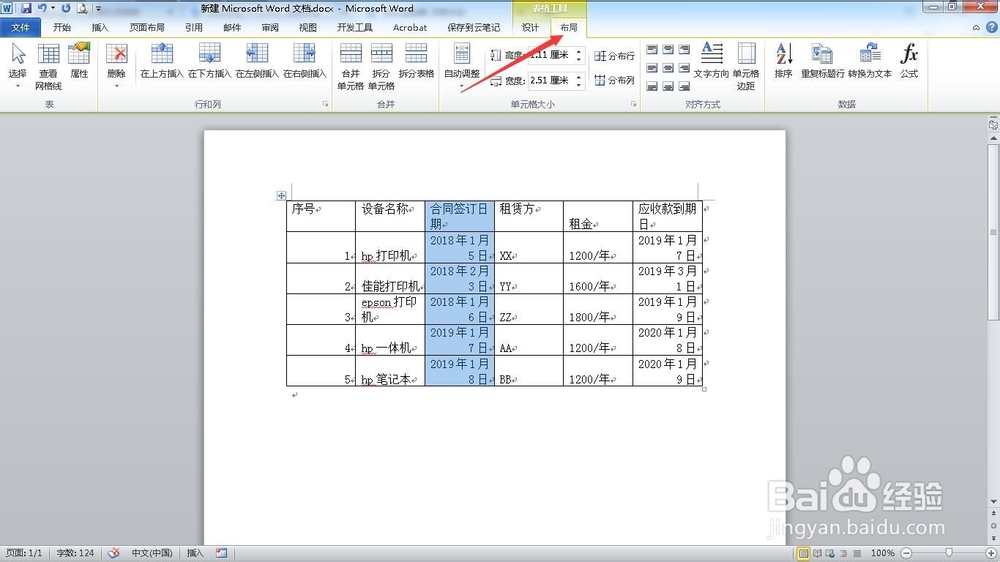
3、单击在“表格工具“下的”布局”选项卡。
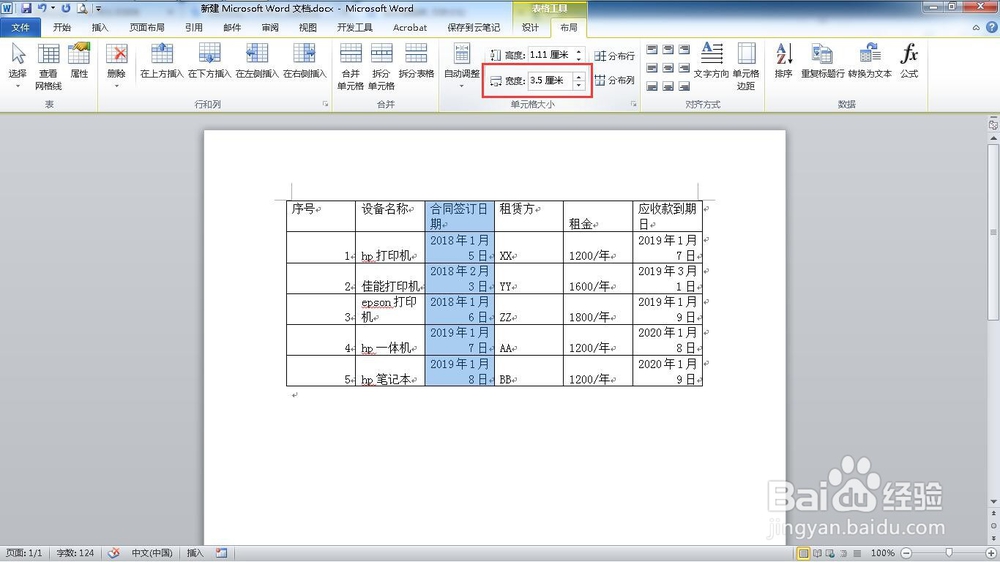
4、“表格列宽”微调框中输入3.5。
5、将鼠标指针放置到需要单独调整列宽的单元格左边框上,当鼠标指针变为箭头形状时单击。
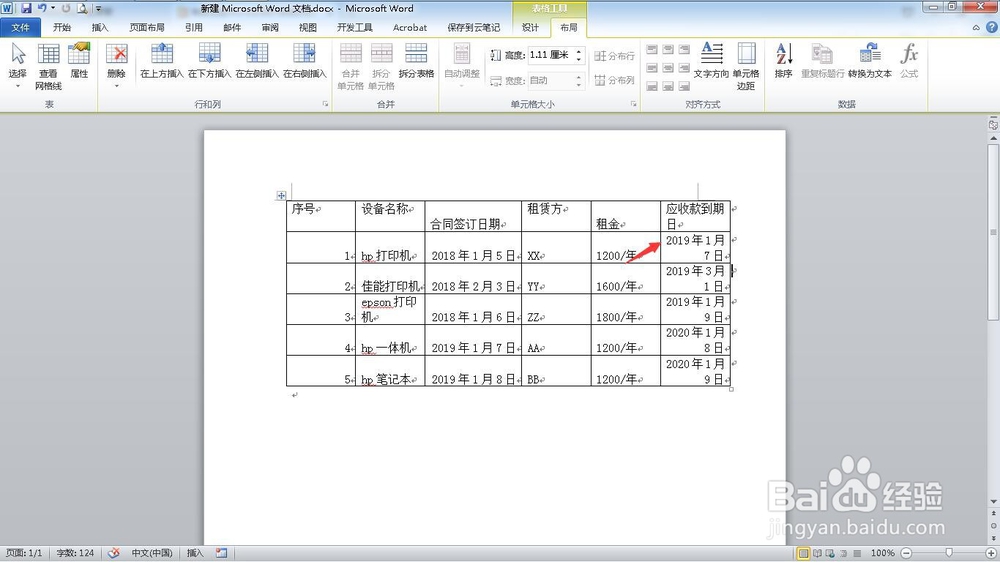
6、然后将鼠标指针移动到该单元格右边框上,当指针变为形状时拖动边框。
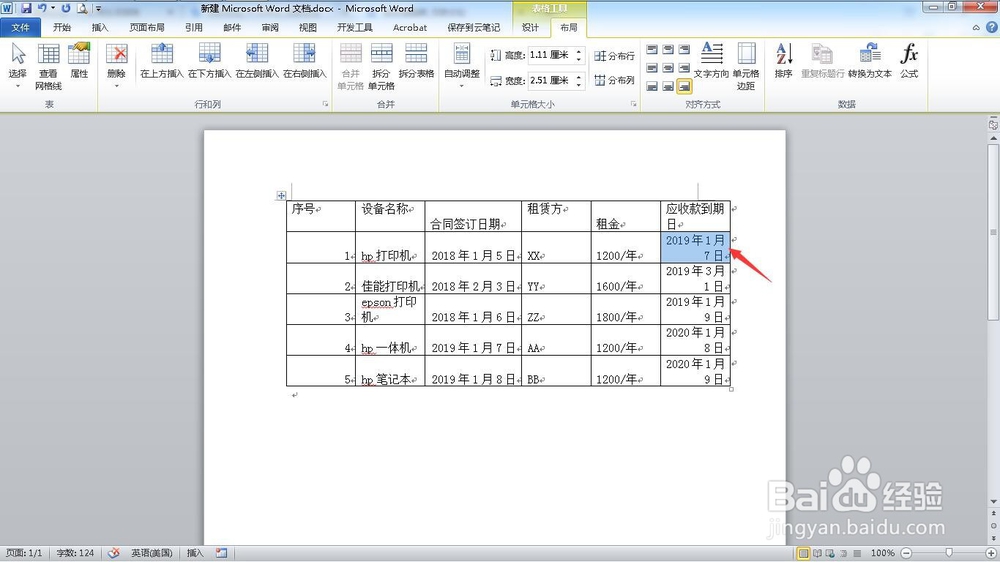
7、这样就完成了只调整当前单元格宽度。

时间:2026-04-30 23:20:17
1、打开一个需要编辑的word文档。
2、选择需要调整的列。
3、单击在“表格工具“下的”布局”选项卡。
4、“表格列宽”微调框中输入3.5。
5、将鼠标指针放置到需要单独调整列宽的单元格左边框上,当鼠标指针变为箭头形状时单击。
6、然后将鼠标指针移动到该单元格右边框上,当指针变为形状时拖动边框。
7、这样就完成了只调整当前单元格宽度。
