钉钉怎么在班级群发布入班第一条通知

 时间:2026-02-18 06:44:01

1、进入手机系统后打开手钉钉

钉钉怎么在班级群发布入班第一条通知

2、进入钉钉界面后,选择要发表的班级群

钉钉怎么在班级群发布入班第一条通知

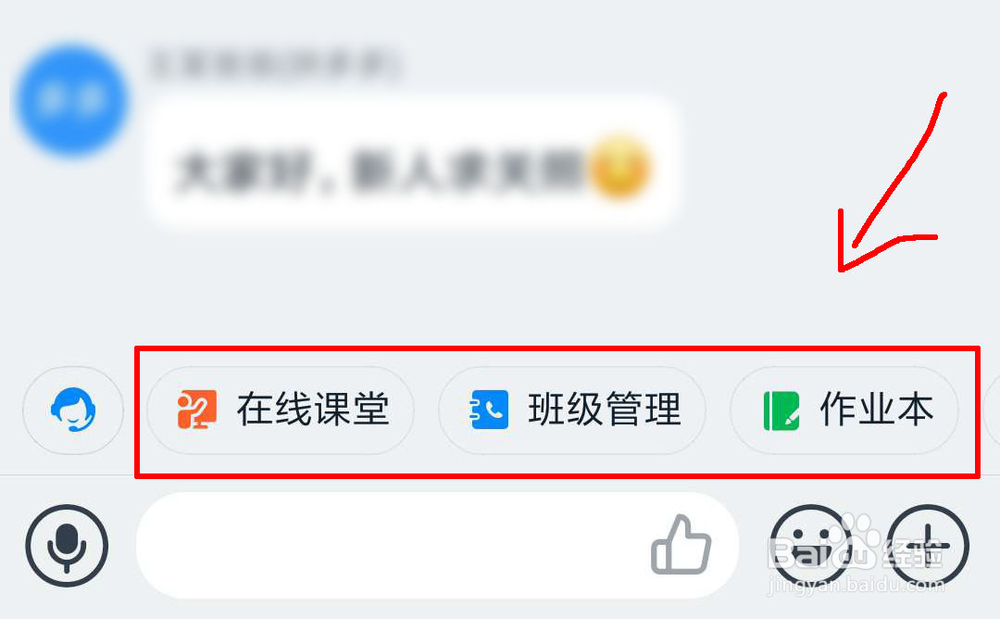
3、进入班级群后,向左滑动底部的选项,直到出现“通知”

钉钉怎么在班级群发布入班第一条通知

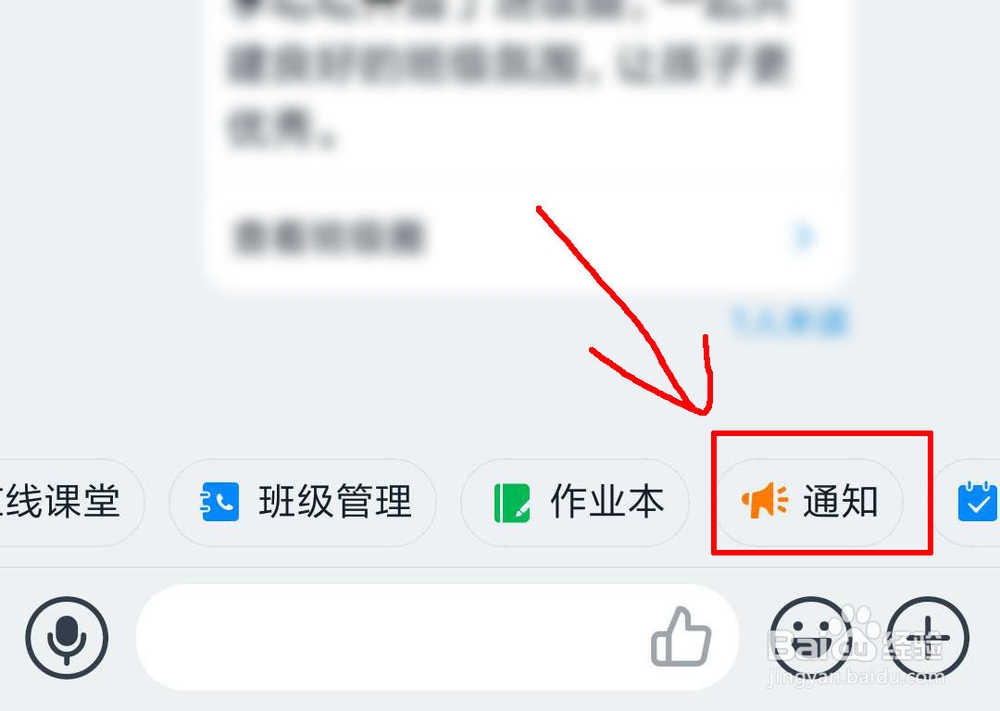
4、接着点击“通知”

钉钉怎么在班级群发布入班第一条通知

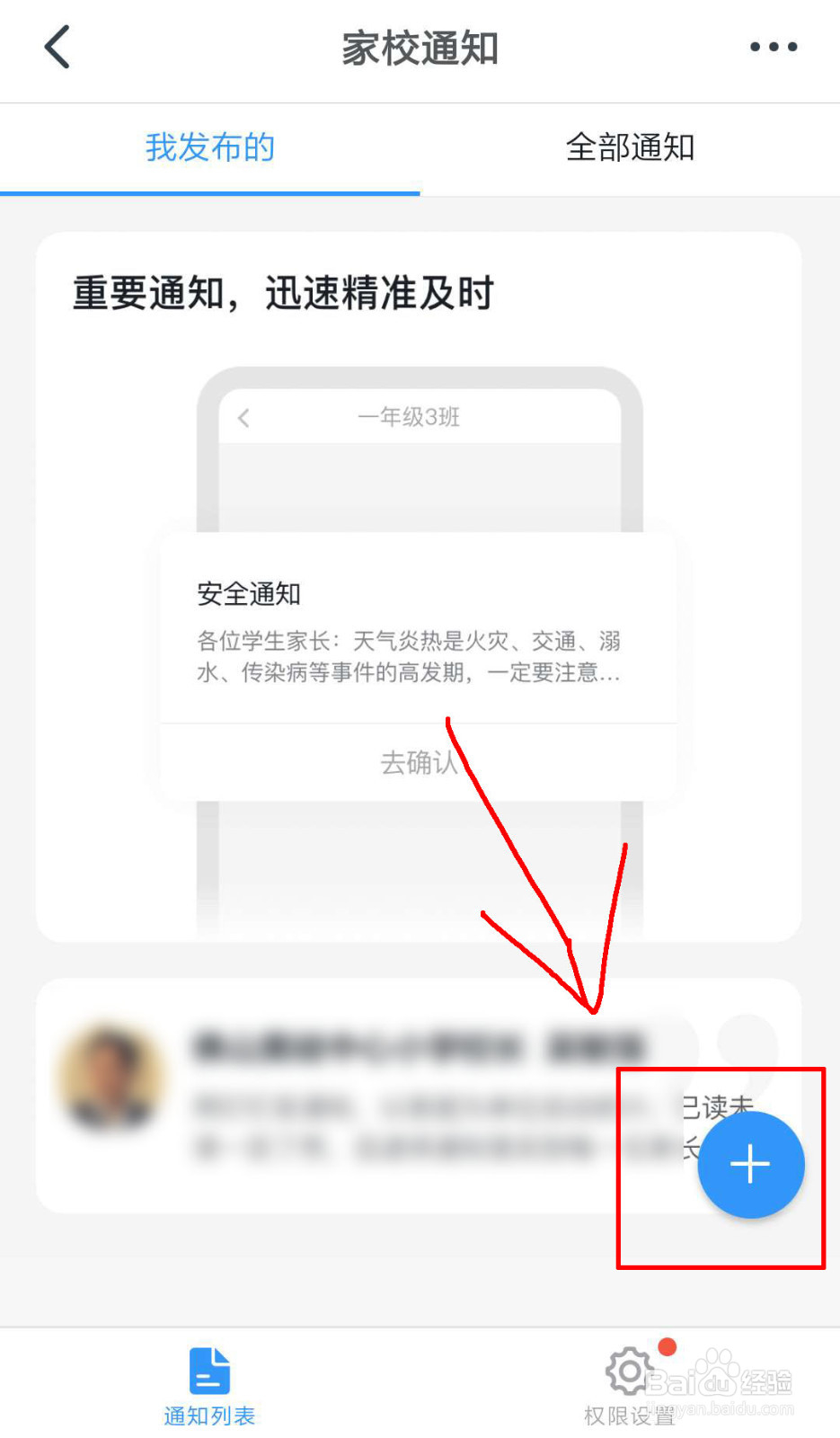
5、进入通知界面后,点击右下角的加号按钮

钉钉怎么在班级群发布入班第一条通知

6、点击后进入班级通知选择界面,我们选择“入班第一条”

钉钉怎么在班级群发布入班第一条通知

7、选择后进入通知编辑界面,按提示选择相关设置,然后点击底部的“发布”即可

钉钉怎么在班级群发布入班第一条通知

1、进入手机系统后打开手钉钉


2、进入钉钉界面后,选择要发表的班级群
3、进入班级群后,向左滑动底部的选项,直到出现“通知”
4、接着点击“通知”
5、进入通知界面后,点击右下角的加号按钮
6、点击后进入班级通知选择界面,我们选择“入班第一条”
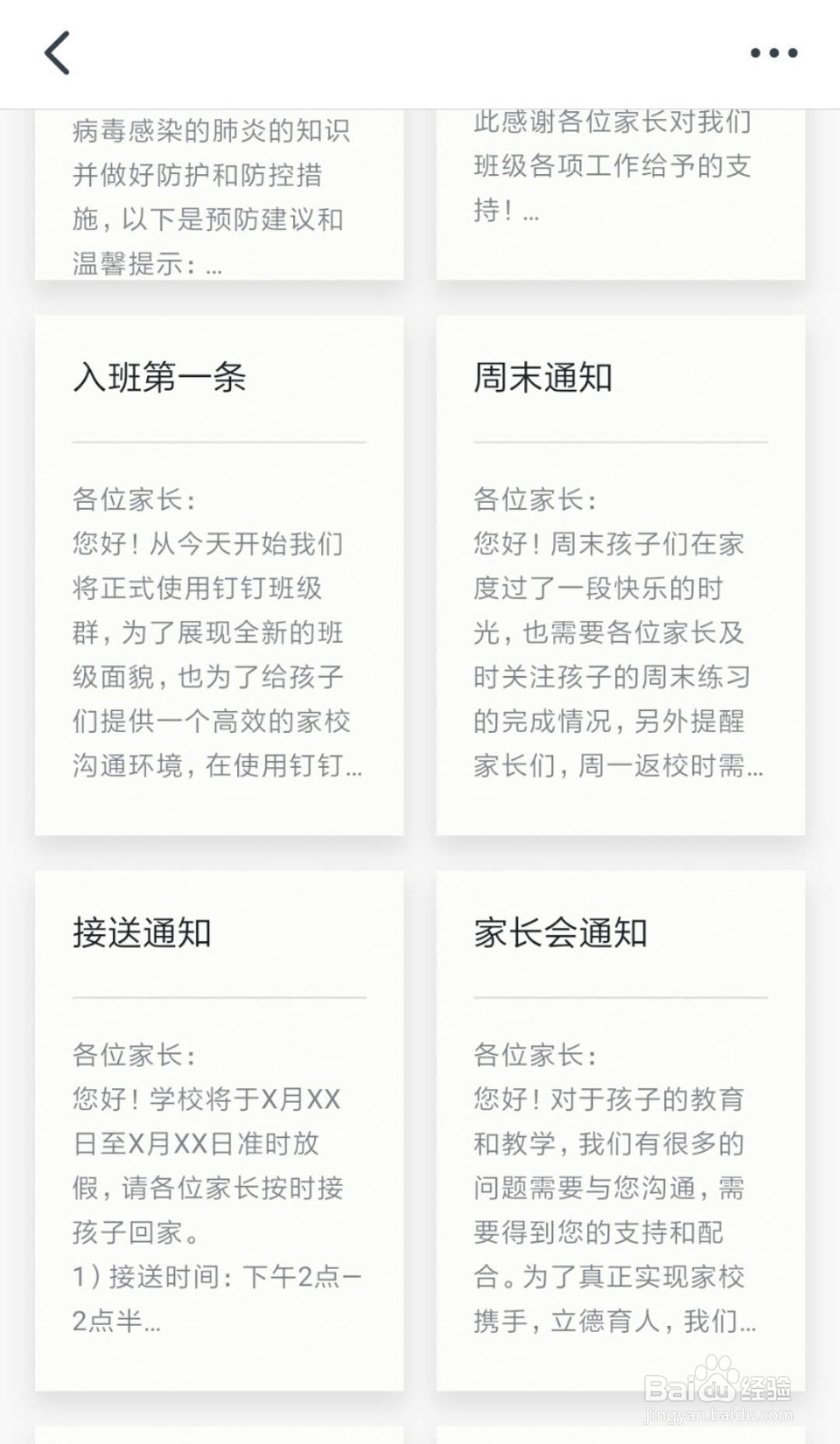
7、选择后进入通知编辑界面,按提示选择相关设置,然后点击底部的“发布”即可

  • 钉钉家校本如何找到
  • 钉钉怎么开视频会议
  • 钉钉在线课堂如何看到全体学生
  • 钉钉群视频会议怎么弄
  • 钉钉如何把学生身份变成教师
  • 热门搜索
    绵阳旅游景点大全 安徽旅游网 旅游管理毕业论文 白俄罗斯旅游 携程旅游攻略 桂林旅游高等专科学校 凤阳旅游 新疆的旅游景点 香港旅游发展局 长沙 旅游