word文档如何自动更新日期和时间

 时间:2026-02-13 11:19:41

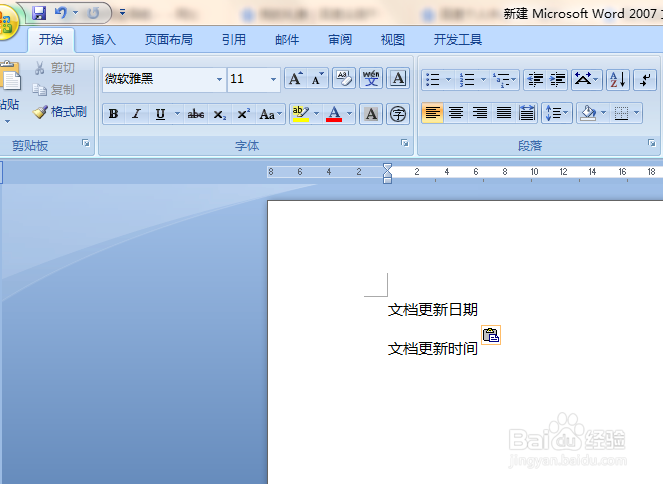
1、在文档中创建可以自动更新的日期和时间
word文档如何自动更新日期和时间

2、在工具栏中点击插入,在文本组选择日期和时间

word文档如何自动更新日期和时间

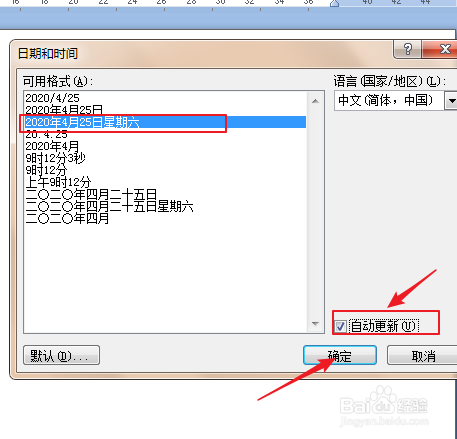
3、点击出日期和时间,对弹出日期和时间对话框,选择喜欢的日期格式,再勾选自动更新,最后点击确认
word文档如何自动更新日期和时间

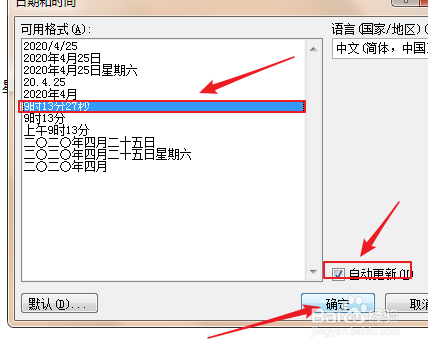
4、点击出日期和时间,对弹出日期和时间对话框,选择喜欢的时间格式,再勾选自动更新,最后点击确认
word文档如何自动更新日期和时间

5、设置好格式后,保存后,下次打开的就会自动更新日勤和时间了。

word文档如何自动更新日期和时间

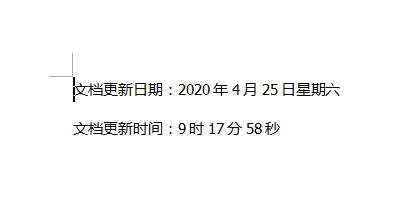
6、在保存关闭文档后,在次打开文档时,可以发现,日期没有改变(同一天),但时间发现了改变。文档更新时间:9时14分37秒,文档更新时间:9时17分58秒。
word文档如何自动更新日期和时间

  • Excel中更改smart art图形的颜色和样式
  • Windows 7 录音机
  • word2003版系列:[5]首字下沉
  • 编辑好的文本如何转换为艺术字
  • PowerPoint2010怎么插入五角星
  • 热门搜索
    四川旅游学院官网 亚布力滑雪旅游度假区 青海省旅游 北海旅游攻略自由行 武汉周边旅游景点大全 塞舌尔旅游 衡山旅游 珠海旅游景点大全 张家界旅游费用 丹东旅游景点哪里好玩