1、第一步,在PS中打开要处理的图片。

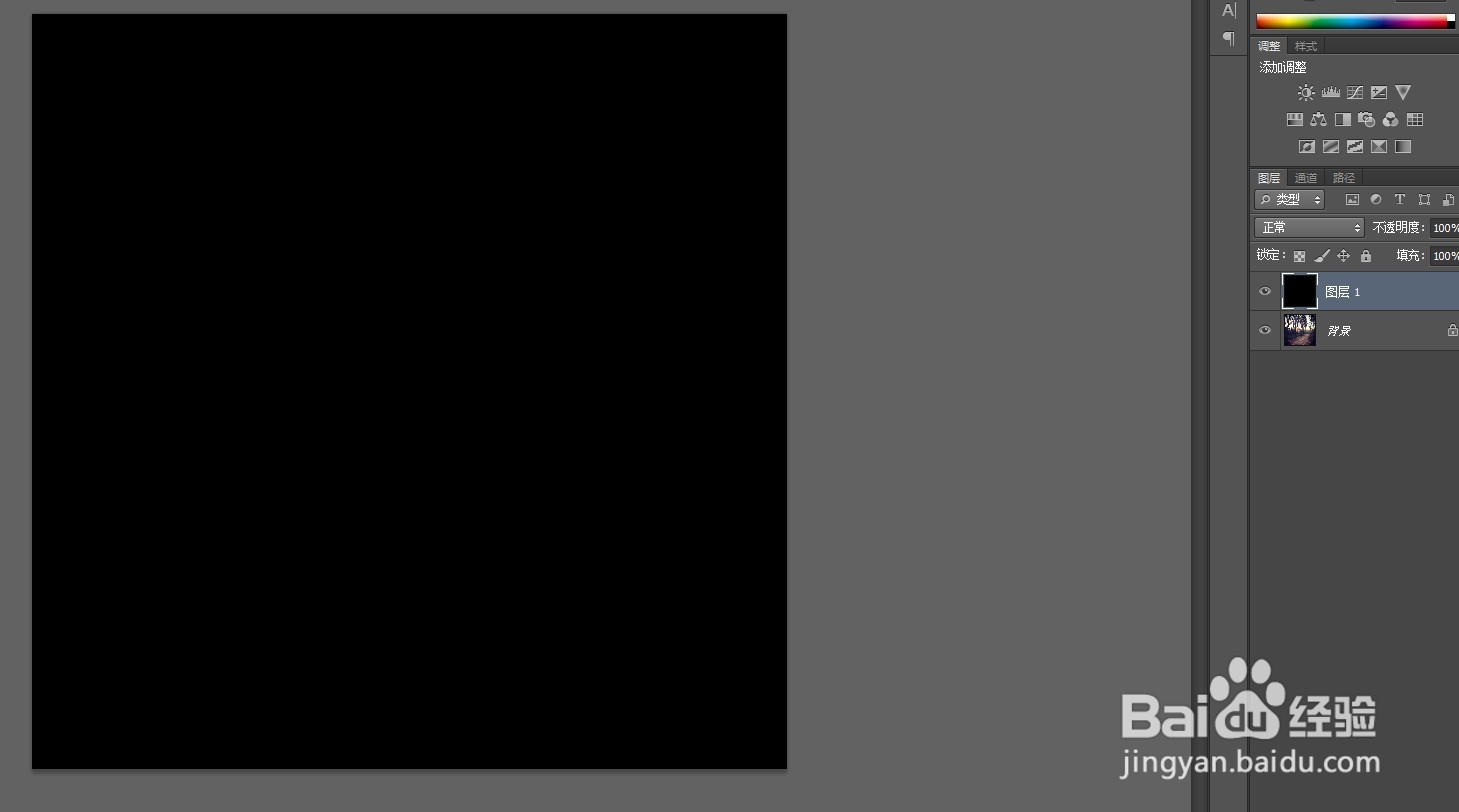
2、第二步,在背景层上方新建空白图层,前景色改为黑色,alt+delete键填充黑色到新图层中。
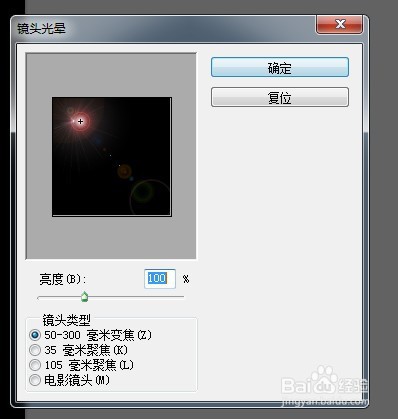
3、第三步,点击滤镜-渲染-镜头光晕,选择自已需要的光晕效果,点击确定。

4、第四步,光晕图层的混合模式改为滤色模式,将黑色消除。

5、第五步,给光晕图层执行高斯模糊,使光晕变得更柔和一些。
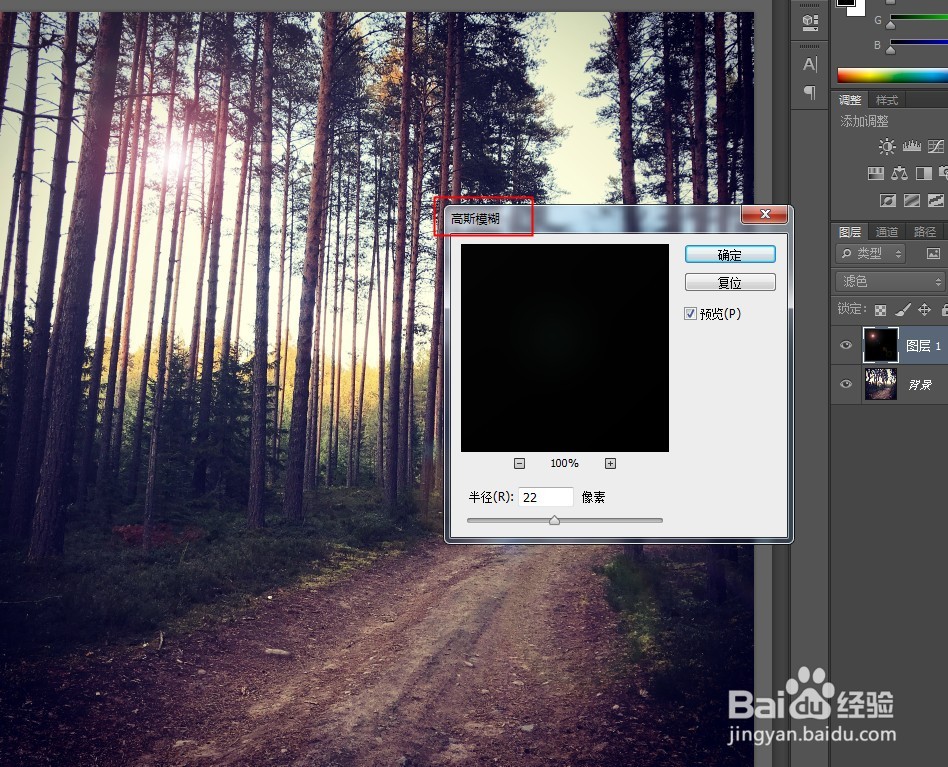
6、第六步,觉得光晕效果不明显,可以CTRL+J复制一层,按ctrl+t拉大一些,两层光晕中心位置对齐就行了。

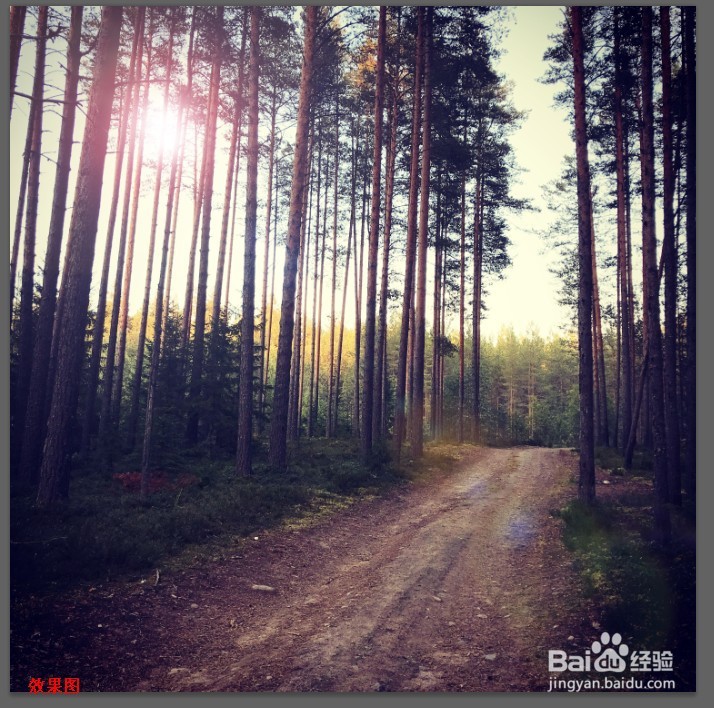
7、第七步,最终效果对比如图:

1、在PS中打开要处理的图片。
2、在背景层上方新建空白图层,前景色改为黑色,alt+delete键填充黑色到新图层中。
3、点击滤镜-渲染-镜头光晕,选择自已需要的光晕效果,点击确定。
4、光晕图层的混合模式改为滤色模式,将黑色消除。
5、给光晕图层执行高斯模糊,使光晕变得更柔和一些。
6、觉得光晕效果不明显,可以CTRL+J复制一层,按ctrl+t拉大一些,两层光晕中心位置对齐就行了。
