pr中导出视频中的单帧图片方法简介单个图片

 时间:2026-02-13 19:43:42

1、大家在使用Adobe Premiere 软件中会遇到将视频中的其中一个帧导出为图片,今天想大家介绍一下操作方法,举例说明,将下图中的视频导出为图片。

pr中导出视频中的单帧图片方法简介单个图片

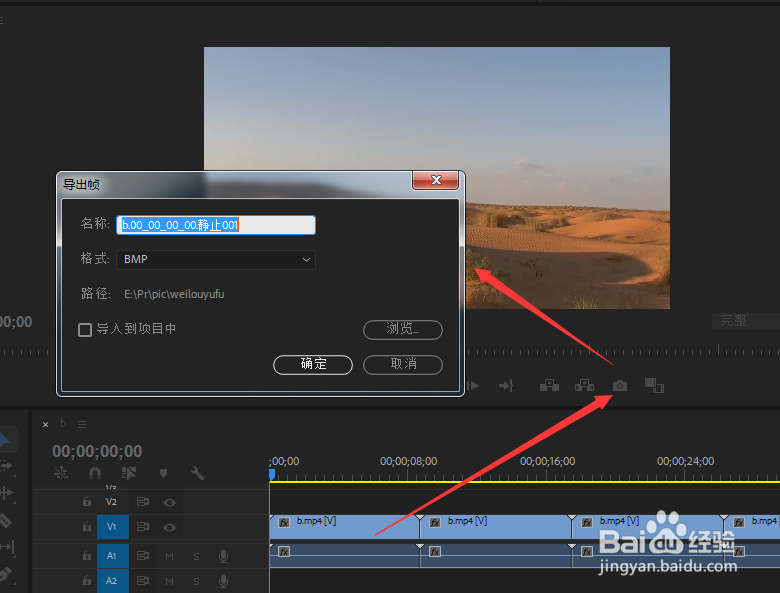
2、方法一,如下图所示,直接使用导出帧的图标

pr中导出视频中的单帧图片方法简介单个图片

3、快捷键是Ctrl + shift +E   ,弹出导出帧的窗体,如下图所示:
pr中导出视频中的单帧图片方法简介单个图片

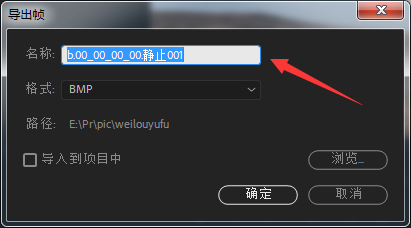
1、当然,你可以命名导出的帧图片,效果如下图所示:

pr中导出视频中的单帧图片方法简介单个图片

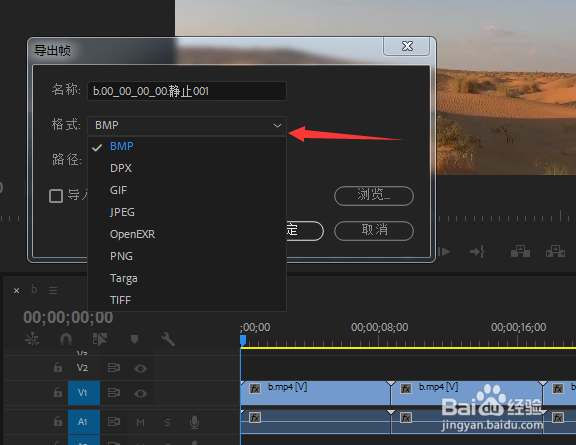
2、也可以选择导出的帧图片的格式,效果如下图所示:

pr中导出视频中的单帧图片方法简介单个图片

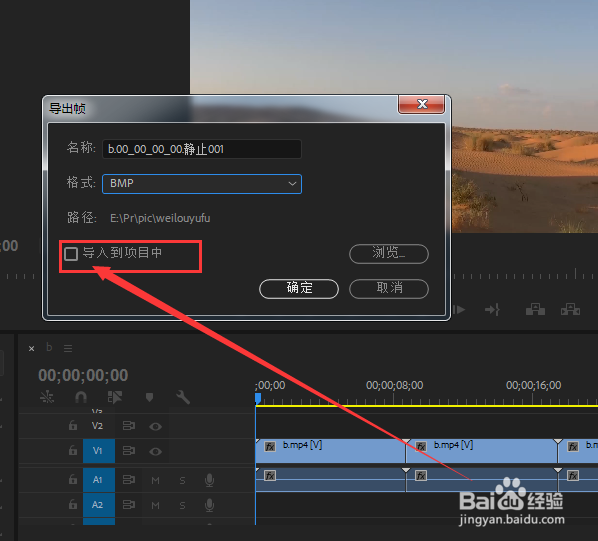
3、最后可以选择是否导入到项目中,如下图所示:

pr中导出视频中的单帧图片方法简介单个图片

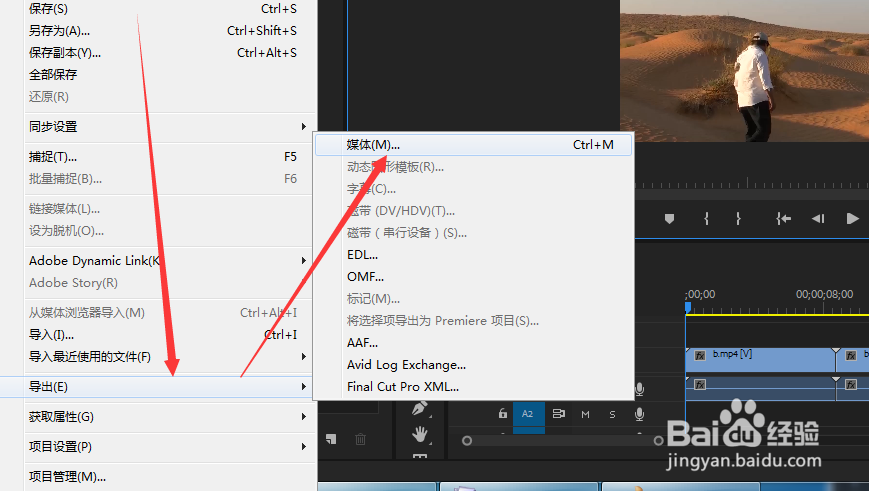
1、方法二,可以直接导出到帧图片,文件- 导出- 媒体

或者快捷键Ctrl + M
pr中导出视频中的单帧图片方法简介单个图片

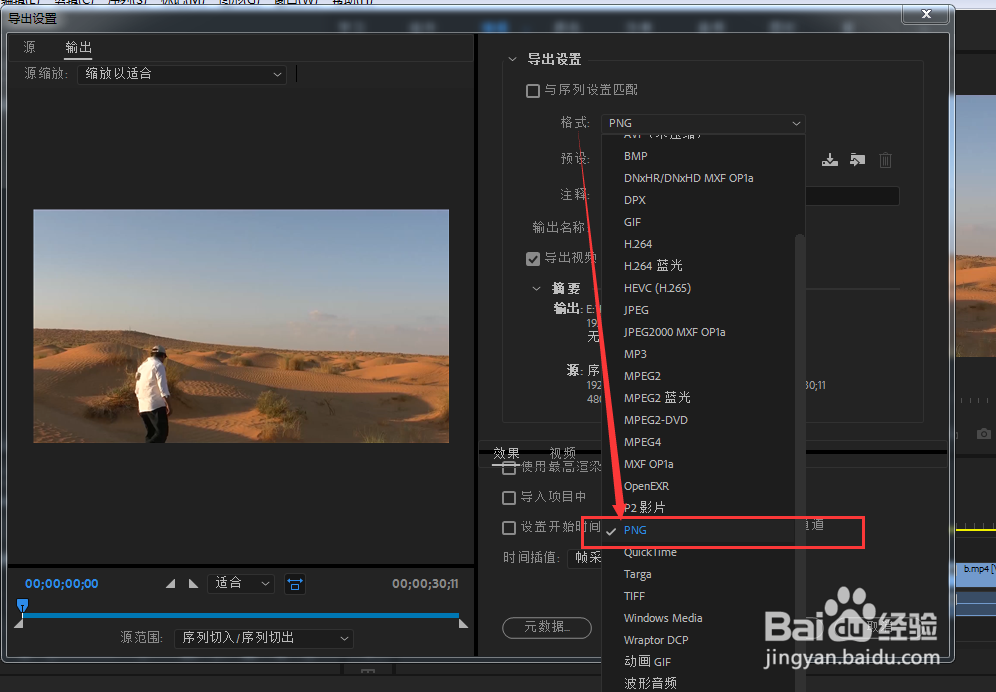
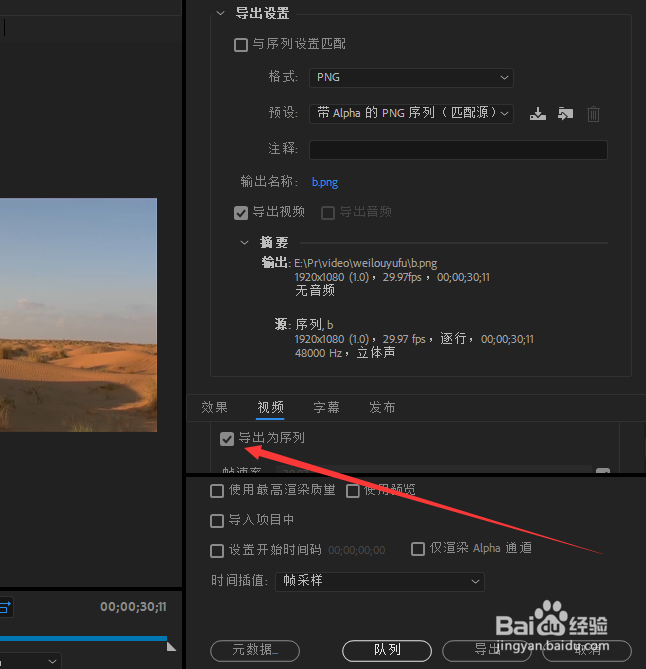
2、导出设置下,格式选择PNG,或者是其他图片格式也是可以的

pr中导出视频中的单帧图片方法简介单个图片

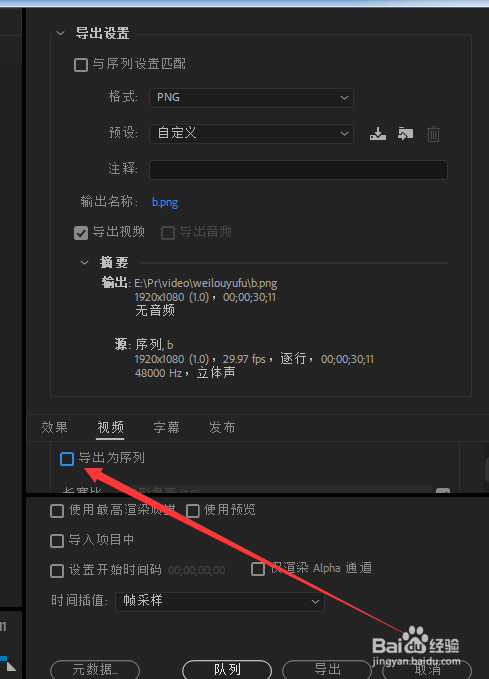
3、导出序列的勾选需要取消,效果如下图所示:

pr中导出视频中的单帧图片方法简介单个图片

pr中导出视频中的单帧图片方法简介单个图片

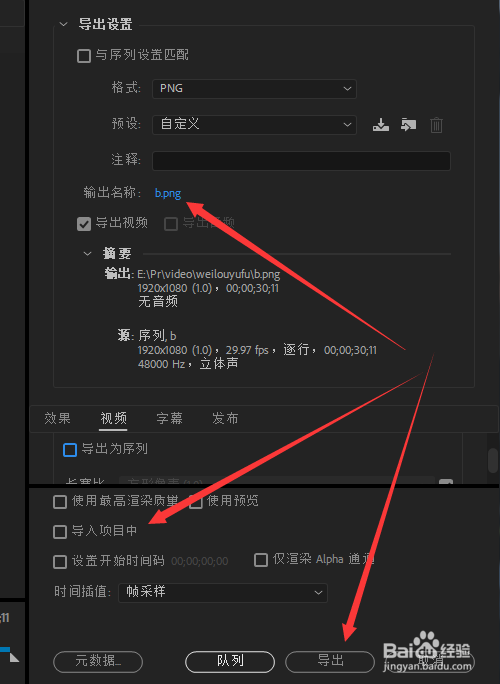
4、最后点击导出即可,当然可以选择导出的路径或者是否导入到项目中。效果如下图所示:
pr中导出视频中的单帧图片方法简介单个图片

  • 怎么把语音转成字幕?
  • Pr如何查看导入视频的详细信息
  • 如何使用adobe premiere
  • 快剪辑如何对时间轴进行缩放
  • Pr怎么制作竖版模糊分屏视频效果?
  • 热门搜索
    旅游软件 国外旅游 甘肃旅游景点 旅游资源分类 西安旅游 惠州旅游 河南旅游 吉林旅游 青州旅游景点 赤水旅游