【IDM】如何屏蔽某个站点的自动下载

 时间:2026-02-12 18:10:17

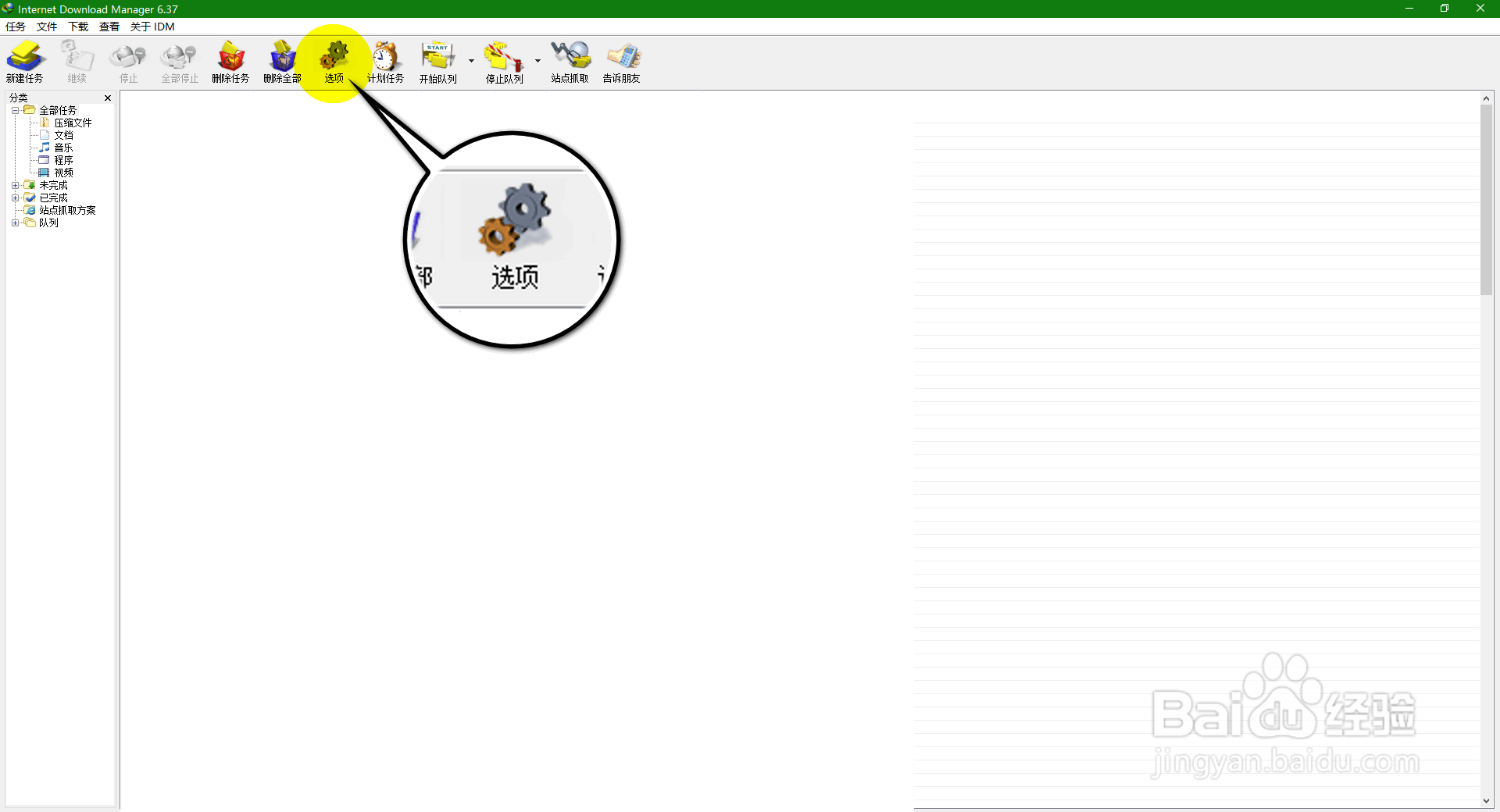
1、打开IDM的主面板,点击菜单栏的“选项”。
【IDM】如何屏蔽某个站点的自动下载

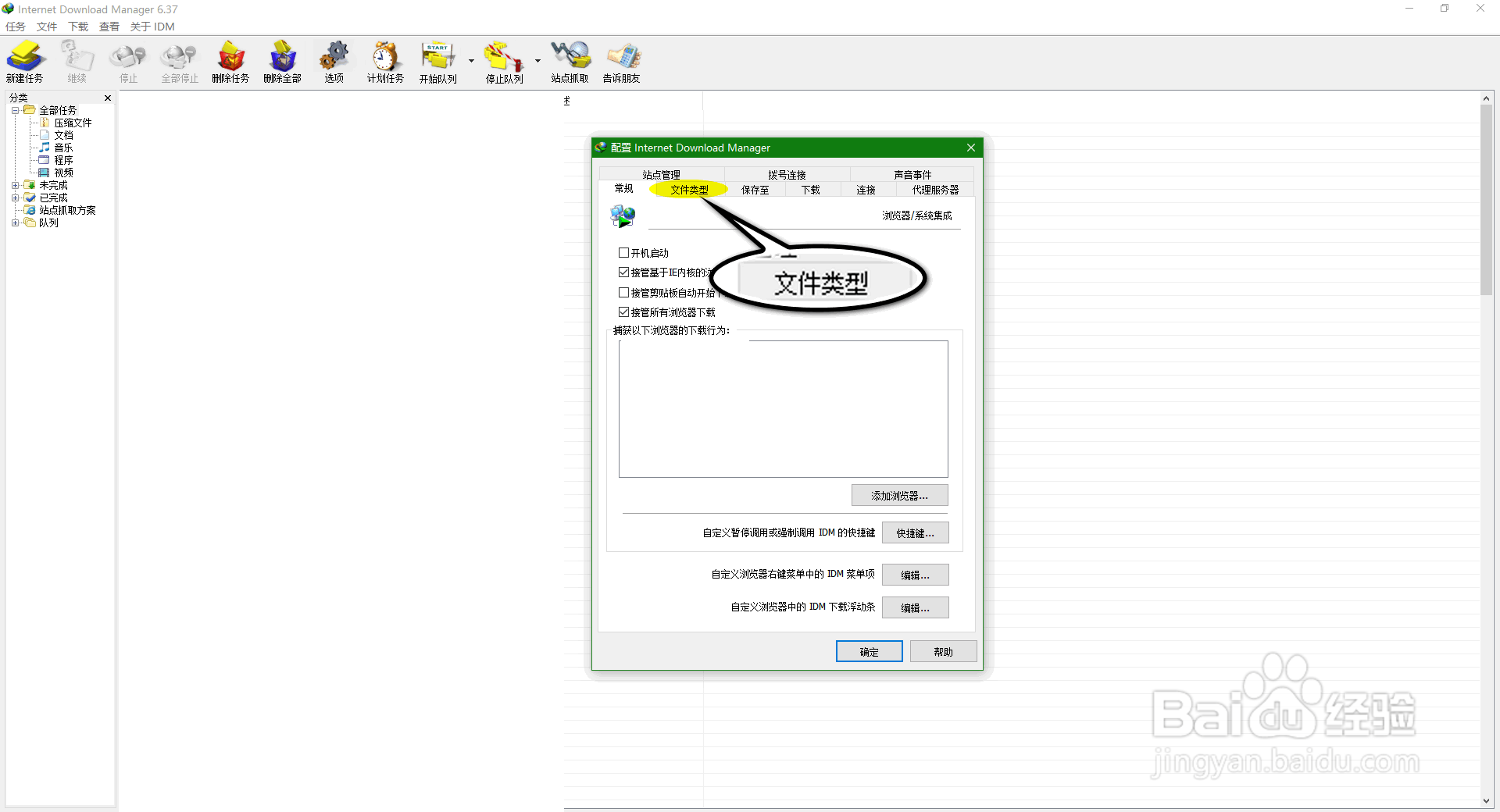
2、在“配置”对话框界面,点击切换到“文件类型”选项卡。

【IDM】如何屏蔽某个站点的自动下载

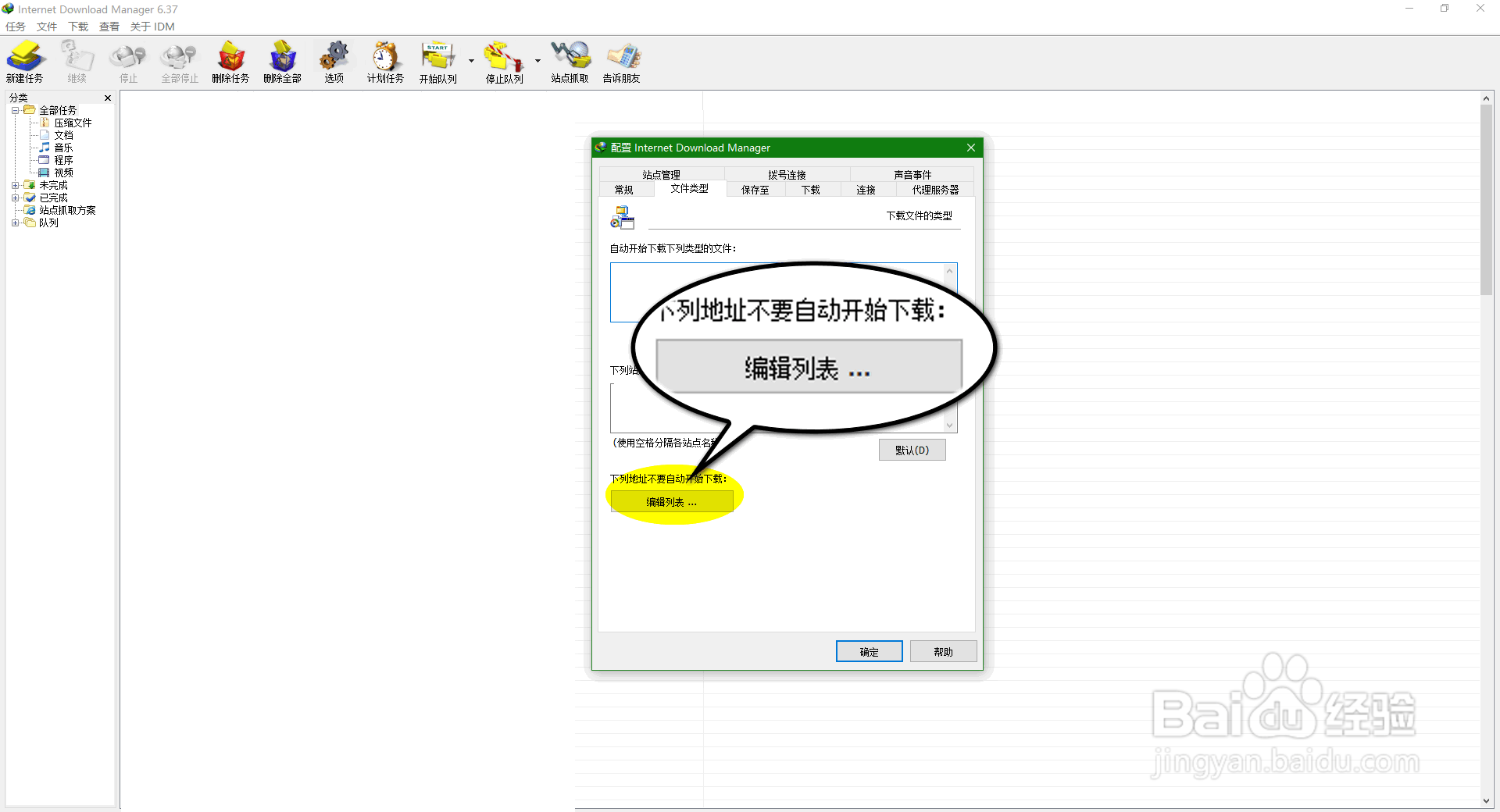
3、在“文件类型”选项卡界面,点击“下列地址不要自动下载”下面的“编辑列表”。
【IDM】如何屏蔽某个站点的自动下载

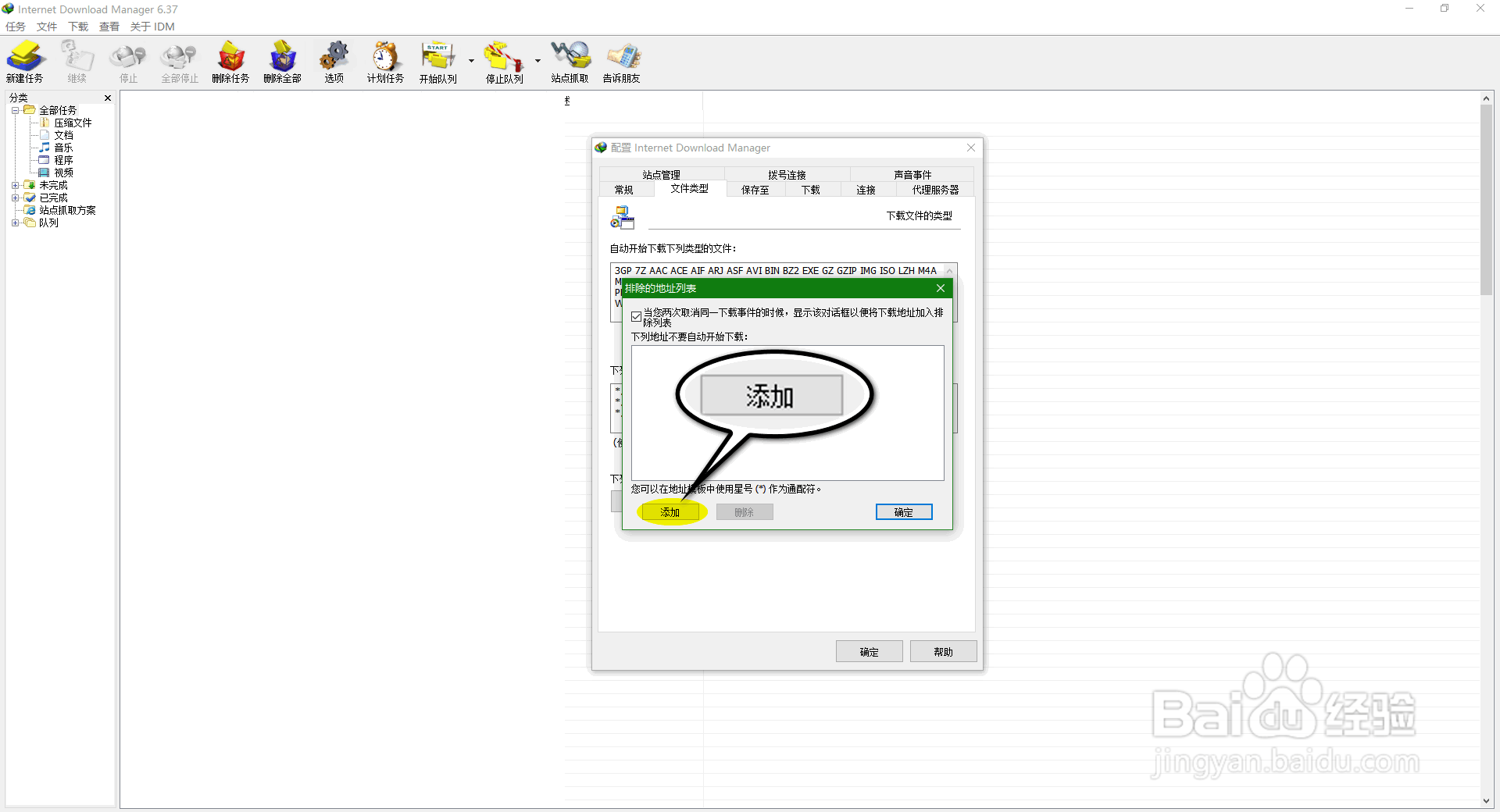
4、在“排除的地址列表”对话框,点击左下角的“添加”按钮。

【IDM】如何屏蔽某个站点的自动下载

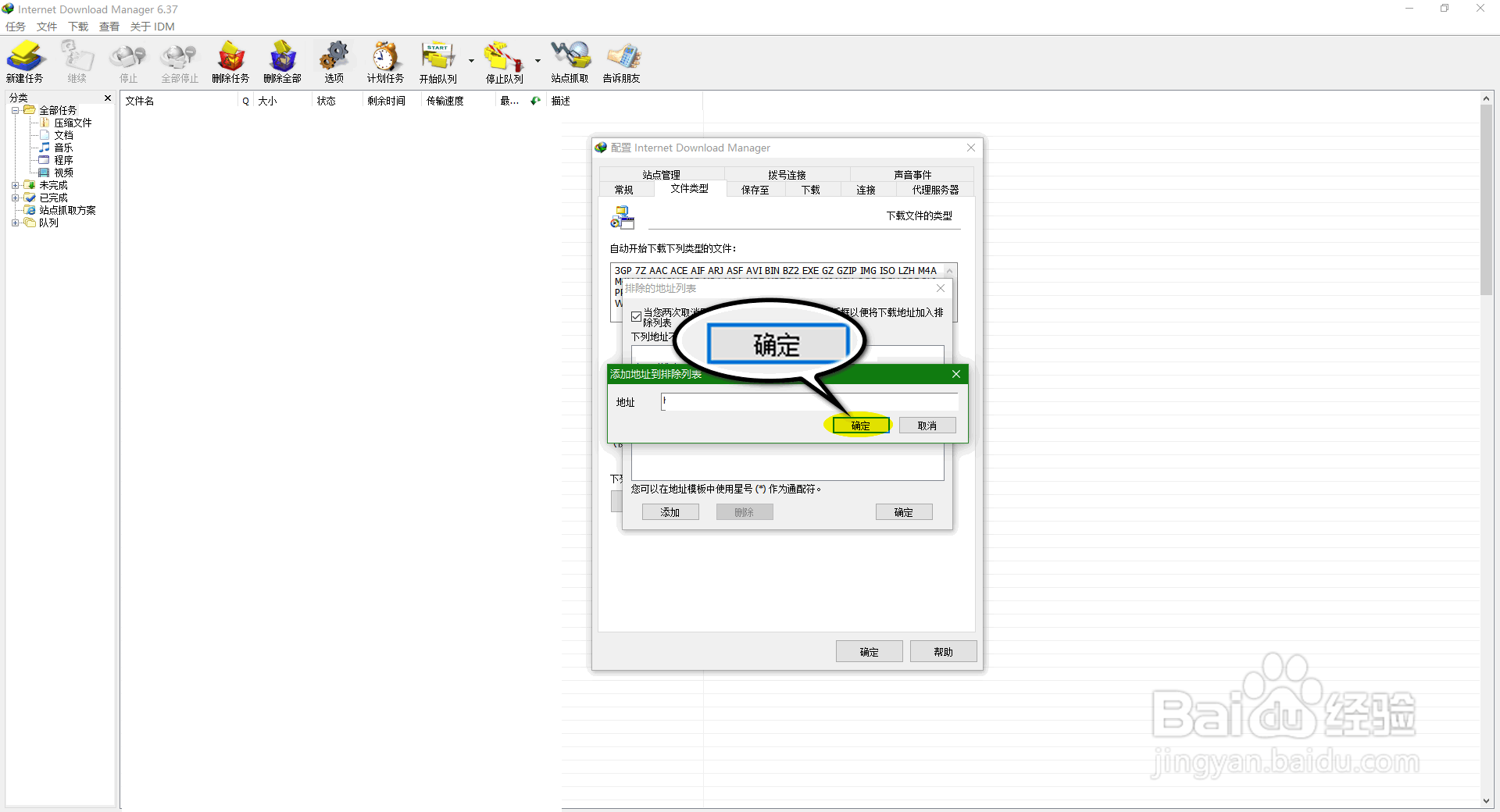
5、在“添加地址到排除列表”对话框,在“地址”栏输入或粘贴站点。点击“确定”。
【IDM】如何屏蔽某个站点的自动下载

6、最后一直点击“确定”即可添加成功。

【IDM】如何屏蔽某个站点的自动下载

1、1.打开IDM的主面板,点击菜单栏的“选项”。

2.在“配置”对话框界面,点击切换到“文件类型”选项卡。

3.在“文件类型”选项卡界面,点击“下列地址不要自动下载”下面的“编辑列表”。

4.在“排除的地址列表”对话框,点击左下角的“添加”按钮。

5.在“添加地址到排除列表”对话框,在“地址”栏输入或粘贴站点。点击“确定”。

6.最后一直点击“确定”即可添加成功。

  • Windows服务器查看AD DS域控制器服务依存关系
  • win10系统如何关闭Windows提示通知?
  • win10如何防止后台偷跑流量
  • Win10向控制面板中添加注册表编辑器的方法
  • Kali linux文件夹怎么设置图标徽标
  • 热门搜索
    青岛旅游必去景点 泰国旅游要带多少钱 北欧旅游 防城港旅游 青岛旅游景点大全 南宁旅游攻略 云南旅游职业学院 长沙旅游景点 阆中旅游攻略 日照旅游景点