如何解决win10网络中找不到同一局域网的电脑

 时间:2026-02-12 11:49:45

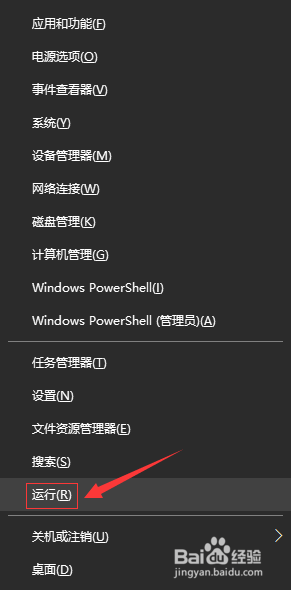
1、鼠标右击桌面左下角的“开始”菜单图标。

如何解决win10网络中找不到同一局域网的电脑

2、右击后,弹出一个窗口,在里面单击“运行”选项。

如何解决win10网络中找不到同一局域网的电脑

3、在“运行”窗口中,输入“regedit”命令,单击“确定”按钮。

如何解决win10网络中找不到同一局域网的电脑

4、单击后,就打开了“注册表编辑器”的窗口。

如何解决win10网络中找不到同一局域网的电脑

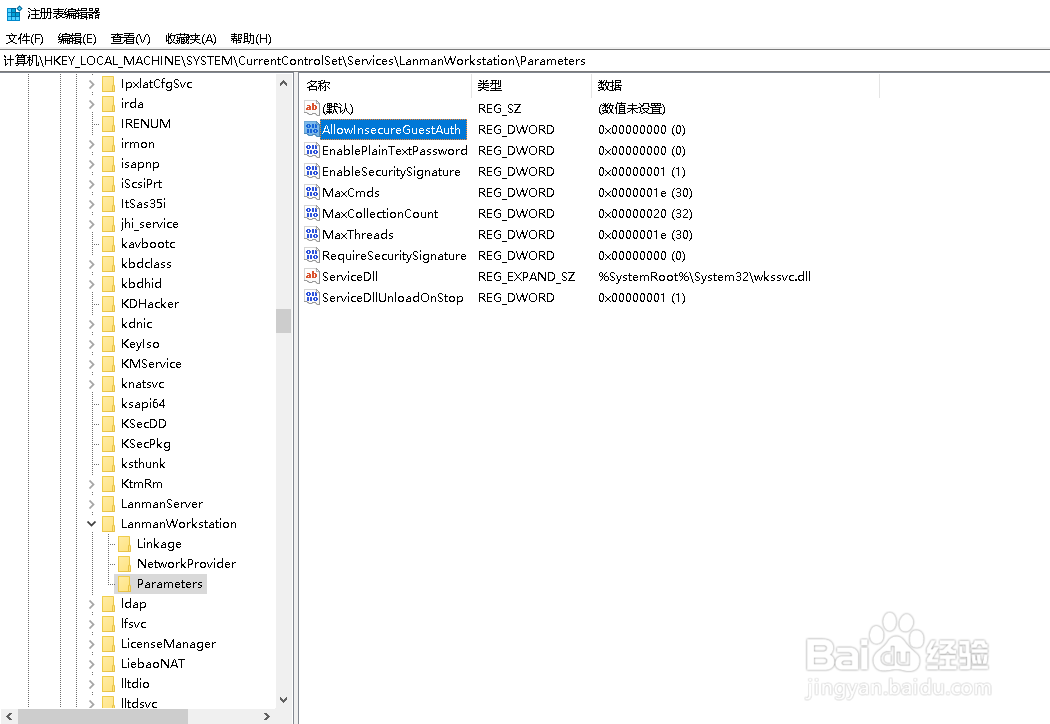
5、在左边的窗口,依次展开“HKEY_LOCAL_MACHINE-SYSTEM-CurrentControlSet-Services-LanmanWorkstation”,在“LanmanWorkstation”里面单击“Parameters”选项。

如何解决win10网络中找不到同一局域网的电脑

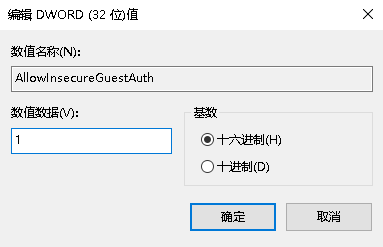
6、单击后,在右边窗口中找到“AllowInsecureGuestAuth”,双击打开它。
如何解决win10网络中找不到同一局域网的电脑

7、在新打开的窗口中,将“数值数据”设置为1,单击“确定”按钮即可。

如何解决win10网络中找不到同一局域网的电脑

  • 文件所在的卷已被外部更改文件不再有效怎么办?
  • IE浏览器如何缩放
  • 如何解决项目文件已被重命名或已不在解决方案中
  • 显示后缀名怎么设置 win10
  • 在“此电脑”右键菜单中启用或禁用“管理”项
  • 热门搜索
    朝鲜旅游签证 长泰旅游景点 上海旅游集散中心网站 玩家旅游 新西兰旅游报价 北川旅游景点大全 麦豆旅游网 福鼎旅游攻略 沈阳 旅游 缙云旅游网