PS将美女图片变成山水泼墨画

 时间:2026-02-15 18:33:04

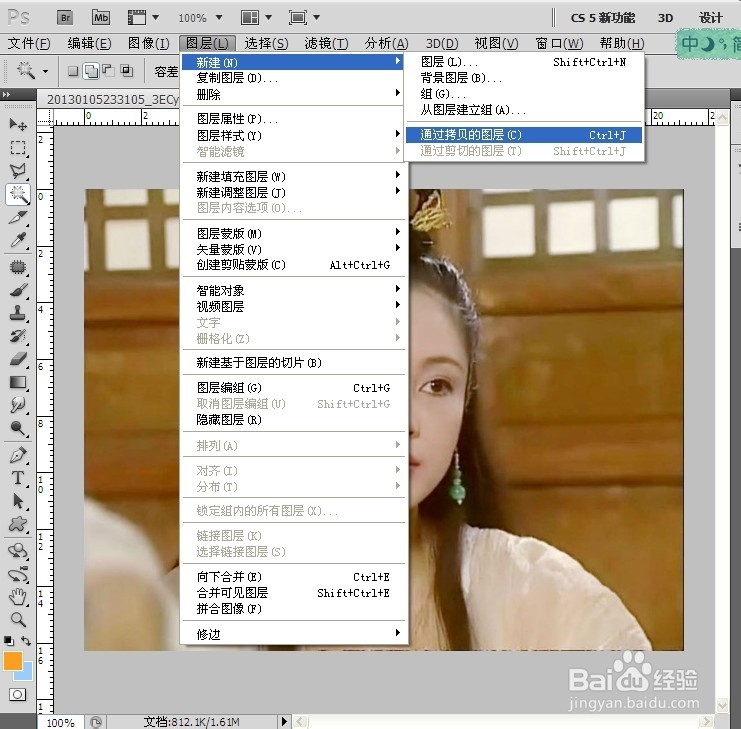
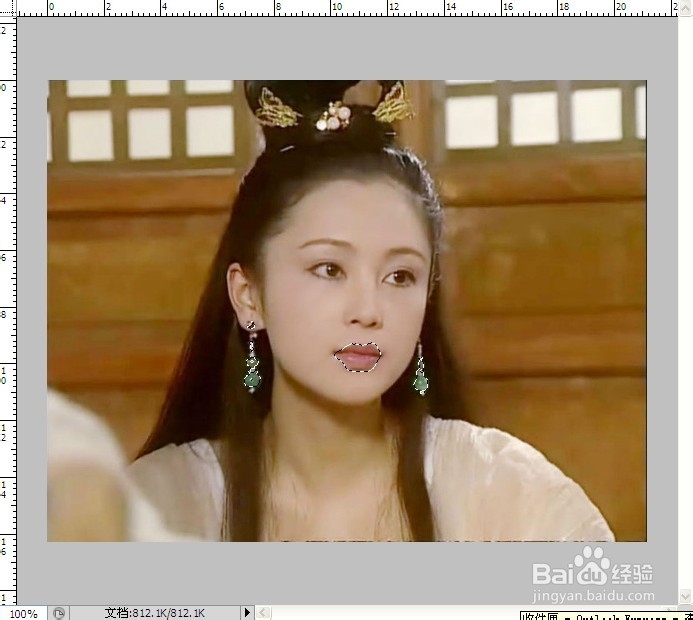
1、在软件里将图片打开,将图片中颜色比较严丽的地方选择出来。

魔术棒,套索,快速选择,或者钢笔工具。

哪样顺手用哪样。(这一步的作用是最后留色,不喜欢彩色的可以跳过1、2这两个个步骤)
PS将美女图片变成山水泼墨画

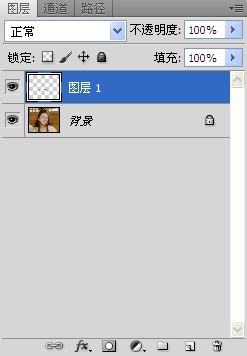
2、ctrl+J 将选区进行复制,也可以图层→新建→通过拷贝图层

PS将美女图片变成山水泼墨画

PS将美女图片变成山水泼墨画

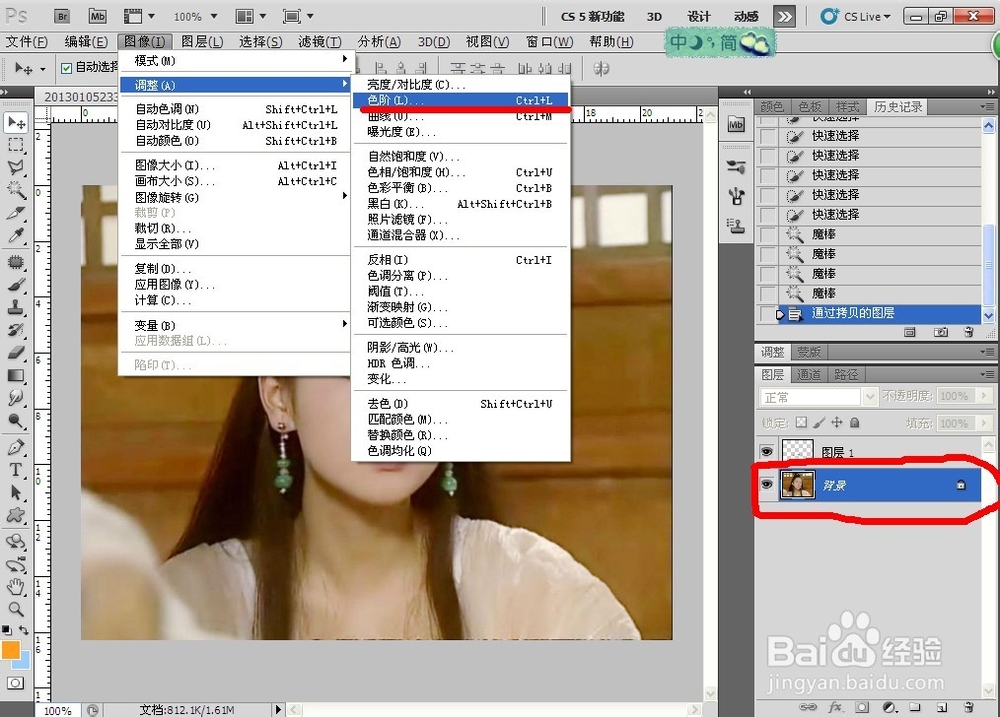
3、再回到背景层。

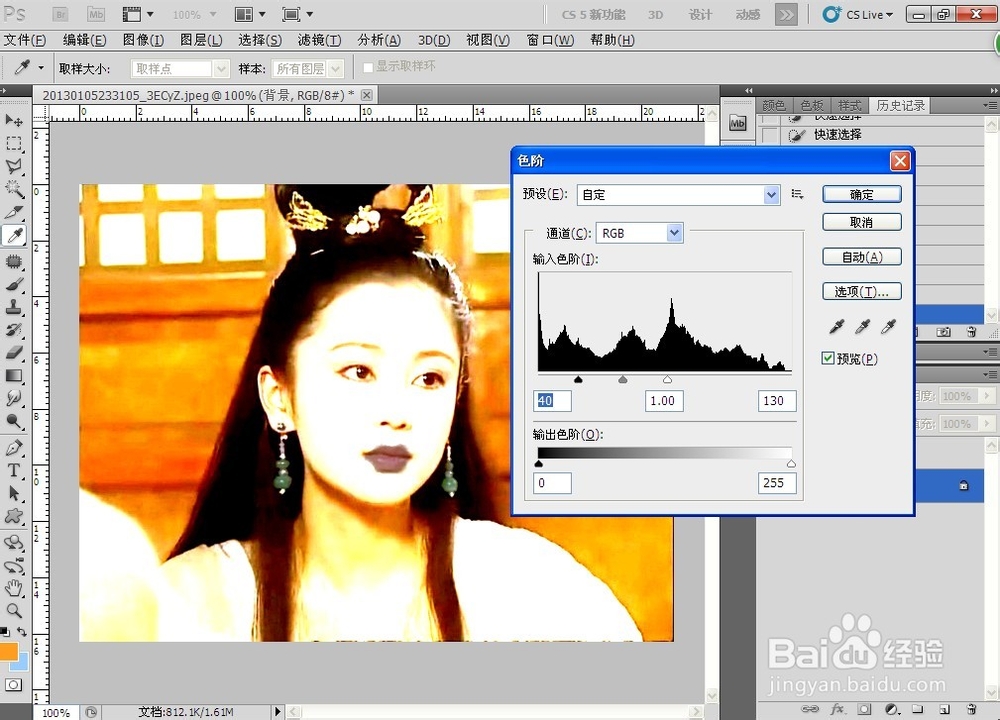
图像→调整→色阶,快捷键ctrl+L。将图片调整到一种过渡曝光的状态。
PS将美女图片变成山水泼墨画

PS将美女图片变成山水泼墨画

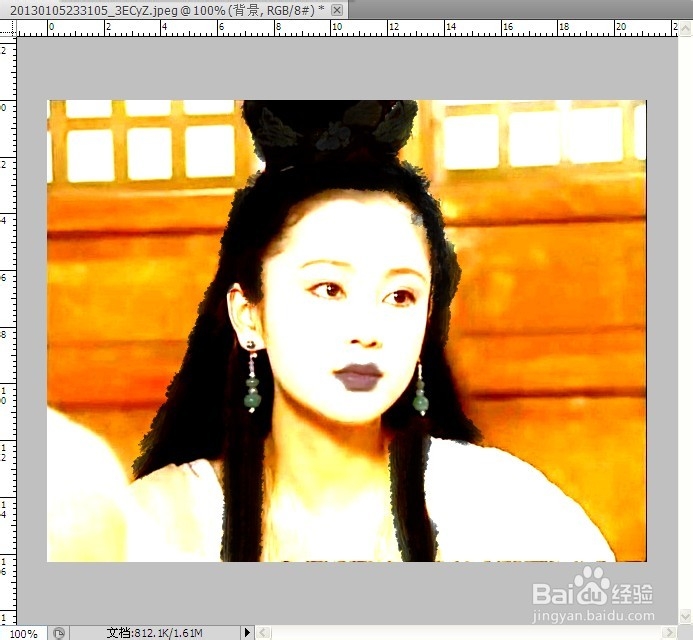
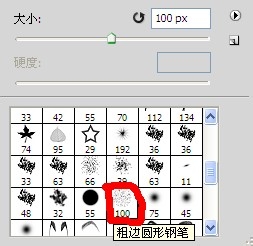
4、将前景色调成黑色,选择这种笔刷,对头发进行涂抹,抹成一种墨画的痕迹。
PS将美女图片变成山水泼墨画

PS将美女图片变成山水泼墨画

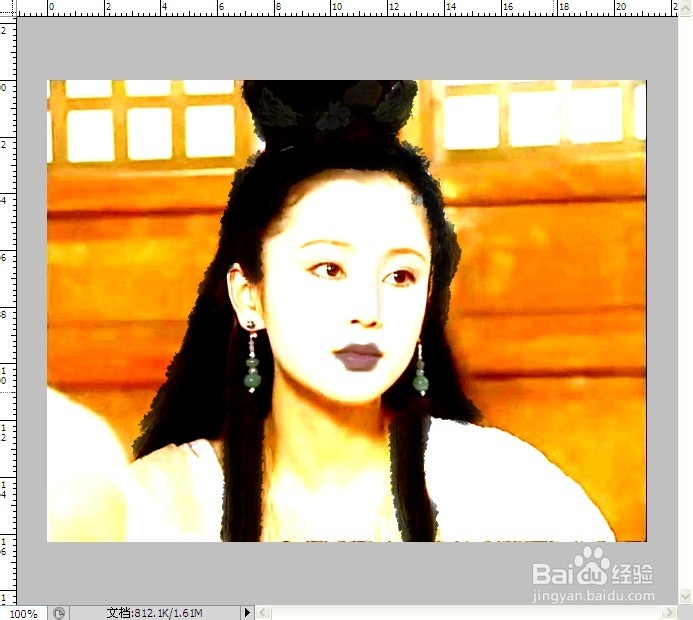
5、再将脸部做细细的调整。

用吸管工具点取眉毛的颜色,用上面的笔刷大小调小,画出鼻子。
PS将美女图片变成山水泼墨画

6、为了逼真,可以将人物背景也进行涂抹,我这里为了方便,只是将背景用软角画笔将背景涂成白色。
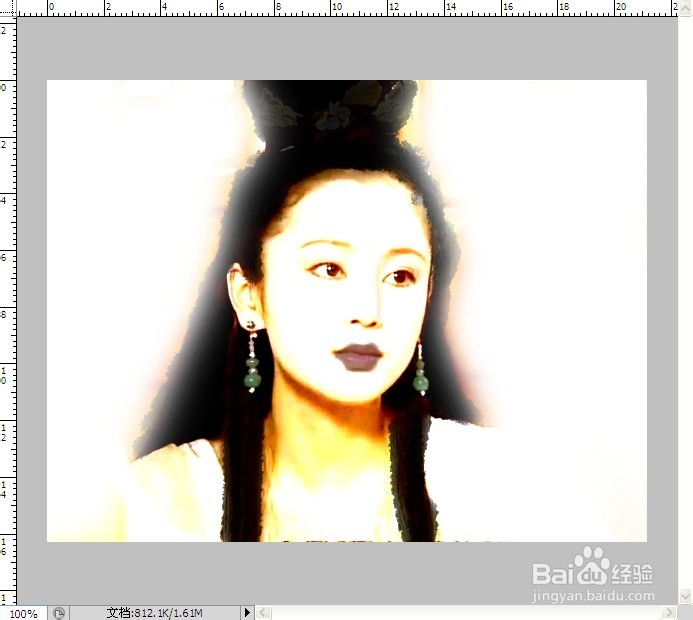
PS将美女图片变成山水泼墨画

7、最后执行去色,因为之前复制了嘴唇和耳环图层,所以嘴唇的颜色会保留。可以到嘴唇图层,调整嘴唇颜色。

添加上古诗词。就完成啦!

PS将美女图片变成山水泼墨画

  • ps快速虚化背景步骤
  • 如何抠玻璃杯?
  • PS教程-抠图案例讲解钢笔工具用法
  • ps鼠绘教程:图层样式运用打造立体金属链条
  • PS如何制作出水天相换的效果
  • 热门搜索
    西安旅游指南 国家旅游局提示:赴韩国旅游风险 增城旅游 稻城亚丁旅游报价 石家庄附近旅游景点 金佛山旅游攻略 旅游管理就业方向 贵州旅游学校 临朐旅游 四月旅游