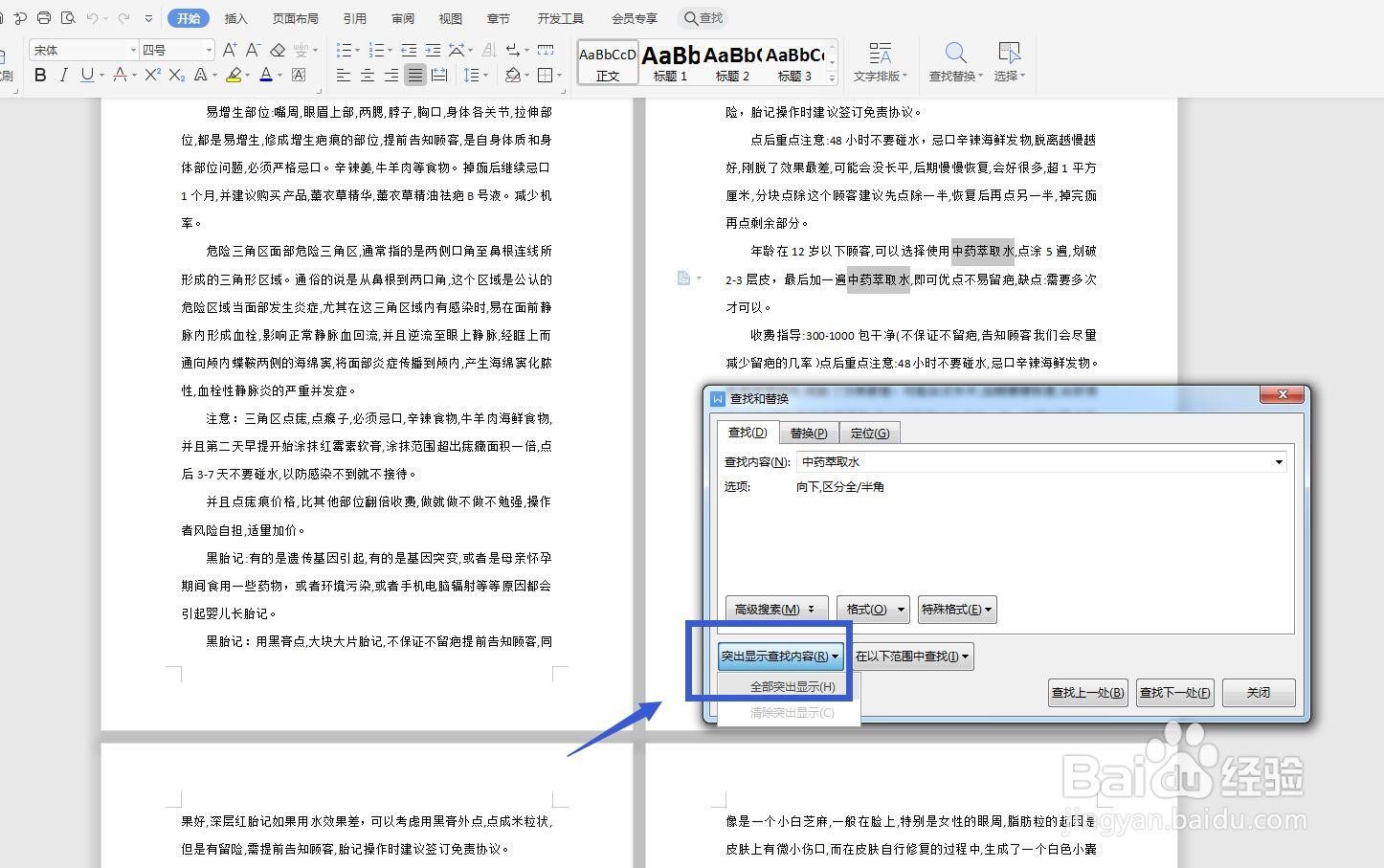
WPS软件文字版怎么突出显示查找内容?

 时间:2026-02-15 22:06:14

1、打开软件,新建文件

将WPS软件打开,选择文字部分,然后新建一个文件,我打开一个输入好的文档,进行说明一下。
WPS软件文字版怎么突出显示查找内容?

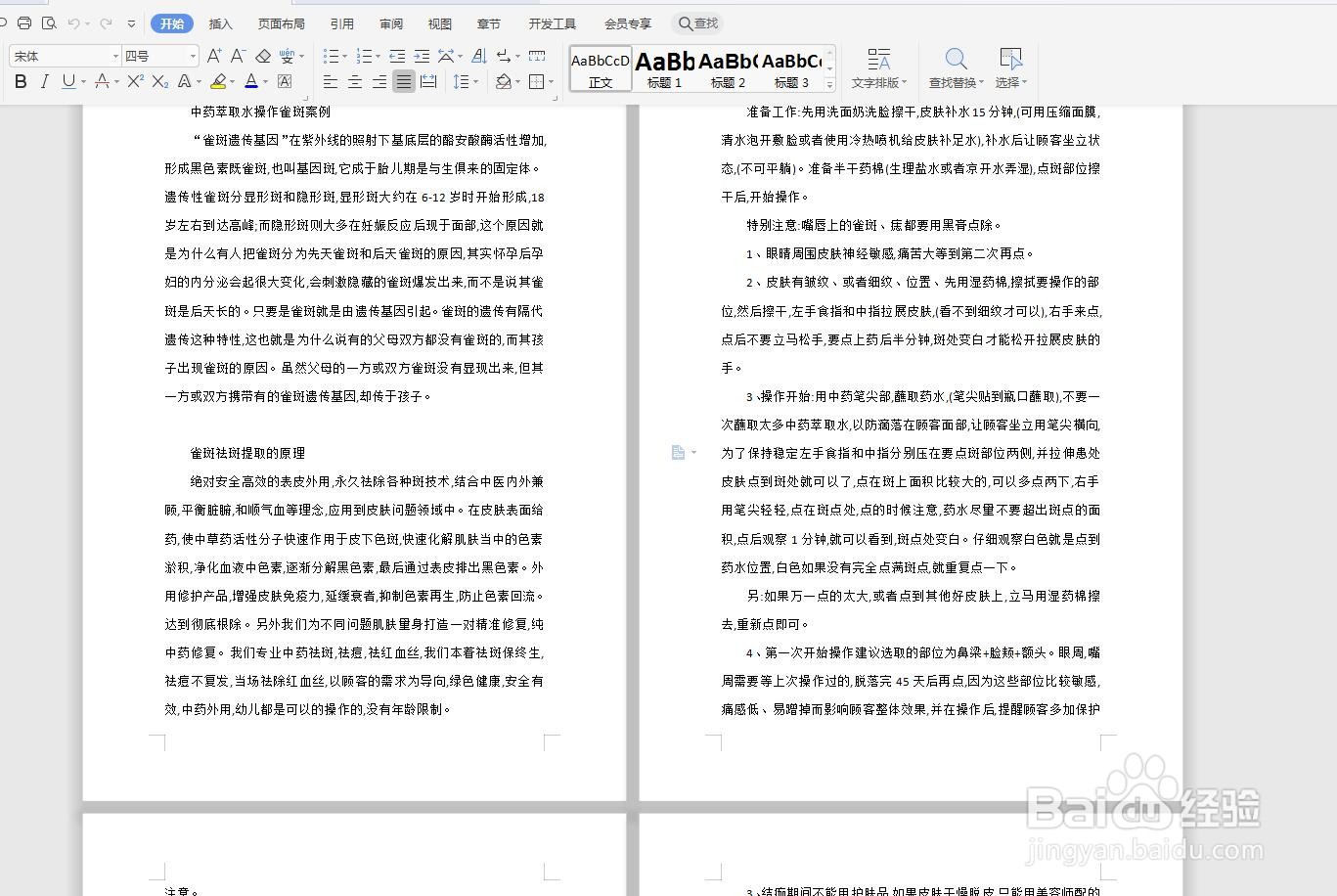
2、打开查找对话框

点击开始选项卡,在功能区右侧找到查找替换选项,点击查找打开,输入内容。
WPS软件文字版怎么突出显示查找内容?

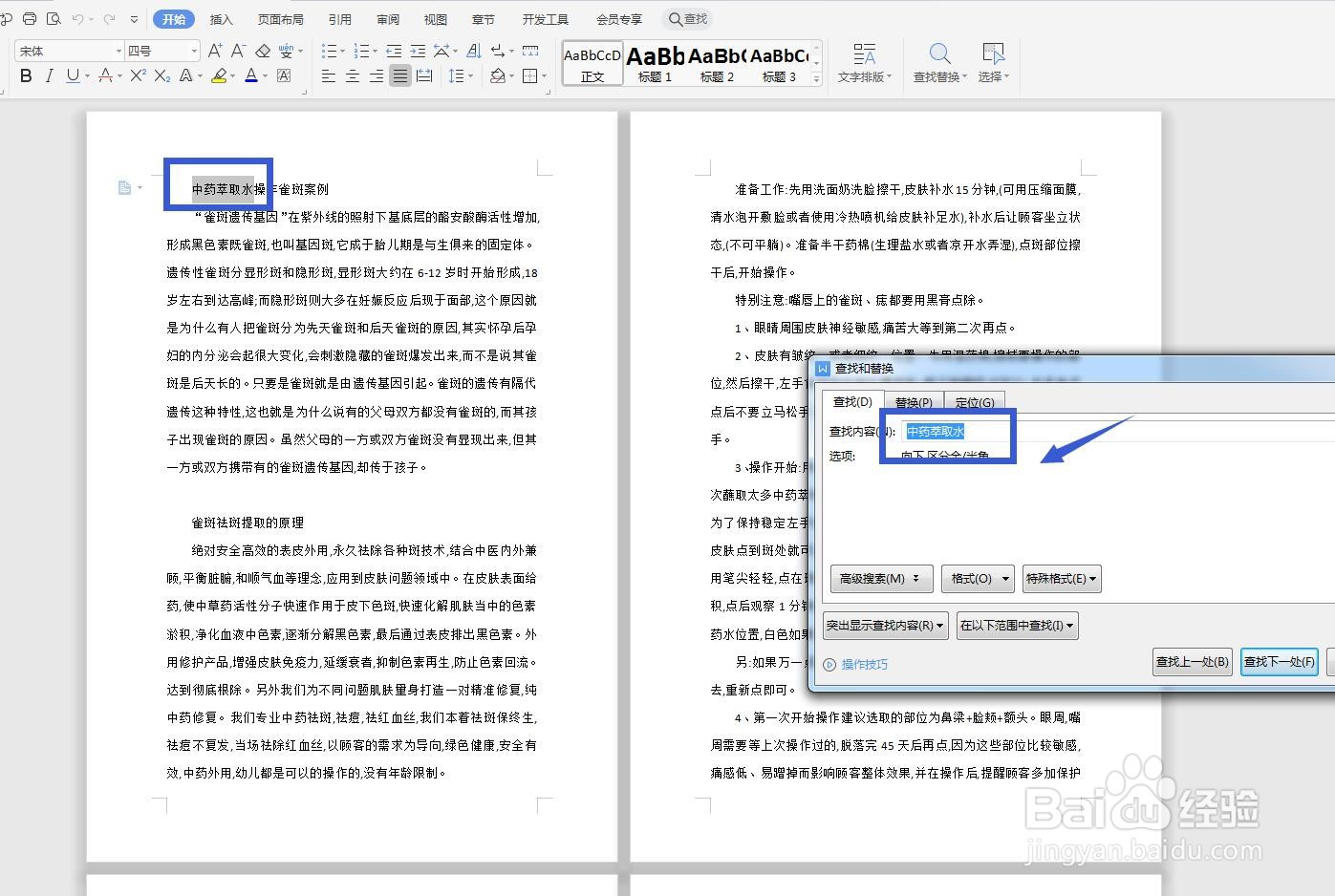
3、选择主文档

我们想要查找替换所有的内容,可以在以下范围中查找这里点击一下,选择主文档。
WPS软件文字版怎么突出显示查找内容?

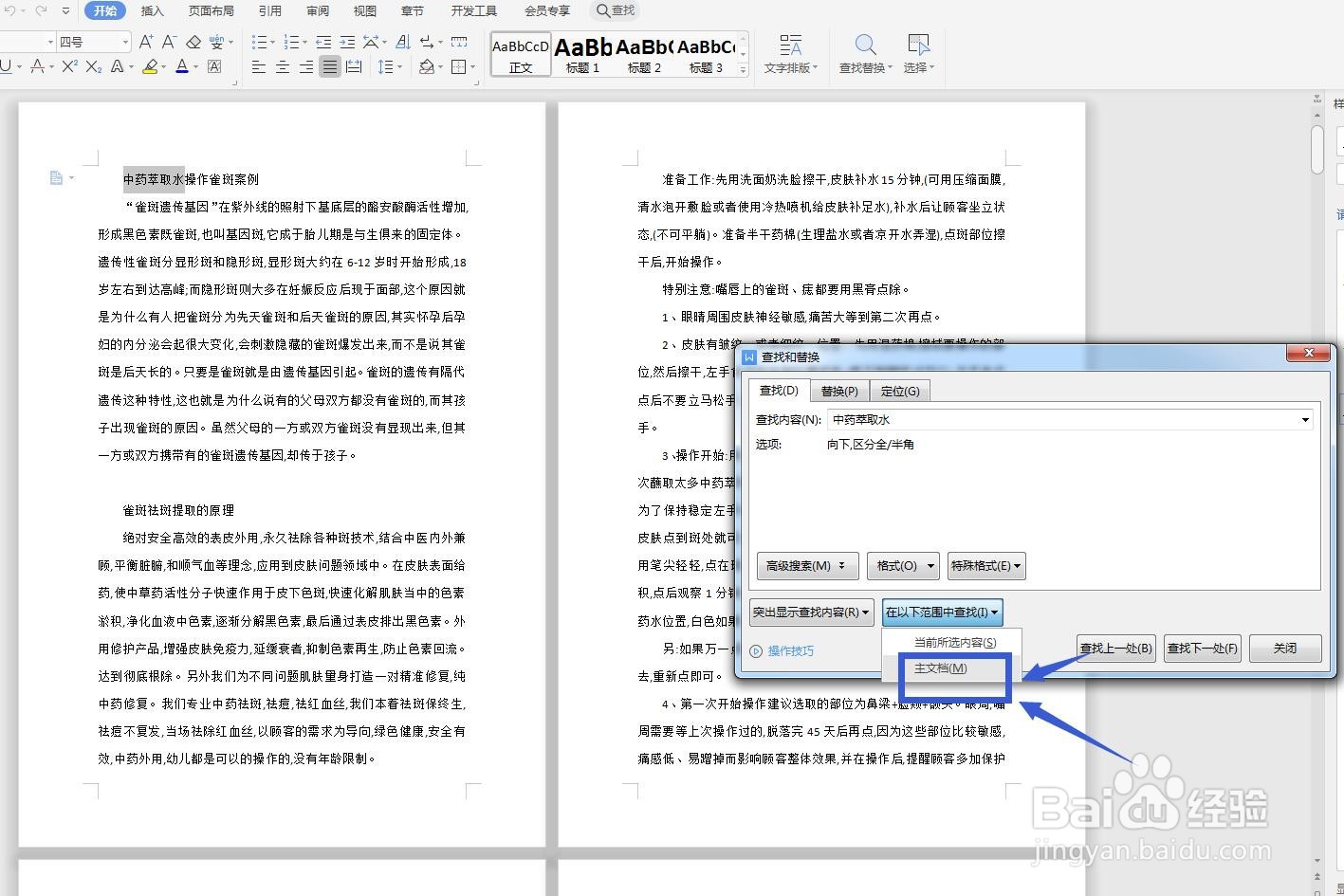
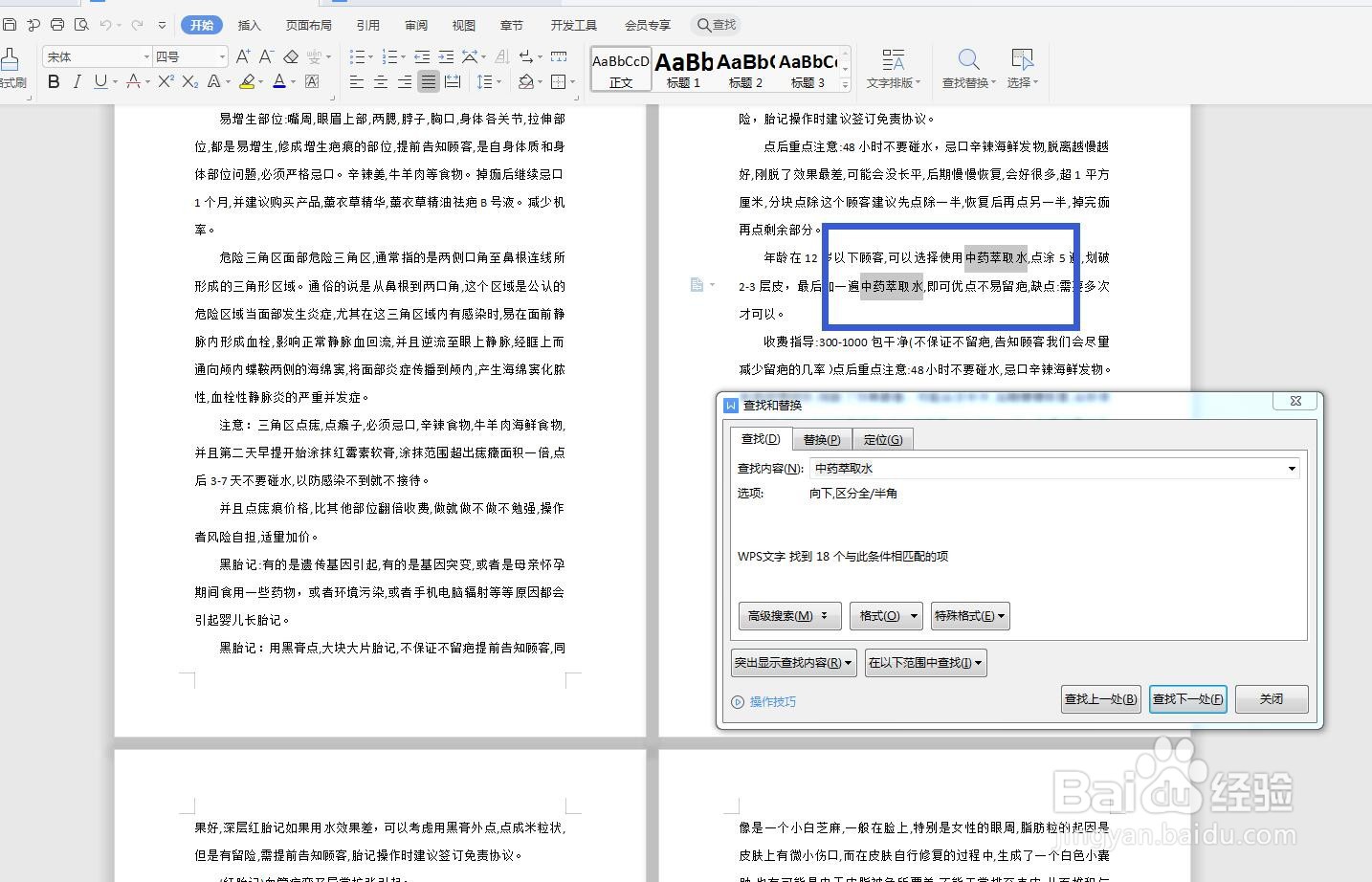
4、灰色标注

查找完之后,可以看到查找到的内容用灰色框选了,如果我们点击其他部分就不见了。
WPS软件文字版怎么突出显示查找内容?

5、突出显示查找内容

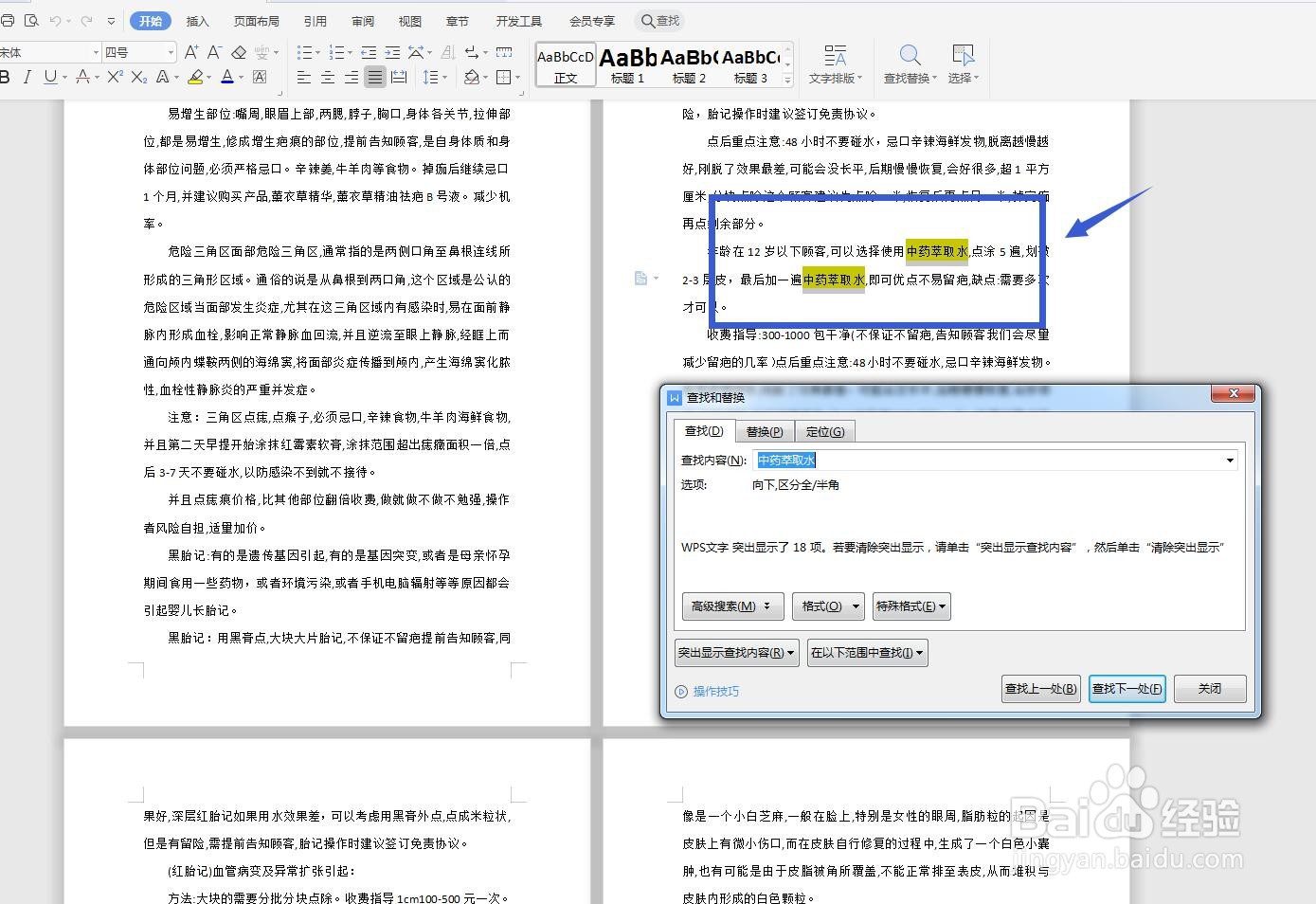
我们可以点击下方突出显示查找内容,添加一个颜色。

WPS软件文字版怎么突出显示查找内容?

6、黄色底纹显示

选择之后可以看到用黄色标出了文字,当点击其他部分,也会看到选择的文字。
WPS软件文字版怎么突出显示查找内容?

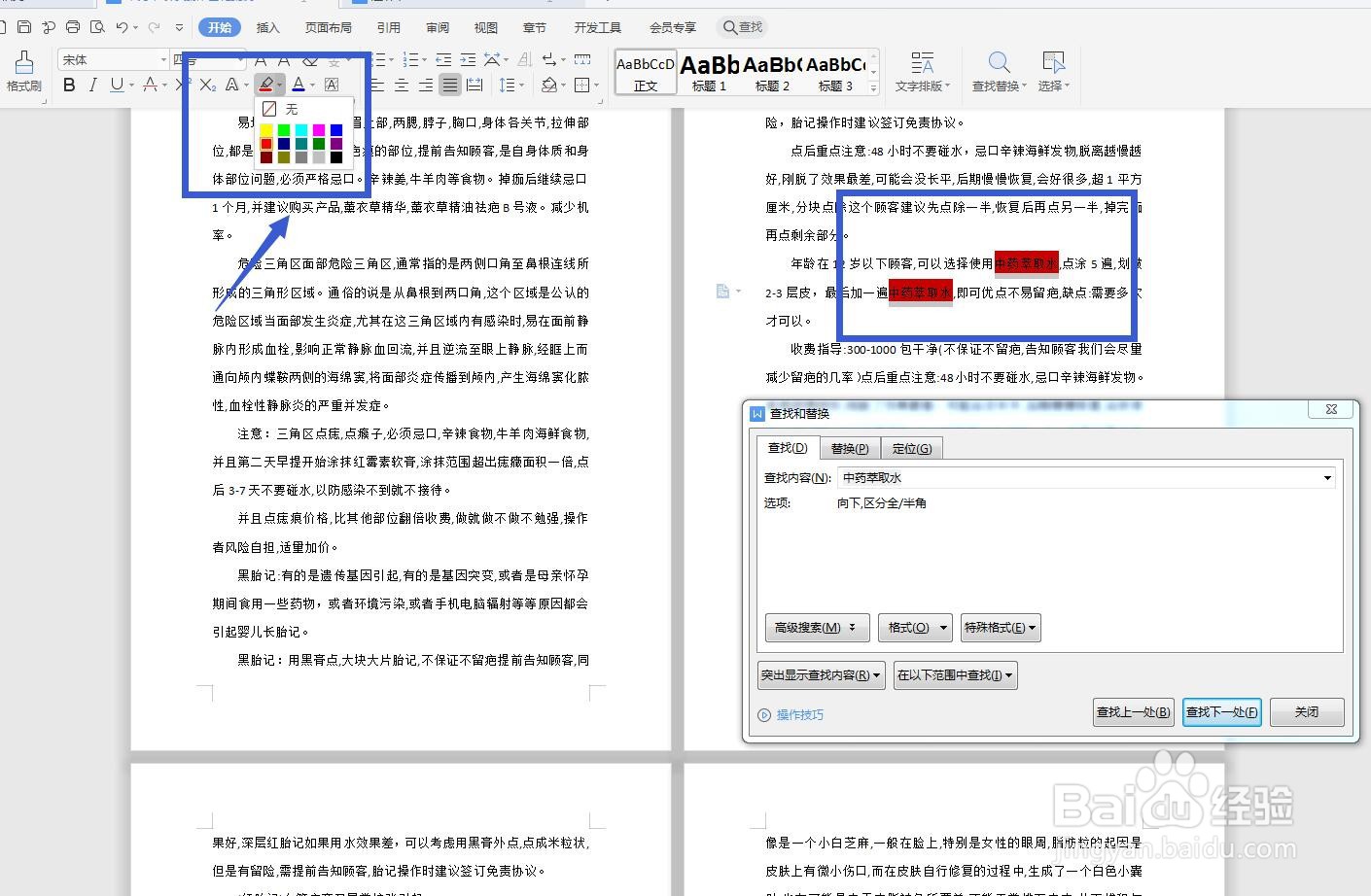
7、更改其他颜色

如果我们感觉黄色不明显,还可以在开始选项卡下方的颜色这里选择其他颜色。
WPS软件文字版怎么突出显示查找内容?

  • 安卓之三个SdkVersion之间的区别
  • Windows命令行窗口中如何查看目录中的隐藏文件
  • 坎公骑冠剑如何进入世界聊天?
  • Office 365如何绘制圆角六边形?
  • 如何修复Windows 10升级错误代码0x80200056?
  • 热门搜索
    江苏旅游地图 雪乡旅游攻略 张家界旅游多少钱 旅游景点地图 湖南 旅游 常熟旅游网 中国旅游城市排行榜 呀诺达雨林文化旅游区 泰宁旅游攻略 10月旅游