1、在电脑系统桌面上,双击【暴风影音】打开。

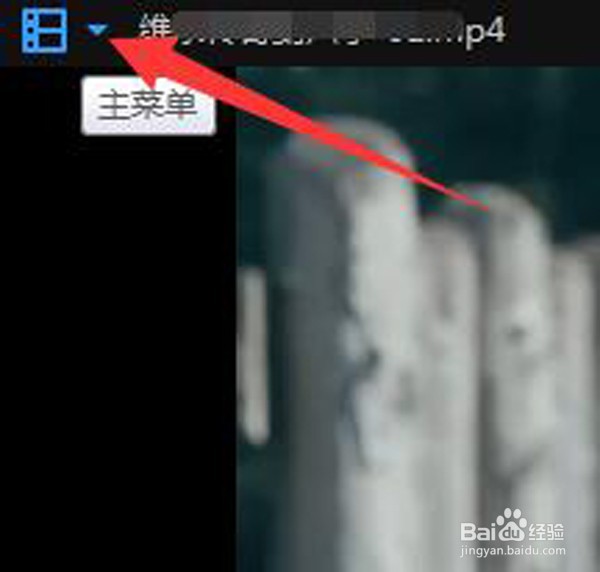
2、在“暴风影音”软件界面中,选择【主菜单】图标进入。
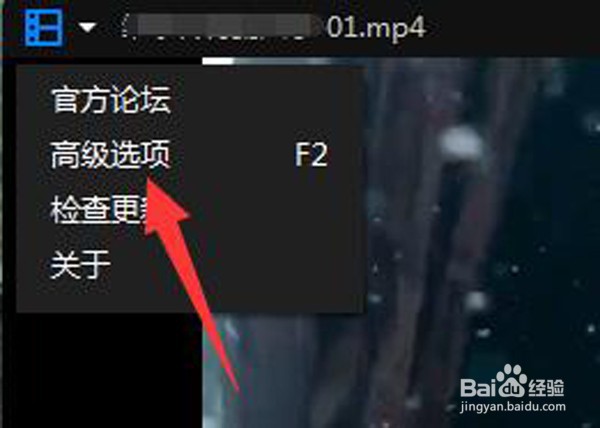
3、在“主菜单”弹出下拉框中,单击【高级选项】打开。
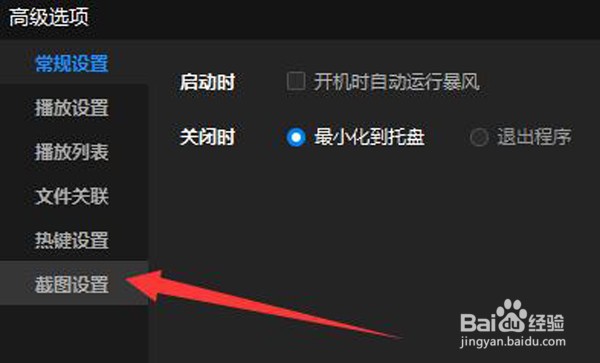
4、在“高级选项”弹窗中,选择【截图设置】进入。
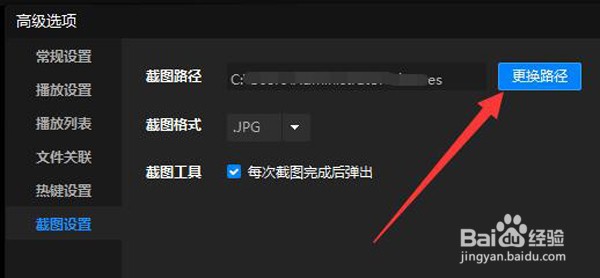
5、在“截图设置”版面中,选择“截图路径”后的【更换路径】进入。
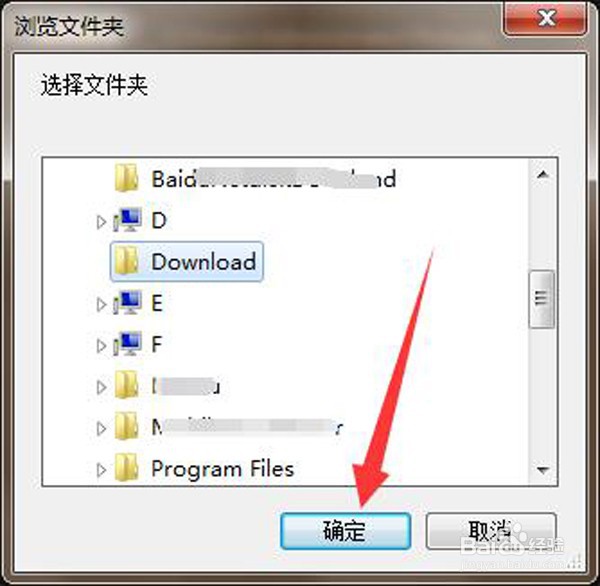
6、在“浏览文件夹”弹框中,选中一个文件夹,单击【确定】。
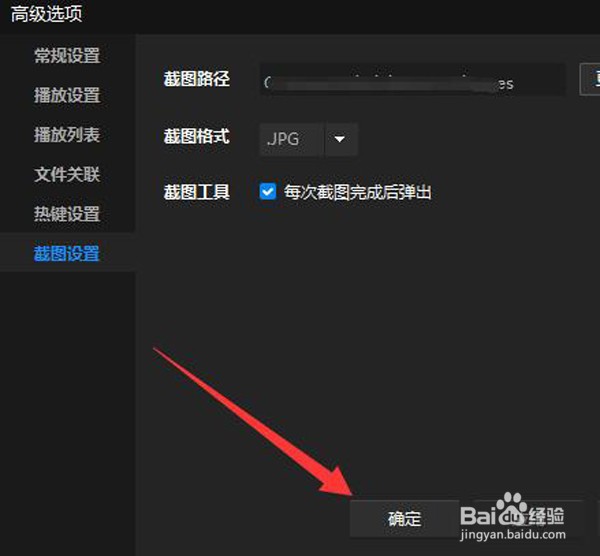
7、在“高级选项”弹窗中,单击【确定】完成。
时间:2026-05-05 03:01:29
1、在电脑系统桌面上,双击【暴风影音】打开。
2、在“暴风影音”软件界面中,选择【主菜单】图标进入。
3、在“主菜单”弹出下拉框中,单击【高级选项】打开。
4、在“高级选项”弹窗中,选择【截图设置】进入。
5、在“截图设置”版面中,选择“截图路径”后的【更换路径】进入。
6、在“浏览文件夹”弹框中,选中一个文件夹,单击【确定】。
7、在“高级选项”弹窗中,单击【确定】完成。
