WPS流程图设置渐变填充教程

 时间:2024-10-18 08:55:29

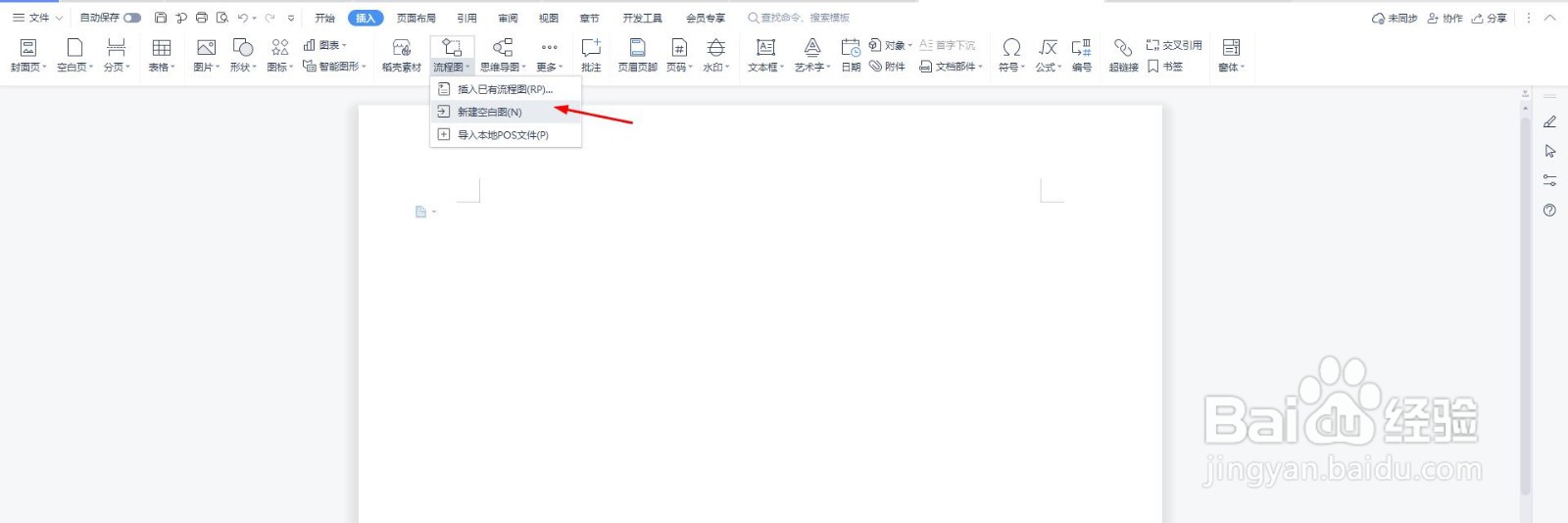
1、打开Word文档,点击“插入-流程图”中的“新建空白图”

WPS流程图设置渐变填充教程

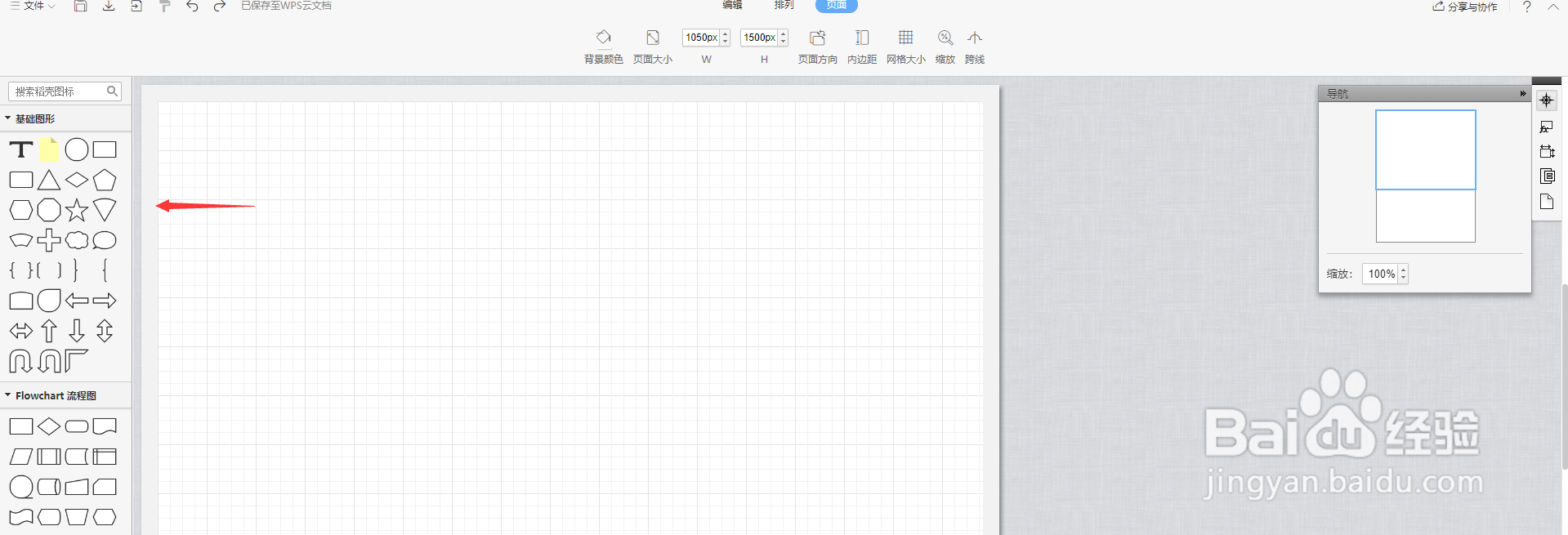
2、从左侧任意选择一个图形

WPS流程图设置渐变填充教程

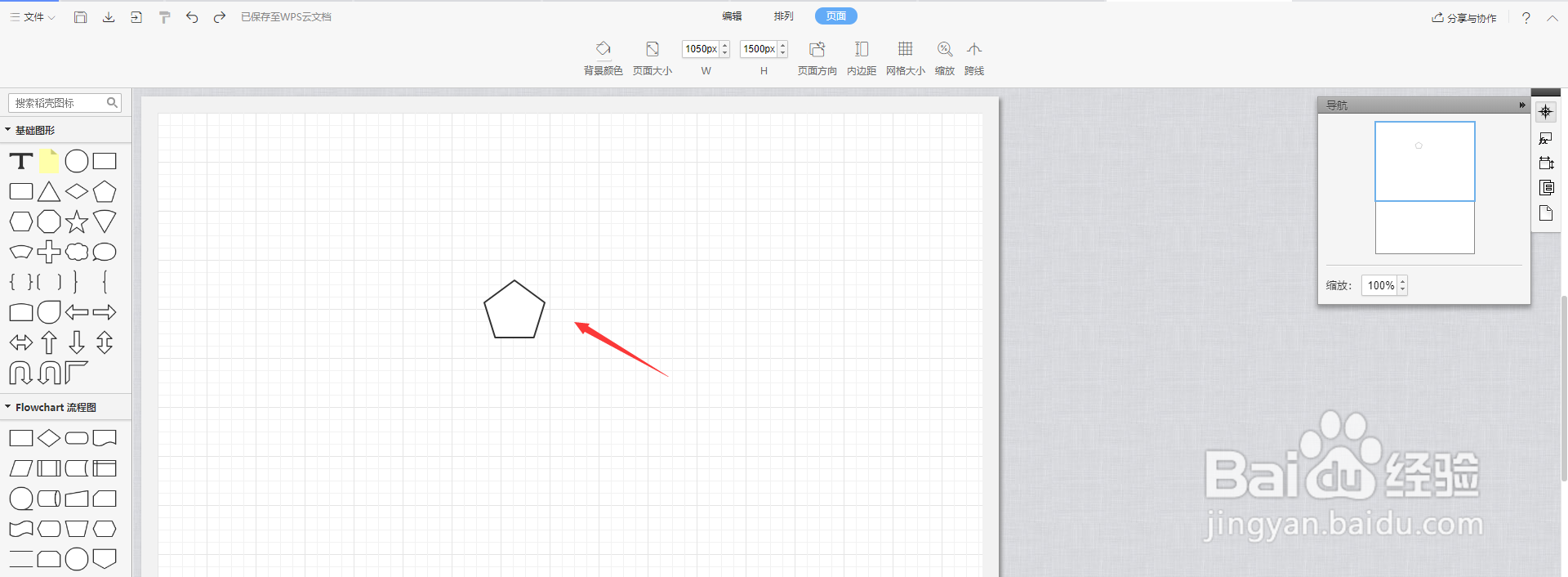
3、拖动到右侧的编辑区域

WPS流程图设置渐变填充教程

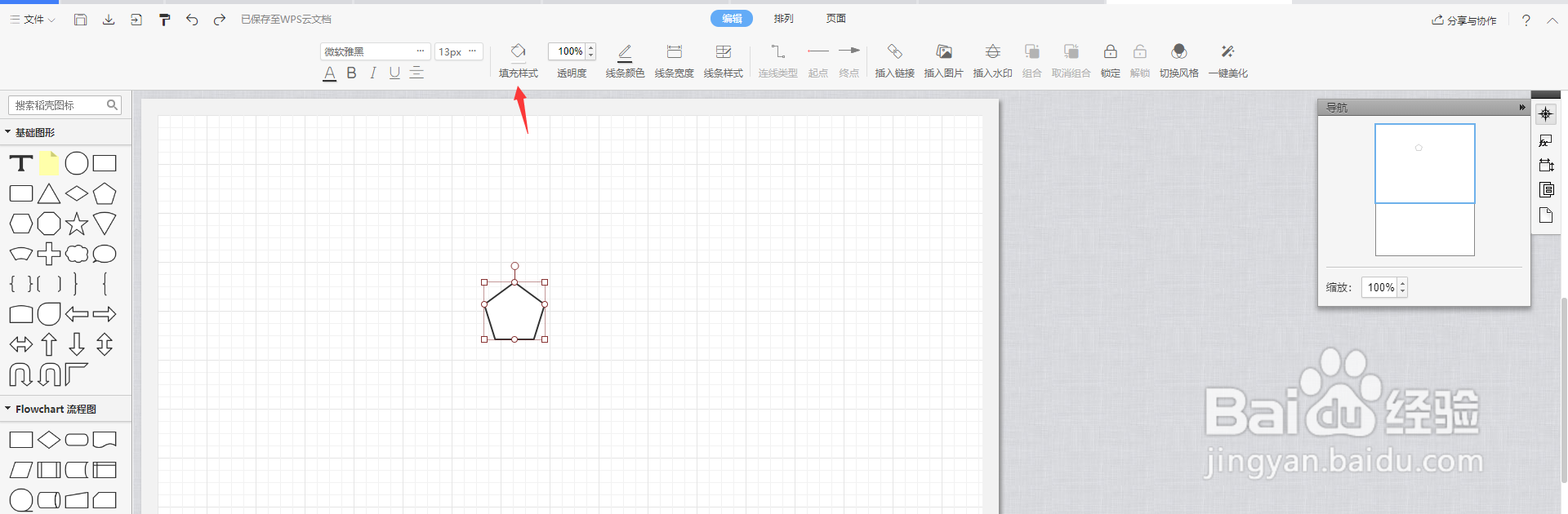
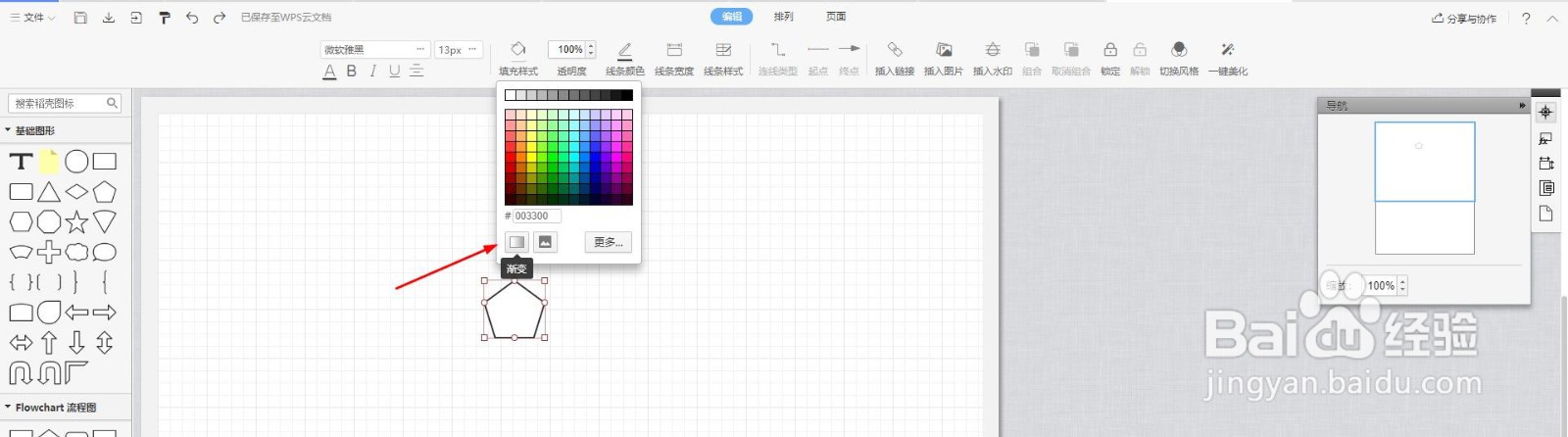
4、选中图形,点击“填充样式”

WPS流程图设置渐变填充教程

5、点击“渐变”

WPS流程图设置渐变填充教程

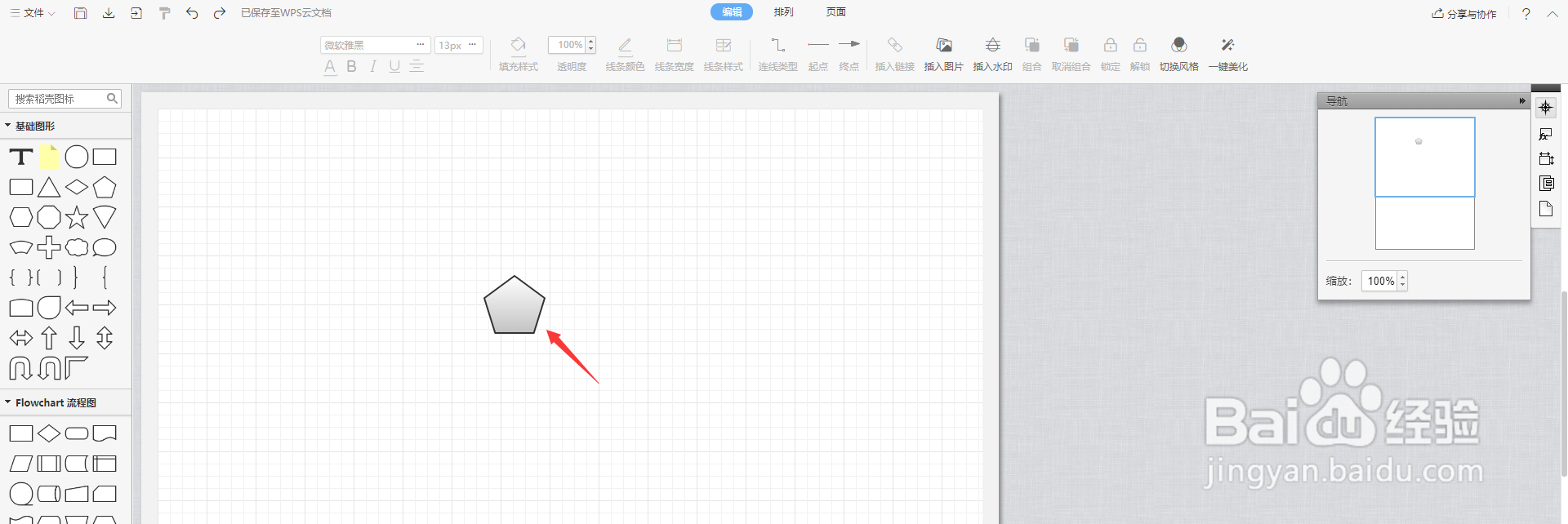
6、这样图形就被设置为渐变样式了,如下图所示

WPS流程图设置渐变填充教程
  • PPT怎么成功插入剪切画?
  • 怎样在ppt中插入垂直文本框
  • ppt、word文档怎样设置渐变填充过程详解
  • word2019合并单元格
  • excel中如何插入棱锥图
  • 热门搜索
    去海南旅游要多少钱 赴台旅游 苏州旅游攻略二日游 肇庆旅游攻略 陕西旅游网 陕西旅游地图 汕尾旅游 深圳旅游局 重庆 旅游 天津旅游景点排名