qq音乐怎么设置播放品质为5.1声道#校园分享#

 时间:2024-10-12 02:59:30

1、打开电脑。

qq音乐怎么设置播放品质为5.1声道#校园分享#

2、点击qq音乐软件。

qq音乐怎么设置播放品质为5.1声道#校园分享#

3、点击右上角的主菜单按钮。

qq音乐怎么设置播放品质为5.1声道#校园分享#

4、点击设置。

qq音乐怎么设置播放品质为5.1声道#校园分享#

5、点击常规设置。

qq音乐怎么设置播放品质为5.1声道#校园分享#

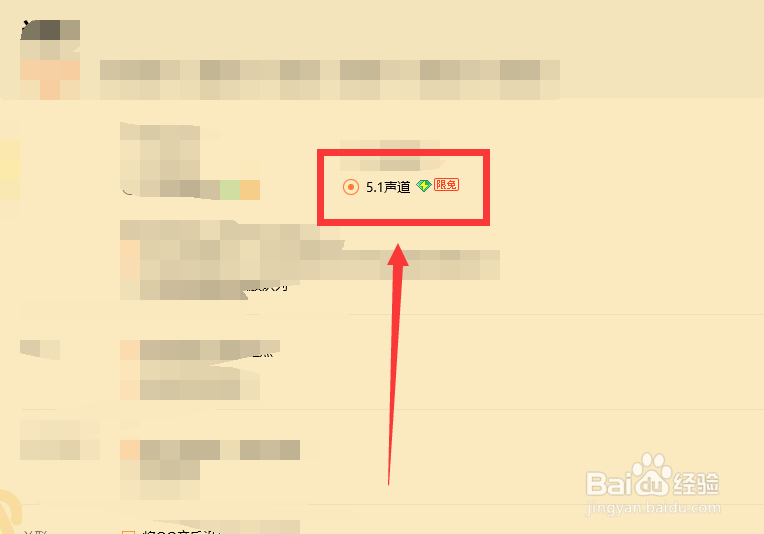
6、勾选:5.1声道。

qq音乐怎么设置播放品质为5.1声道#校园分享#

7、如图:即为qq音乐成功设置优先播放品质为5.1声道。

qq音乐怎么设置播放品质为5.1声道#校园分享#
  • QQ音乐怎样设置5.1声道
  • QQ音乐怎么设置5.1声道?
  • QQ音乐如何设置播放音乐为5.1声道
  • qq音乐怎么设置音频输出设备
  • 怎么打开酷我音乐HIFI独占模式?
  • 热门搜索
    宜兰旅游攻略 360旅游 中国最大的旅游网站 欧洲旅游线路 锡林郭勒旅游 山南旅游 北京旅游介绍 哈尔滨周边旅游 新西兰旅游价格 品途旅游网