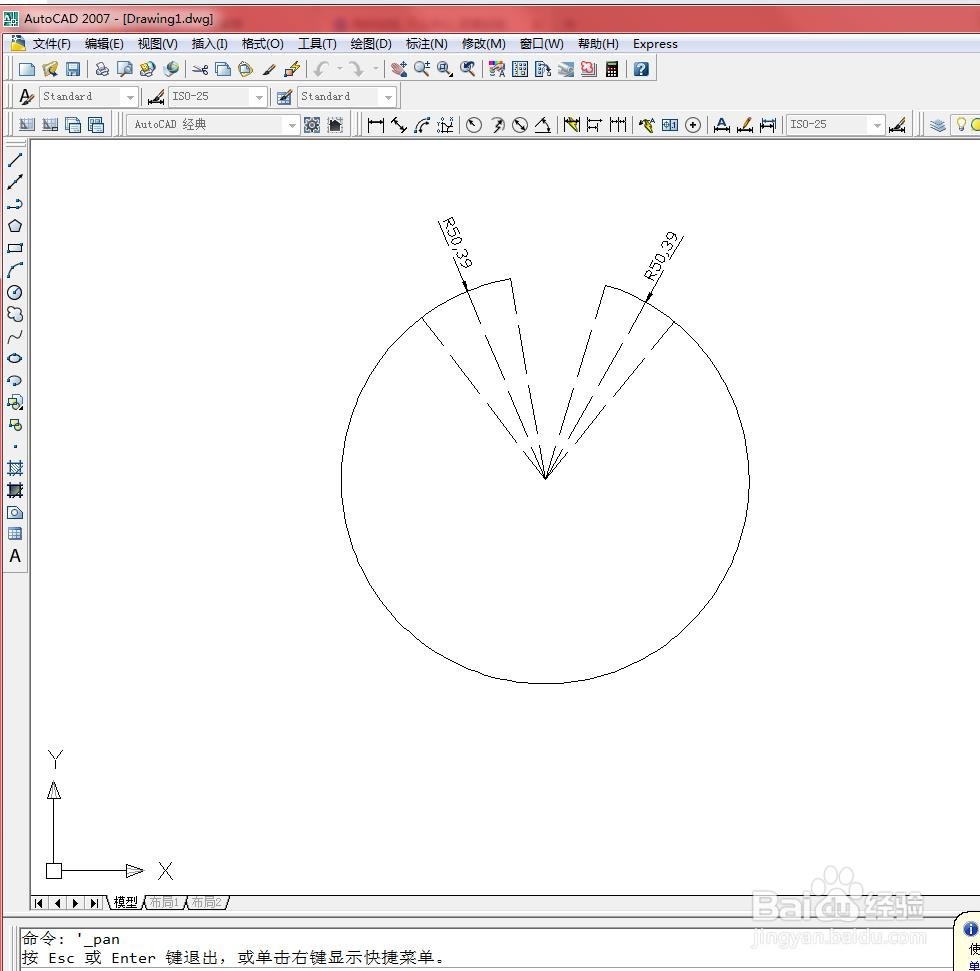
CAD中怎么按顺时针顺序选择圆弧合并生成优弧?

 时间:2026-02-14 04:30:55

1、打开文件。

CAD中怎么按顺时针顺序选择圆弧合并生成优弧?

2、在命令行中输入“J”,按【Enter】键确认,如下图所示

CAD中怎么按顺时针顺序选择圆弧合并生成优弧?

3、在绘图区域中选择源对象,如下图所示

CAD中怎么按顺时针顺序选择圆弧合并生成优弧?

4、接着选择需要合并的圆弧,如下图所示

CAD中怎么按顺时针顺序选择圆弧合并生成优弧?

5、然后按【Enter】键确认,如下图所示

CAD中怎么按顺时针顺序选择圆弧合并生成优弧?

6、合并结果如下图所示

CAD中怎么按顺时针顺序选择圆弧合并生成优弧?

  • 对DXF图纸图层怎么样使用
  • revit如何读取soliderworks文件
  • 建筑施工测量
  • CAD怎么让栅格遵循动态ucs?
  • AutoCAD2014如何创建多行文本
  • 热门搜索
    法国旅游签证 宜昌旅游年卡 运城旅游景点 观光旅游 丹麦旅游 爱好旅游打一成语迷底是 微山湖旅游攻略 国际旅游岛商报 妈妈旅游网 浙江省旅游局