如何安装斑马打印机驱动

 时间:2026-02-14 16:52:29

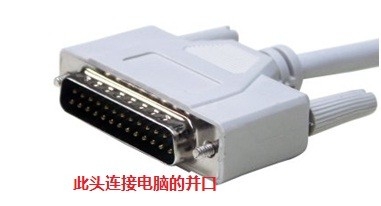
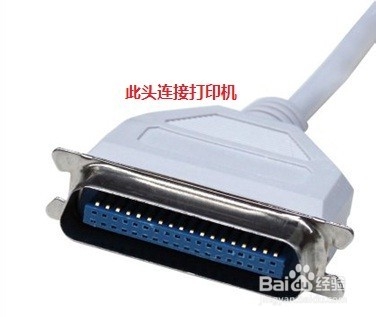
1、首先确认主机上支持什么线缆,支持USB就用USB线,我的支持并口线,所以我就用并口线,然后需要将并口线连接在电脑和打印机上,然后再连接打印机上的电源线,见下图
如何安装斑马打印机驱动

如何安装斑马打印机驱动

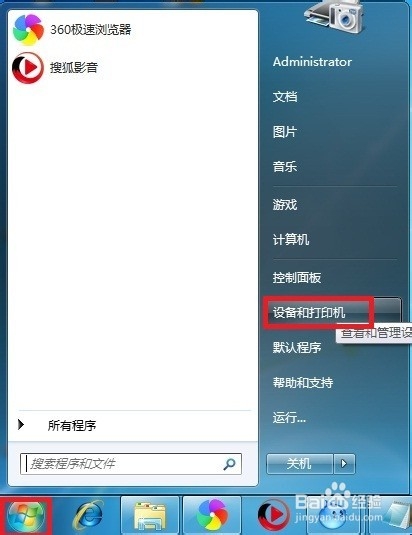
2、单击--开始--选择--设备和打印机

如何安装斑马打印机驱动

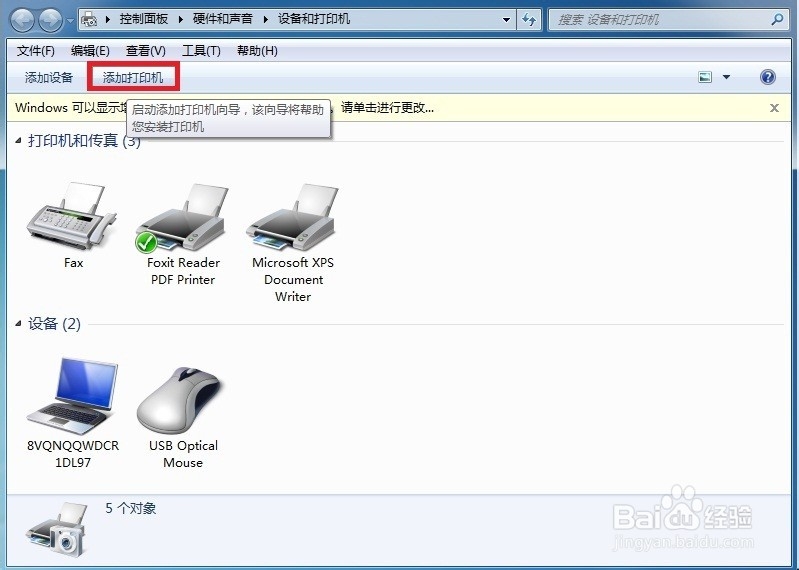
3、单击左上角--添加打印机

如何安装斑马打印机驱动

4、单击--添加本地打印机

如何安装斑马打印机驱动

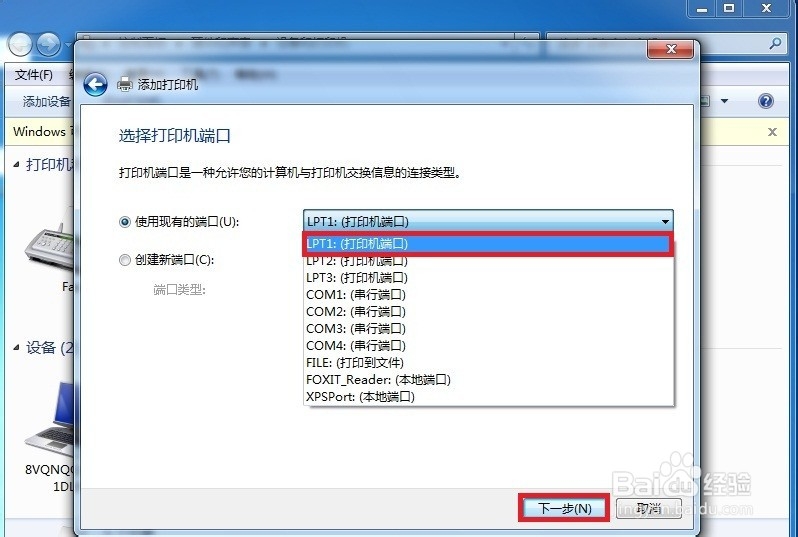
5、选择端口,因为我用的是并口线,所以我选LPT1,然后单击--下一步

如何安装斑马打印机驱动

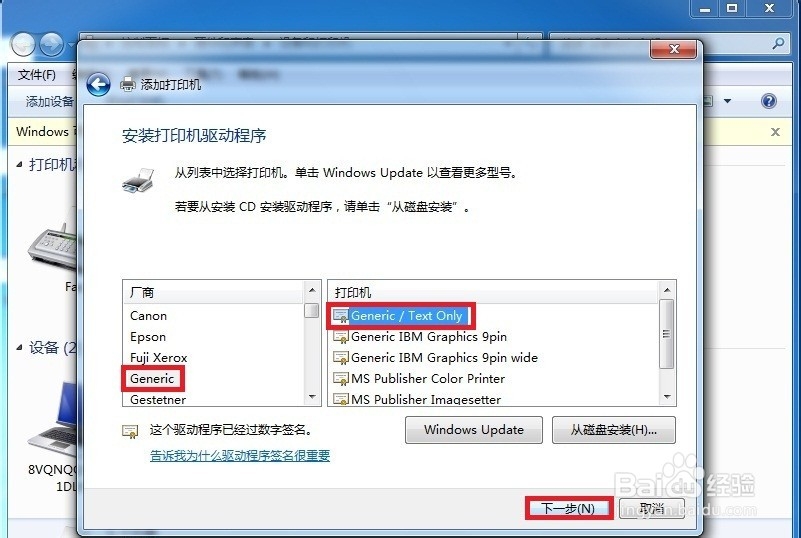
6、选择Generic,然后单击右边的Generic/Text only,单击--下一步
如何安装斑马打印机驱动

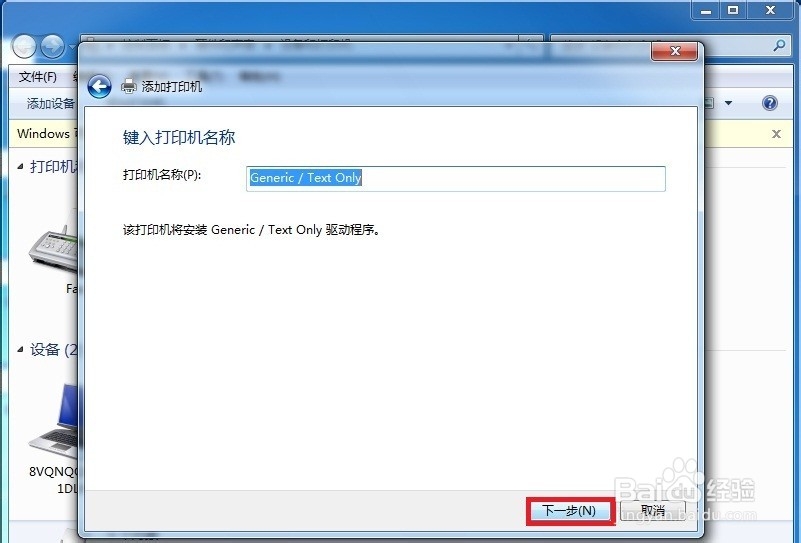
7、单击--下一步

如何安装斑马打印机驱动

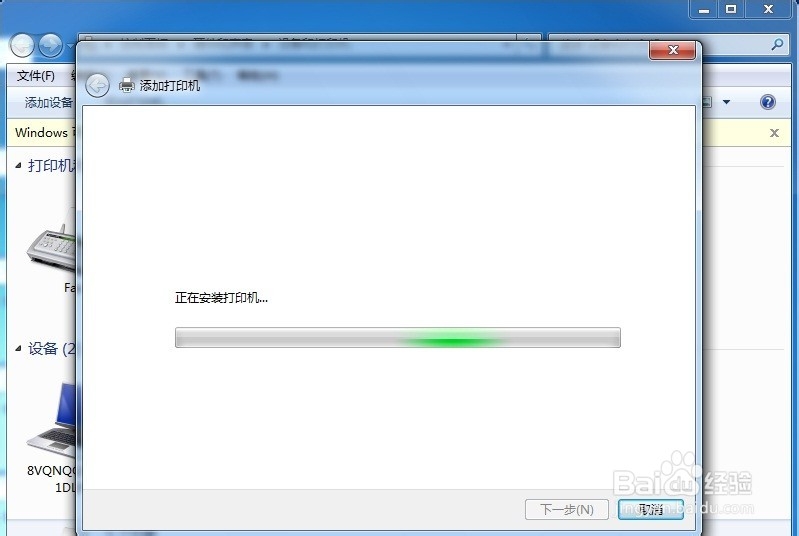
8、等待

如何安装斑马打印机驱动

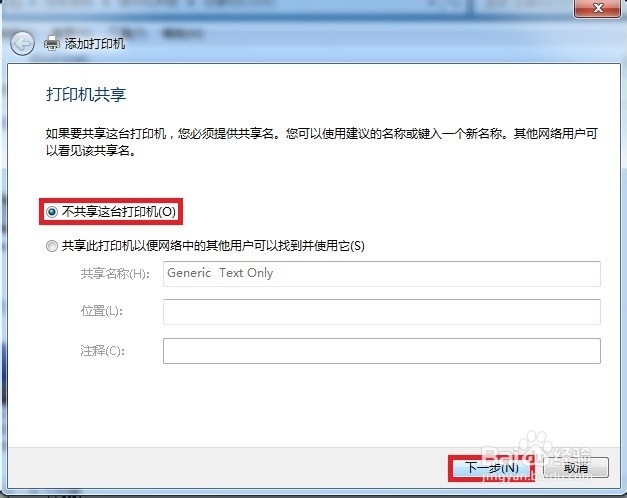
9、选择不共享这台打印机,单击--下一步

如何安装斑马打印机驱动

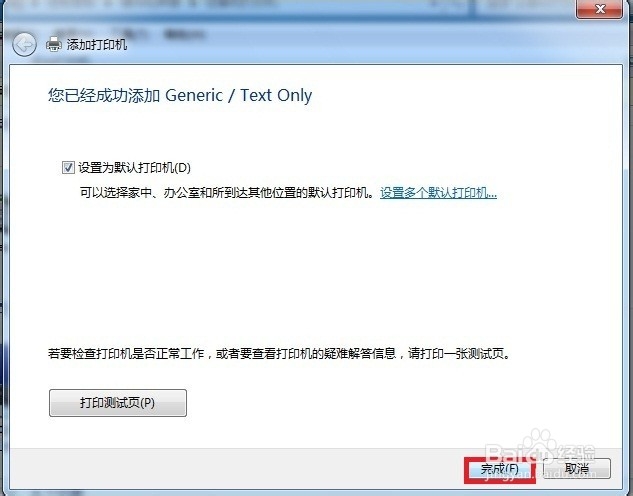
10、单击--完成

如何安装斑马打印机驱动

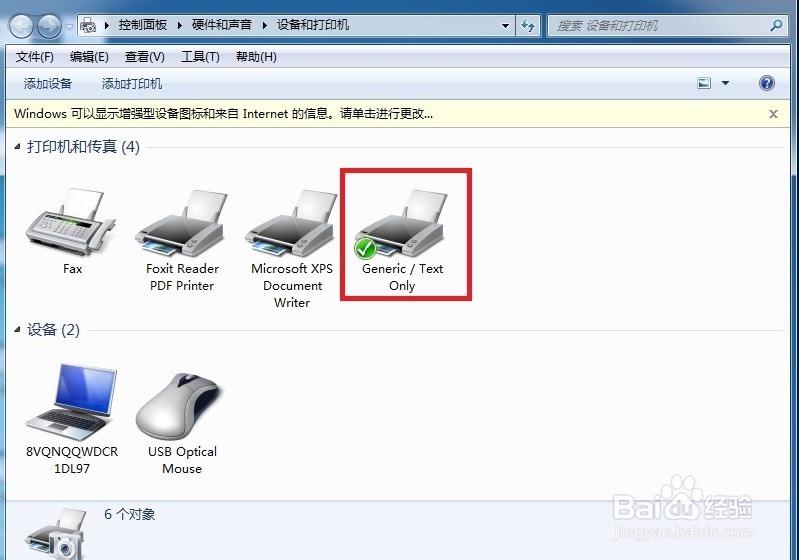
11、打印机安装完成,如下图

如何安装斑马打印机驱动

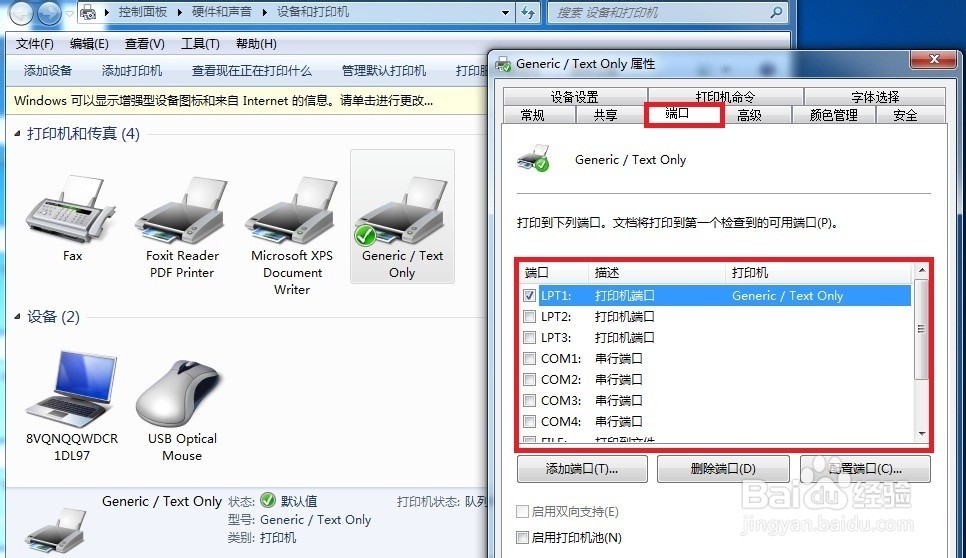
12、如果安装打印机时或后期变更打印机线缆,需要更改下端口,右击--Generic/Text Only,选择--打印机属性
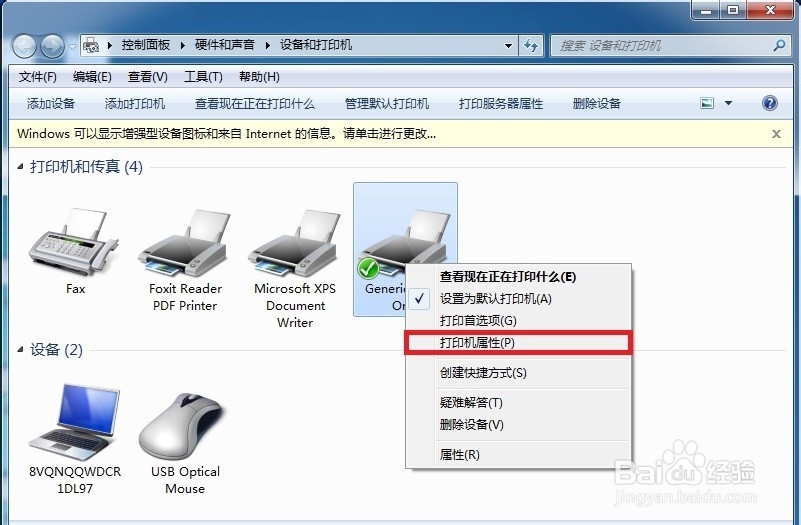
如何安装斑马打印机驱动

13、单击--端口,选择相对应的端口就可以了

如何安装斑马打印机驱动

  • 苹果电脑安装双系统(win10为例)
  • 华硕笔记本如何设置BIOS让触控板鼠标不可用
  • Windows2008 R2安装IIS7.5如何设置
  • 台式机、笔记本NVIDIA驱动程序下载安装的方法
  • MacBook Air装OS X EI Capitan
  • 热门搜索
    江苏连云港旅游景点 云南大学旅游文化 北京房山旅游 獐岛旅游 大连旅游职业学校 珠海旅游景点介绍 国外旅游的好地方 e龙旅游网 庐山旅游网 长隆旅游度假区