1、我们先需要进入开始菜单栏
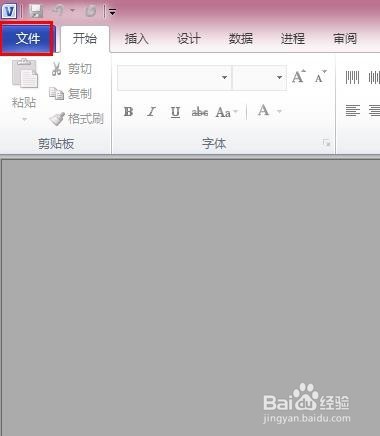
2、然后依次点击
新建
空白绘图
创建

3、然后在新建的页面中
我们选择点击左侧多形状

4、在更多形状中
选择常规
基本形状

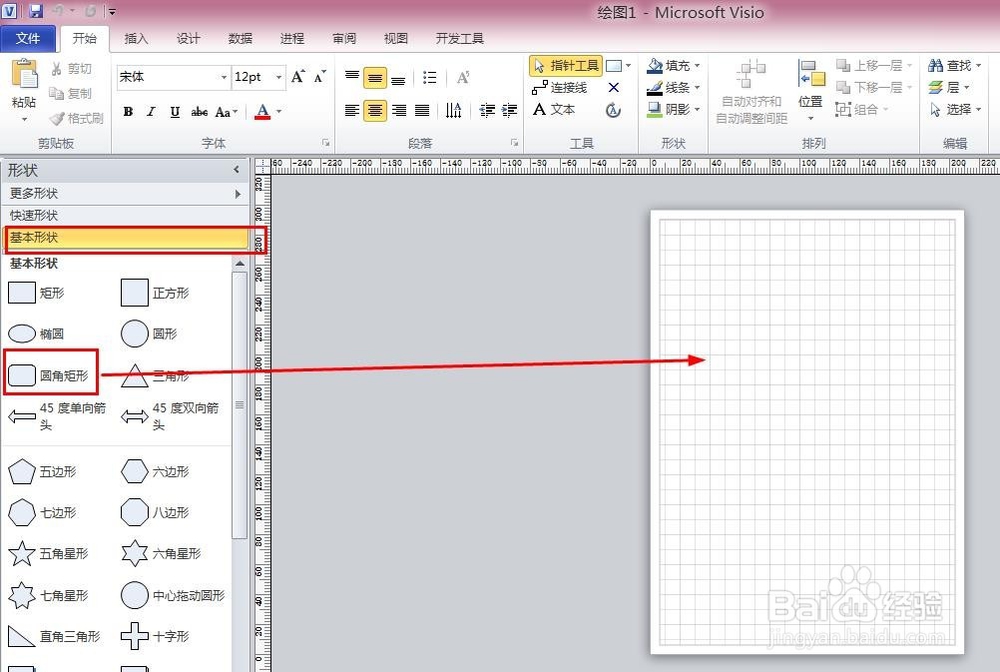
5、然后就高出基本形状的选项
我们选择圆角矩形
按住向外拉就可以了
6、然后再调整大小
就得到我们需要的圆角形状

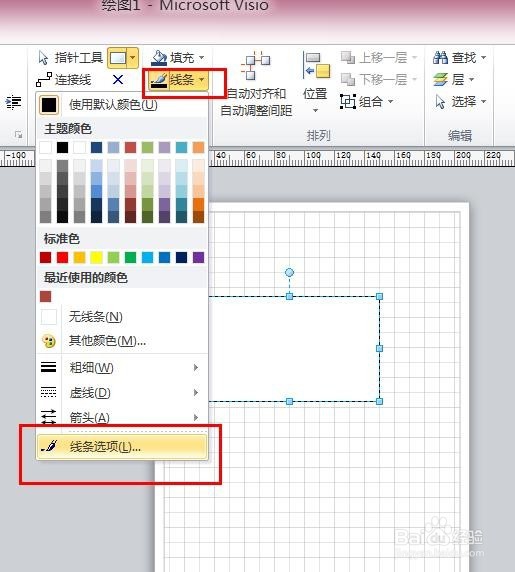
7、或者我们可以选画一个矩形

8、然后点击线条
再点击线条选项
9、在弹出的对话框中
选择圆角的弧形
点击确定

10、这样也可以得到圆角矩行

时间:2026-04-23 11:44:37
1、我们先需要进入开始菜单栏
2、然后依次点击
新建
空白绘图
创建
3、然后在新建的页面中
我们选择点击左侧多形状
4、在更多形状中
选择常规
基本形状
5、然后就高出基本形状的选项
我们选择圆角矩形
按住向外拉就可以了
6、然后再调整大小
就得到我们需要的圆角形状
7、或者我们可以选画一个矩形
8、然后点击线条
再点击线条选项
9、在弹出的对话框中
选择圆角的弧形
点击确定
10、这样也可以得到圆角矩行
