如何巧妙拆分单元格中的文本

 时间:2026-02-13 20:12:58

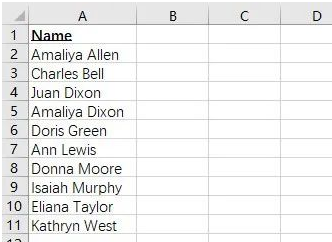
1、首先,如下图1所示,在列A中有一列数据,我们需要将其拆成两部分并分别输入到列B和列C中。
如何巧妙拆分单元格中的文本

2、其次,可以使用Excel内置的快速填充功能来实现。

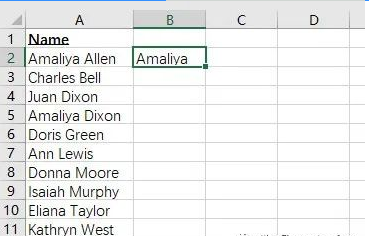
在原数据右侧第一行的单元格中,输入想要提取的文本数据,如下图2所示。
如何巧妙拆分单元格中的文本

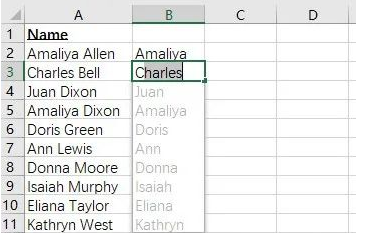
3、然后,在刚刚输入的数据下方的单元格中,再次输入想要提取的文本数据,Excel会自动应用快速填充功能,给出推荐要提取的数据,如下图3所示。
如何巧妙拆分单元格中的文本

4、接着,按下Tab键或回车键,接受Excel给出的推荐,结果如下图4所示。

如何巧妙拆分单元格中的文本

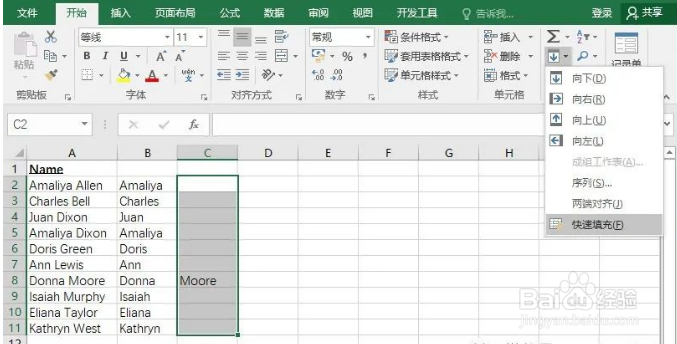
5、下一步,选择要填充数据的单元格区域,本示例中为单元格区域 C2:C11,单击功能区“开始”选项卡“编辑”组中的“填充——快速填充”命令。
如何巧妙拆分单元格中的文本

  • Excel如何快速将多列数据合并起来
  • excel中,怎么隔行插入?
  • Excel中怎么截取指定位置的字符?
  • excel中如何快速查找出数据中的最大值
  • Excel2013如何把多个单元格内容隔开显示一个格
  • 热门搜索
    南方旅游城市 黄山旅游一卡通 西安旅游景点图片 燕子沟旅游 太原旅游团 邢台旅游区 陕西省旅游网 最佳旅游景点 港澳旅游团 烟台长岛旅游攻略