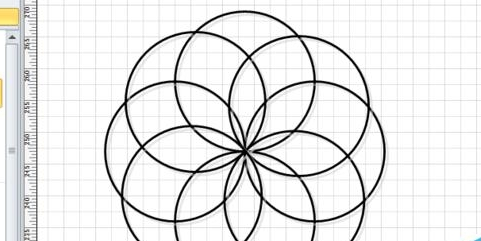
visio 2013绘画出花瓣形状的详细步骤

 时间:2026-02-15 23:38:25

1、首先,打开visio2013软件,新建一个“基本框图”的工程文件,如图所示。

visio 2013绘画出花瓣形状的详细步骤

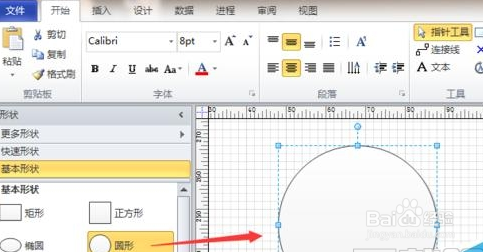
2、接着,从左侧形状栏中将“圆形”拉入右侧的图形编辑区域,如图所示。

visio 2013绘画出花瓣形状的详细步骤

3、选中圆形,单击鼠标右键,选择“形状”-“线条”选项,对其线型进行编辑,如图所示。

visio 2013绘画出花瓣形状的详细步骤

4、线型主要是调整为“黑色”、“1pt粗”和“直线”,如图所示。

visio 2013绘画出花瓣形状的详细步骤

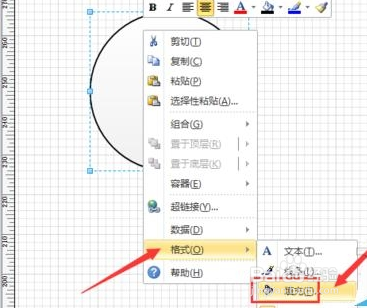
5、选中圆形,单击鼠标右键,选择“形状”-“填充”选项,对其内部进行编辑,如图所示。
visio 2013绘画出花瓣形状的详细步骤

6、填充选项中,我们只需要将其调整为“空”填充即可。

visio 2013绘画出花瓣形状的详细步骤

7、接着,将圆形复制粘贴为数个,调整其位置为如图所示样式。

visio 2013绘画出花瓣形状的详细步骤

8、调整好以后,根据需要变化大小和角度即可。

visio 2013绘画出花瓣形状的详细步骤

  • visio中如何用多个形状自定义合成一个新的形状
  • 使用Visio 2016如何绘制一个三维正方体的形状
  • 利用Visio绘制基本形状
  • visio中形状之间重叠怎么裁剪掉不想要的部分
  • visio2016形状的旋转和翻转是如何操作的
  • 热门搜索
    南昆山旅游攻略 天津旅游政务网 西部旅游攻略 旅游医疗保险 云南旅游风光 "台湾旅游新闻 " 最佳旅游景点 温州短途旅游 淘宝网旅游鞋 南岳旅游