1、这里我们需要对这张表中不连贯的空行进行快速删除。

2、在工具栏中单击【开始】选项。

3、在开始选项卡中找到【查找】选项并单击旁边的倒三角符号。

4、在弹出的菜单列表中单击【定位】选项。

5、在定位窗口中找到【空值】选项。
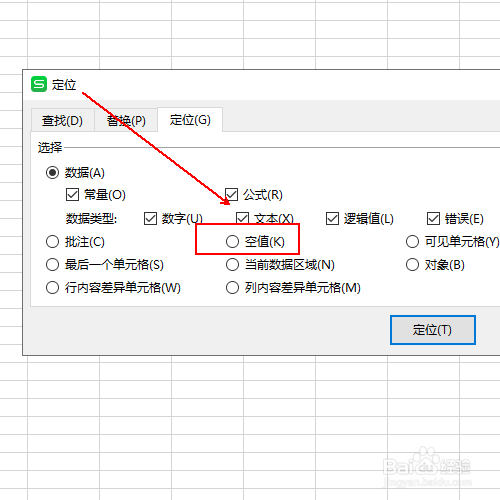
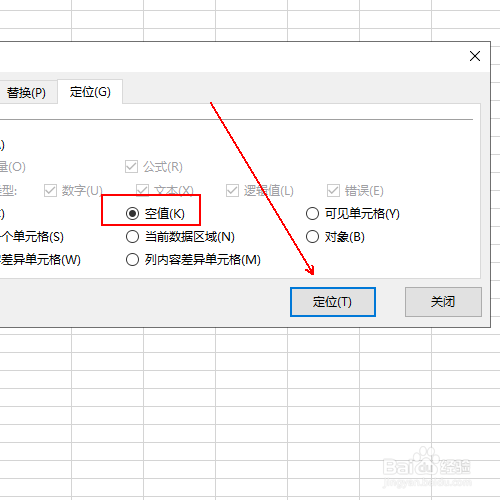
6、勾选空值选项并单击确定按钮。
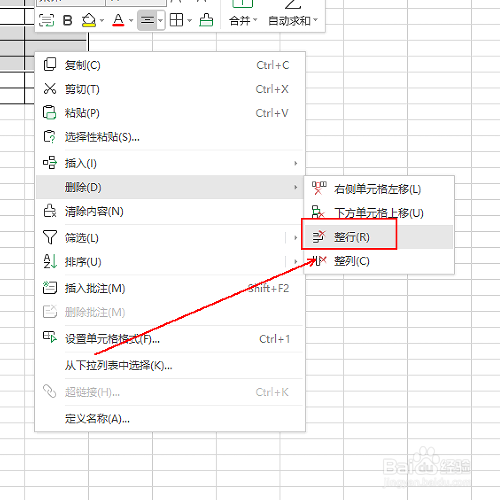
7、在数据表中右击鼠标,在弹出的菜单列表中选择【删除】选项。

8、在删除菜单中国单击【整行】选项。
9、最终效果,如图所示。

时间:2026-04-23 05:37:38
1、这里我们需要对这张表中不连贯的空行进行快速删除。
2、在工具栏中单击【开始】选项。
3、在开始选项卡中找到【查找】选项并单击旁边的倒三角符号。
4、在弹出的菜单列表中单击【定位】选项。
5、在定位窗口中找到【空值】选项。
6、勾选空值选项并单击确定按钮。
7、在数据表中右击鼠标,在弹出的菜单列表中选择【删除】选项。
8、在删除菜单中国单击【整行】选项。
9、最终效果,如图所示。
