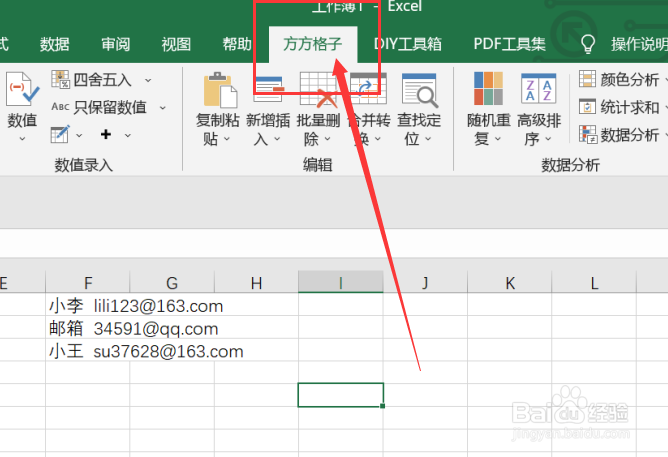
1、我们经常会遇到有许多的个人信息,我们需要将他提取拆分成一段一段的,我们又只需要其中的邮箱信息,我们怎么操作可以将邮箱信息提取呢?首先我们应该先打开excel软件,点击里面的”方方格子“选项卡。
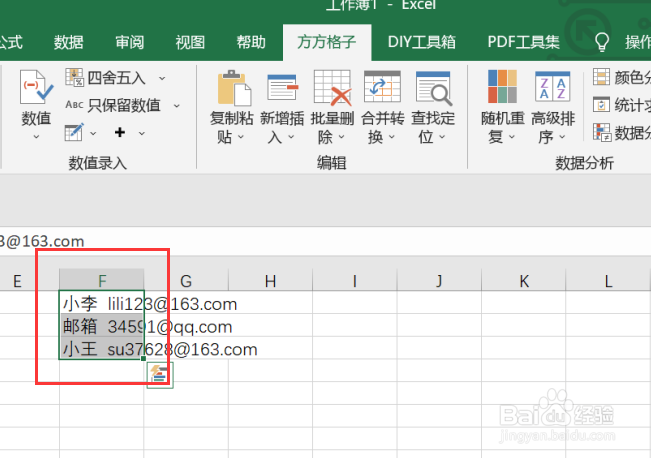
2、选择方方格子后,我们可以选中我们所需要处理的部分,例如这里我们选择的是F1:F3。
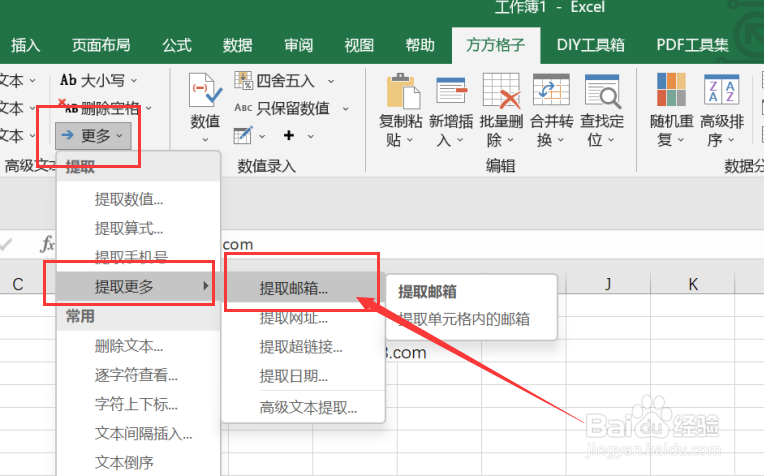
3、选中需要处理的部分后,在“高级文本处理”模块中,点击“更多”选项卡,点击后会出现下拉菜单,点击下拉菜单中的“提取更多”后也会出现下拉菜单,再点击下拉菜单中的“提取邮箱”选项卡。
4、点击后会出现一个对话框,我们需要先核实一下我们选中的部分是否有出错,如若没有出错的话,即可根据我们需要的处理进行选择,例如这里我们选择不勾选“允许邮箱中出现汉字”
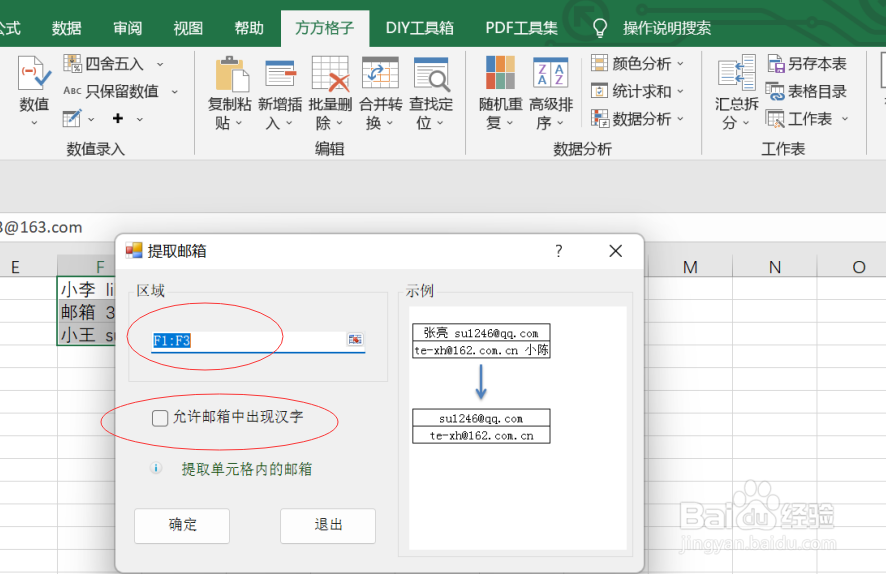
5、点击后会出现一个对话框,我们需要选择所得出结果需要放置的位置,例如这里我们选择的是F5。
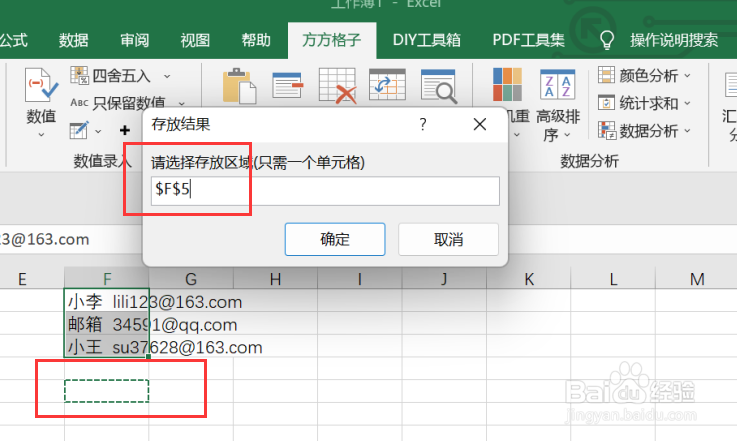
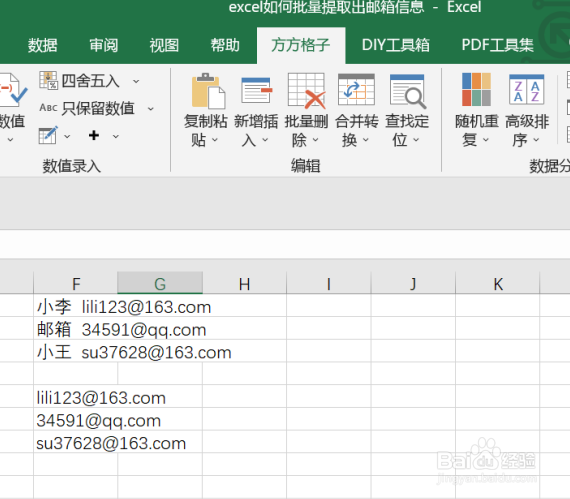
6、如图所示,点击确定后,就可以获得我们所需要的结果了。