gimp色阶曲线工具如何使用

 时间:2026-02-13 08:46:20

1、    打开gimp软件,鼠标左键单击菜单下的【文件】>>【新建】,接着找到一张海边的风景图片,将其打开,如下图所示。

gimp色阶曲线工具如何使用

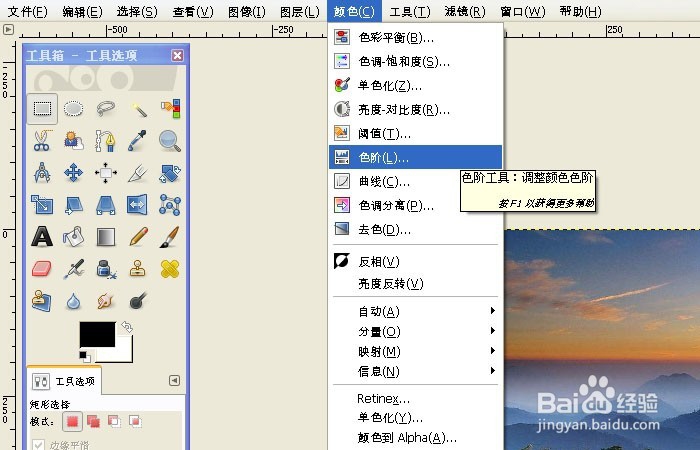
2、    接着,鼠标左键单击菜单下的【颜色】>>【色阶】,如下图所示。

gimp色阶曲线工具如何使用

3、    然后,在弹出的色阶参数窗口上,用鼠标左键拖动滑块调整参数,可在预览图中,看到调整的效果,如下图所示。

gimp色阶曲线工具如何使用

4、    接着对图片,使用【曲线】工具后,鼠标左键单击菜单下的【颜色】>>【曲线】,如下图所示。

gimp色阶曲线工具如何使用

5、    然后,在弹出的曲线参数窗口上,用鼠标左键拖动曲线调整参数,可在预览图中,看到调整的效果,如下图所示。

gimp色阶曲线工具如何使用

6、   选择好曲线调整的效果后,单击【确定】按钮,如下图所示。图片的色调就调整好了。另存为一张图片,可以原图进行对比。

gimp色阶曲线工具如何使用

  • GIMP 如何使用椭圆工具
  • GIMP 如何在打开的图像中创建多个选区
  • 在 GIMP 中用曲线工具调整照片
  • flash如何绘制一片枫叶
  • 如何在 GIMP 中使用统一变换工具
  • 热门搜索
    大连旅游路线 蜈支洲岛旅游攻略 泰国旅游必备物品清单 扬州旅游局 青藏线旅游 密云旅游景点 南京旅游路线 从化旅游景点大全 雾灵山旅游 临汾旅游景点大全