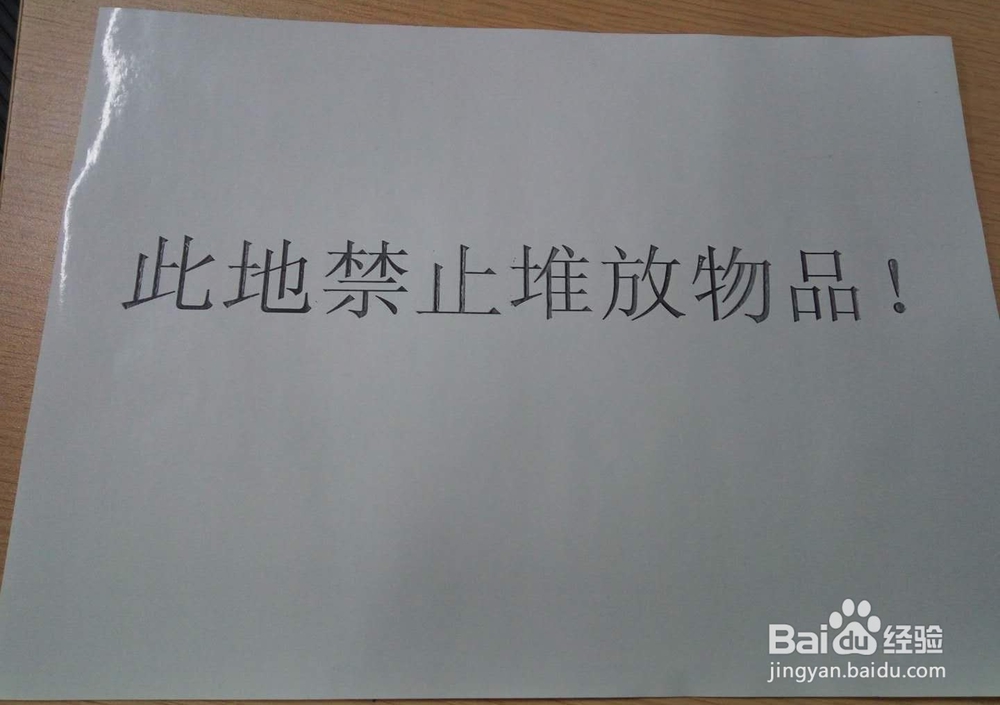
1、举例:用不干胶纸,在激光打印打印以下内容。

2、将不干胶纸放在激光打印机的进纸盘中。放得要平整、居中,需打印的一面向上。

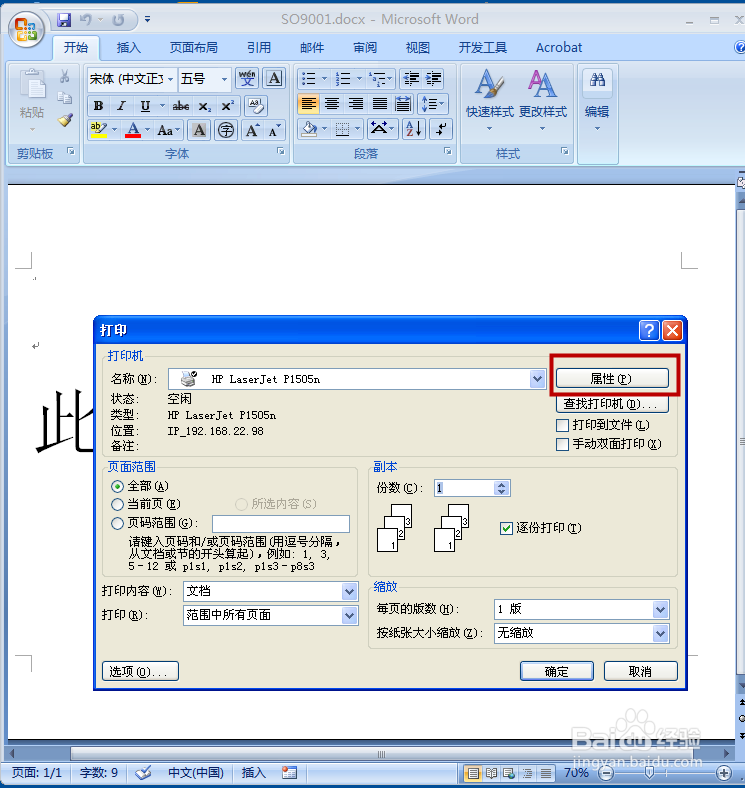
3、按“Ctrl+P”,弹出打印对话框,选择“属性”。
4、弹出对话框。这里可以选择纸张的大小,小编的不干胶纸刚好是A4,所以用不着调整。如果是其它尺寸,一定要调整一下才行。
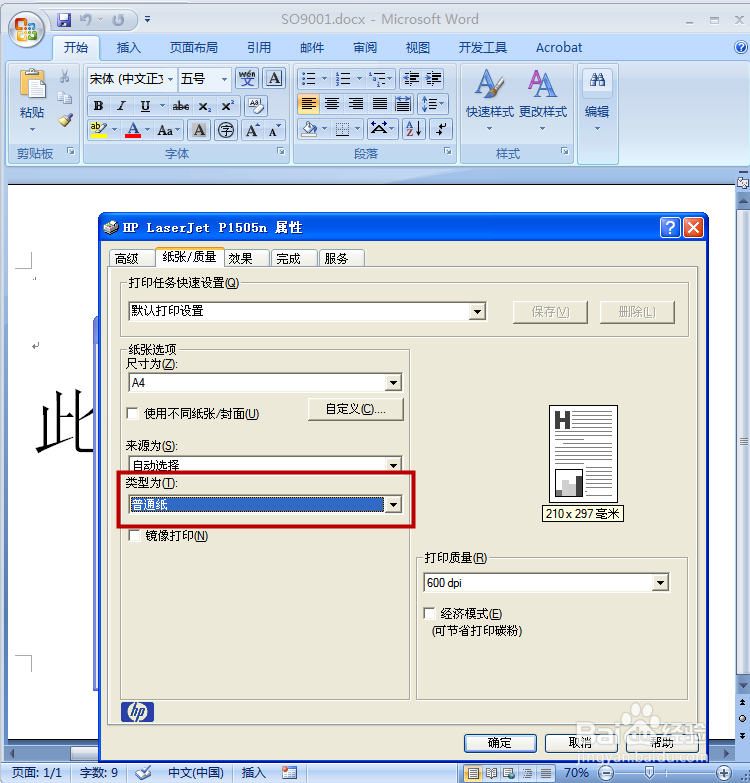
5、点击箭头所指的下拉按钮,找到“标签”类型。

6、点“确定”按钮,回到打印界面,再按“确定”,就打印成功了。将背面的黄纸撕掉就可以张贴了。
时间:2026-04-23 11:28:29
1、举例:用不干胶纸,在激光打印打印以下内容。
2、将不干胶纸放在激光打印机的进纸盘中。放得要平整、居中,需打印的一面向上。
3、按“Ctrl+P”,弹出打印对话框,选择“属性”。
4、弹出对话框。这里可以选择纸张的大小,小编的不干胶纸刚好是A4,所以用不着调整。如果是其它尺寸,一定要调整一下才行。
5、点击箭头所指的下拉按钮,找到“标签”类型。
6、点“确定”按钮,回到打印界面,再按“确定”,就打印成功了。将背面的黄纸撕掉就可以张贴了。
