电脑wifi图标不见了怎么办

 时间:2026-02-11 23:39:52

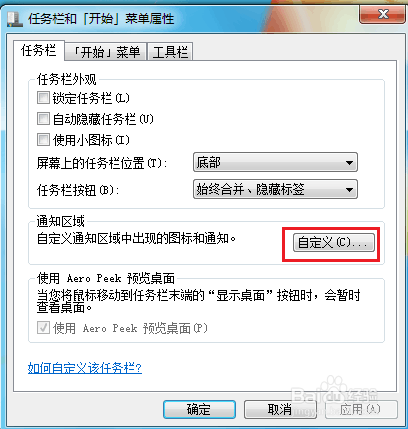
1、鼠标右键点击底部“任务栏”,左键点击弹出的“属性”按钮。

电脑wifi图标不见了怎么办

2、在属性菜单设置中,找到并点击通知区域右方的“自定义”。

电脑wifi图标不见了怎么办

3、在图标的通知中,找到“网络”右边的框中,改为“显示图标和通知”,改完后点击“确定”。

电脑wifi图标不见了怎么办

4、瞧,桌面底部的无线图标立刻就显示出来了。

电脑wifi图标不见了怎么办

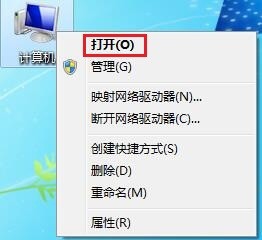
5、如果是电脑上有红叉号,我们采用以下方式打开无线:

鼠标双击计算机,打开计算机。
电脑wifi图标不见了怎么办

6、在“组织”下面找到“网络”并点击“网络”。

电脑wifi图标不见了怎么办

7、页面上方看到“网络和共享中心”并点击鼠标打开它。

电脑wifi图标不见了怎么办

8、在出现的页面,点击左边一栏的“更改适配器设置”。

电脑wifi图标不见了怎么办

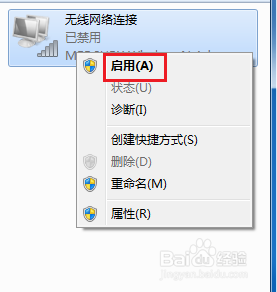
9、找到自己使用的“无线连接”是否没启用,鼠标右键单击此链接开启即可。

电脑wifi图标不见了怎么办

  • win7电脑无线网络怎么开启
  • 无线网卡驱动在哪里看
  • 网络连不上,网络适配器下面选项后有黄色感叹号
  • 网卡驱动程序不正常上不了网怎么修复
  • 笔记本无线网卡驱动怎么重新安装
  • 热门搜索
    义乌旅游景点大全 苏州三山岛旅游攻略 石林旅游攻略 美国旅游签证办理流程 旅游管理就业前景 上海旅游景区 马来西亚旅游景点 杭州附近的旅游景点 广州的旅游景点 大鹿岛旅游