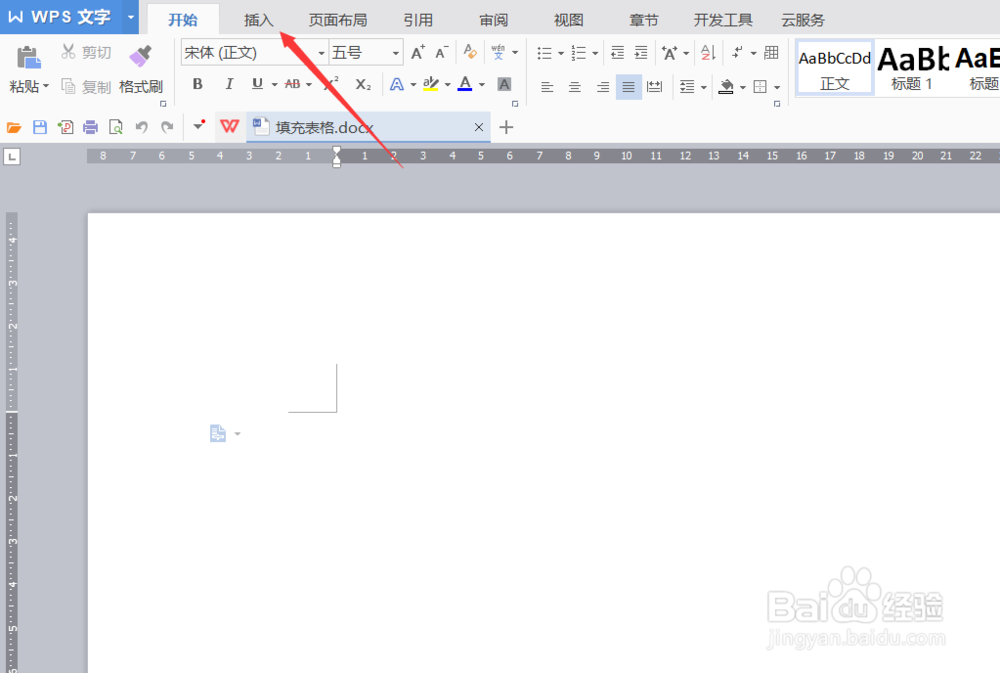
1、首先我们新建一个word文档,双击打开文档,点击左上角的插入
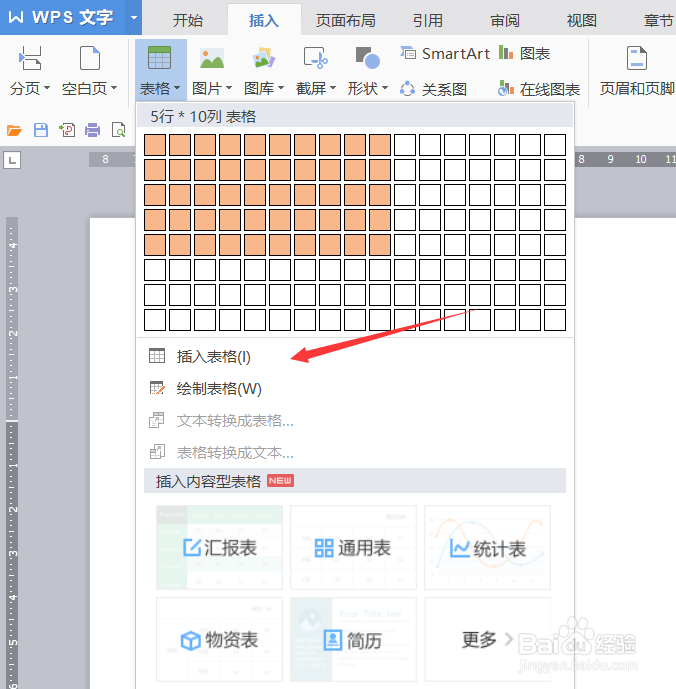
2、在表格的下拉按钮有插入表格和绘制表格,根据我们的习惯在这里选中需要表格的行和列
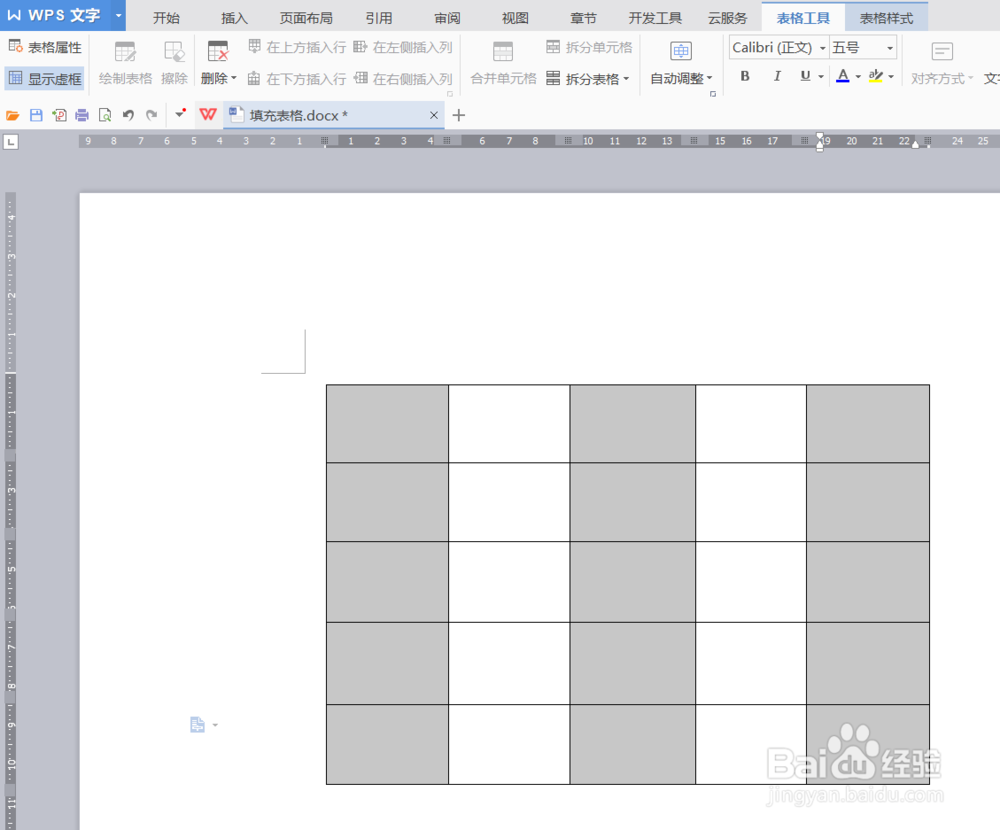
3、选好表格之后在文档中就会显示表格,可以根据需要调整表格的大小,之后我们按住Ctrl键,选中我们需要填充的表格
4、之后我们在开始菜单栏点击编号的下拉按钮,点击自定义编号

5、在跳出的功能框中我们选择第三个编号样式,点击自定义按钮

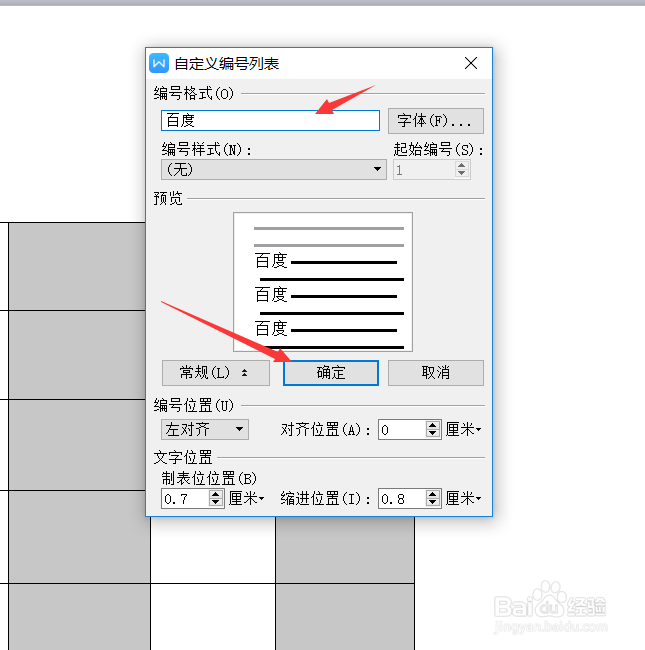
6、在编号格式栏中输入要填充的文本,编号样式选择无之后点击确定
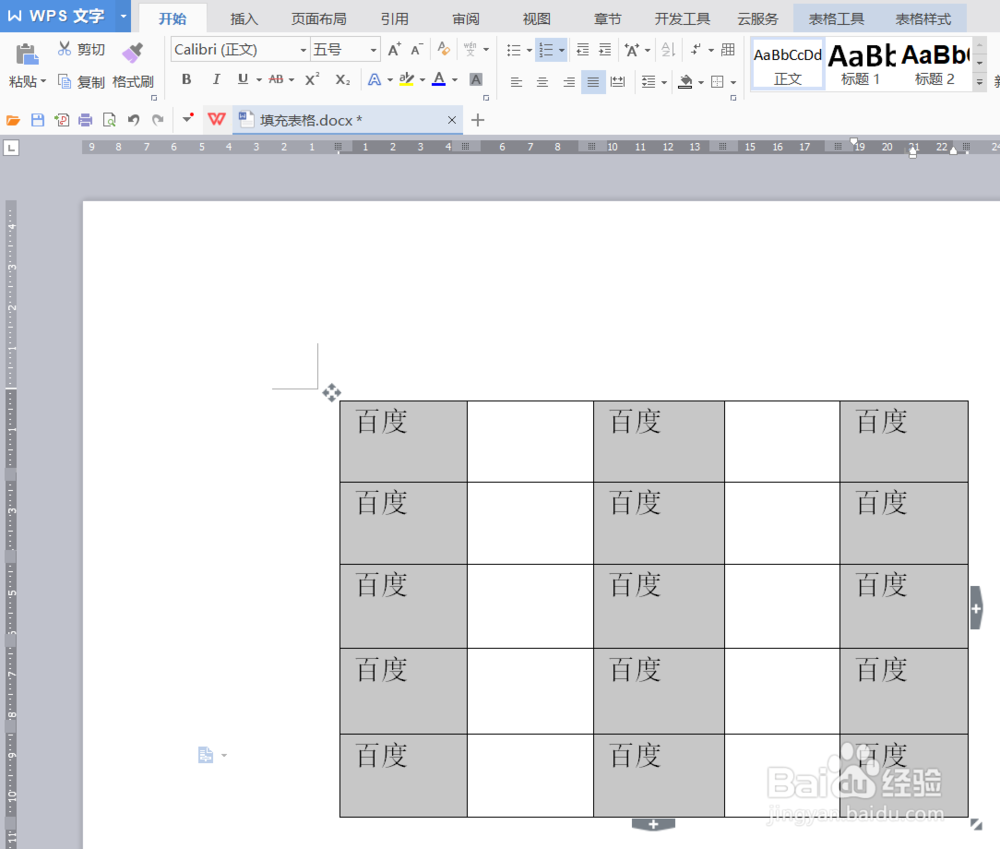
7、这时候我们的表格中需要填充的文本就完成了
时间:2026-04-25 07:35:47
1、首先我们新建一个word文档,双击打开文档,点击左上角的插入
2、在表格的下拉按钮有插入表格和绘制表格,根据我们的习惯在这里选中需要表格的行和列
3、选好表格之后在文档中就会显示表格,可以根据需要调整表格的大小,之后我们按住Ctrl键,选中我们需要填充的表格
4、之后我们在开始菜单栏点击编号的下拉按钮,点击自定义编号
5、在跳出的功能框中我们选择第三个编号样式,点击自定义按钮
6、在编号格式栏中输入要填充的文本,编号样式选择无之后点击确定
7、这时候我们的表格中需要填充的文本就完成了
