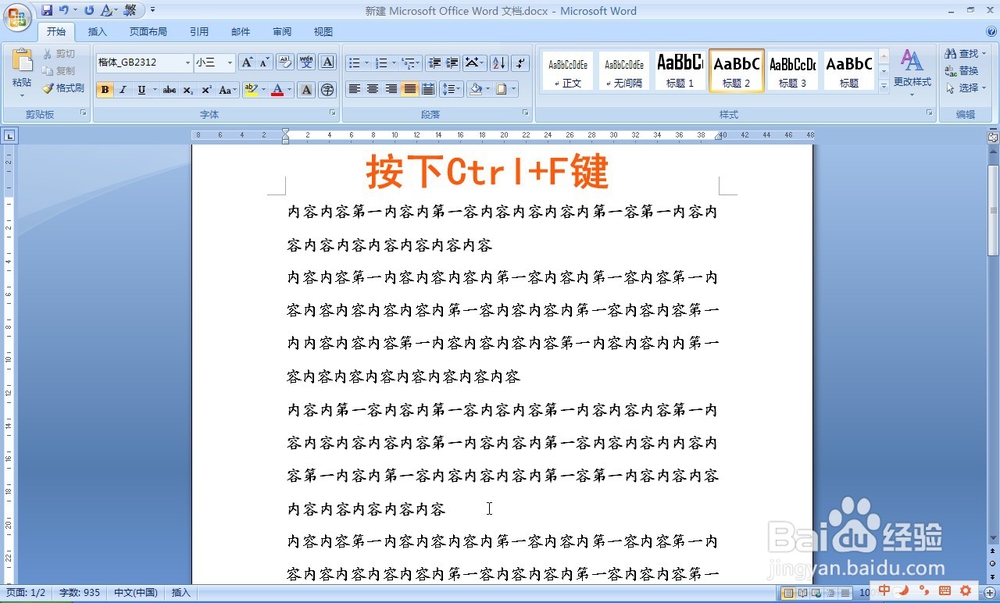
1、打开一篇word文档,如果这篇文档里有很多同样的内容需要替换更改,那么就按下Ctrl+F键。
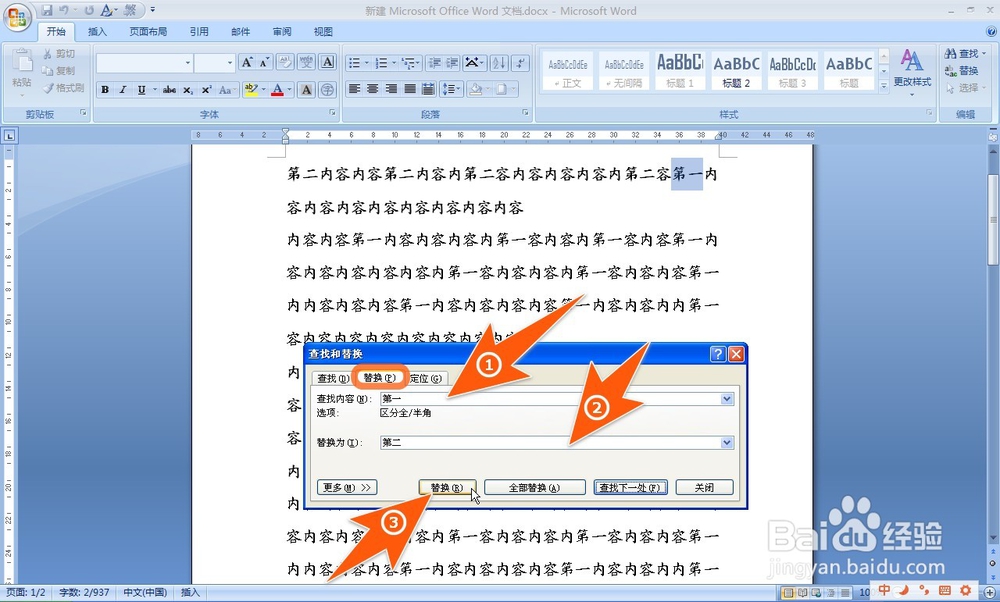
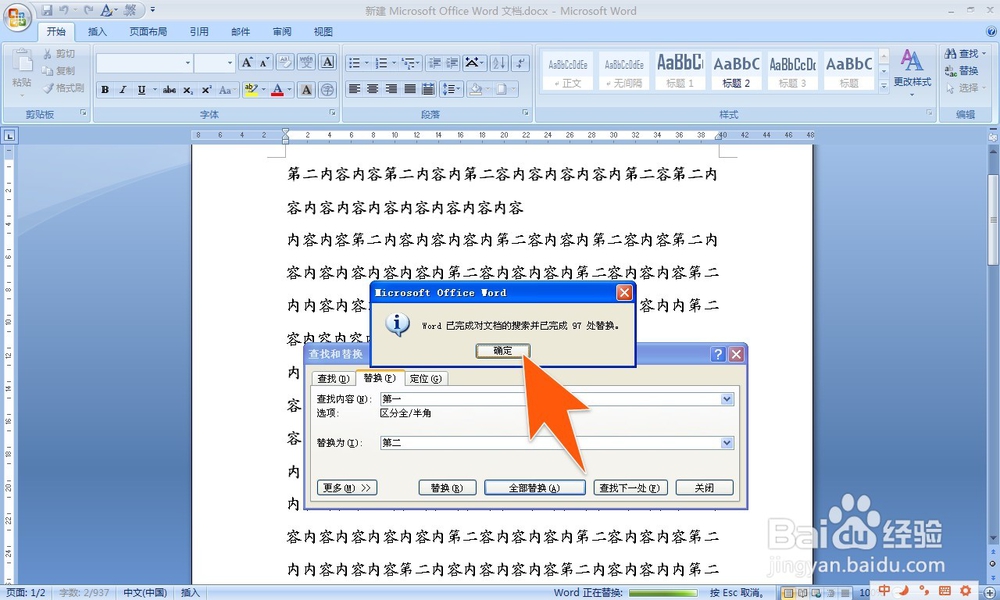
2、这时就会打开查找和替换"工具窗,在这里,直接点击上面的"替换"项,再在"查找内容"后面,输入要已存在那个要替换的文字或数字内容,再在"替换为"后面,输入新的正确内容,再将光标定位在文档的最前端,然后点击下面的"替换"。
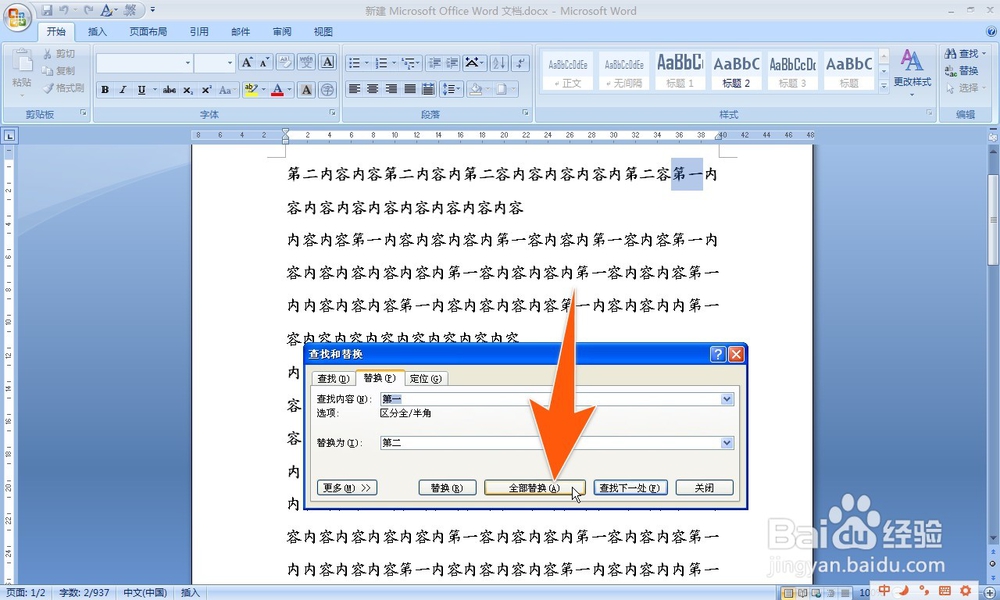
3、现在每点一下"替换"按钮,就会替换掉一处错误的内容,当试替几处都无误时,又需要更快速的自动替换时,就可以考虑按下"全部替换"按钮。
4、瞬间这篇word文档里面所有同样的内容,都被成功的替换成了新的内容,并且弹出提示,告诉其替换了多少处。
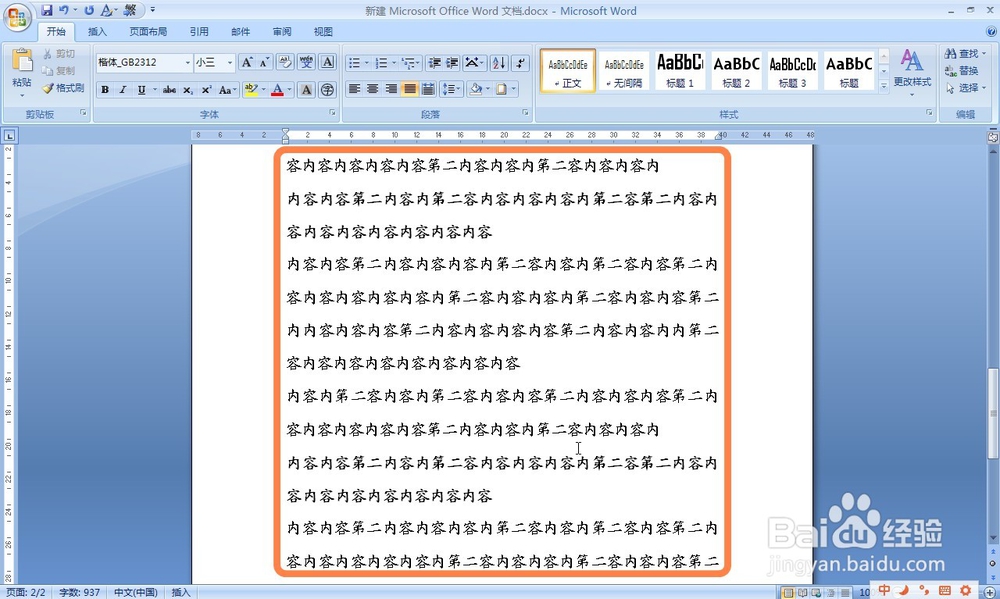
5、如下图,就是示范中被word自动替换好的新内容(如果有误,可以按Ctrl+Z键返回操作)。
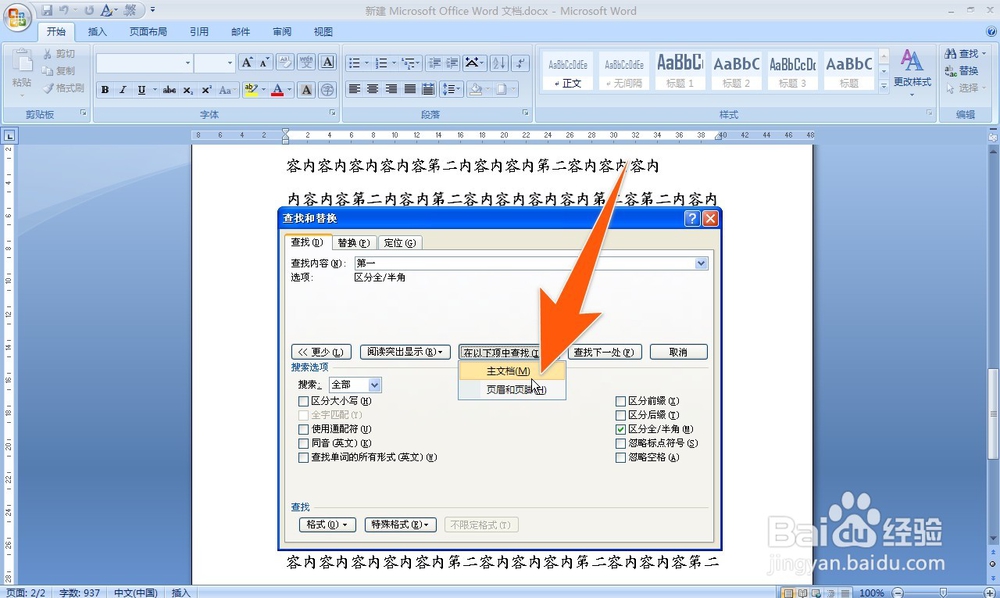
6、如果有时在这篇word文档中的页眉页脚里也有相同的文字或数字内容,但这里面的不需要被替换,那么就可以先点击上面的"查找"项,再点下面的"在以下项中查找",在弹出的选项里,点击"主文档",这样就可以指定位置去查找。