如何禁止别人复制Excel表格-Excel小技巧

 时间:2026-02-12 09:17:24

1、首先我们先介绍如何保护表格中的公式不被查看和复制。

首先打开我们要保护的工作表,选中我们要保护的带有公式的列或者单元格。
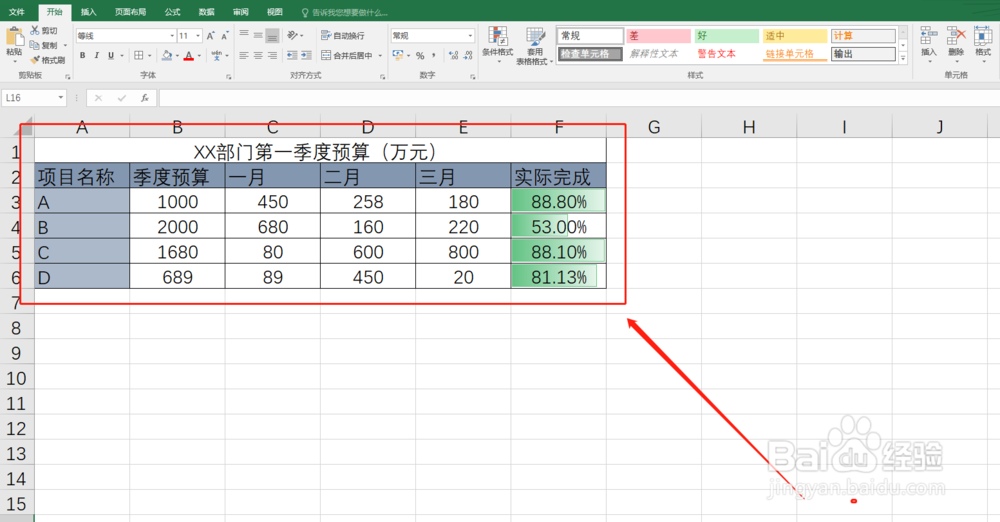
如何禁止别人复制Excel表格-Excel小技巧

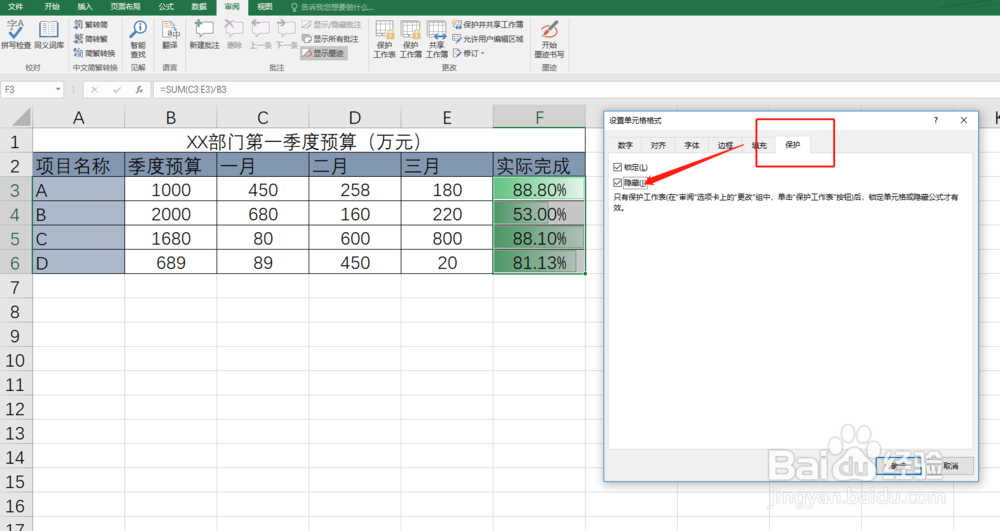
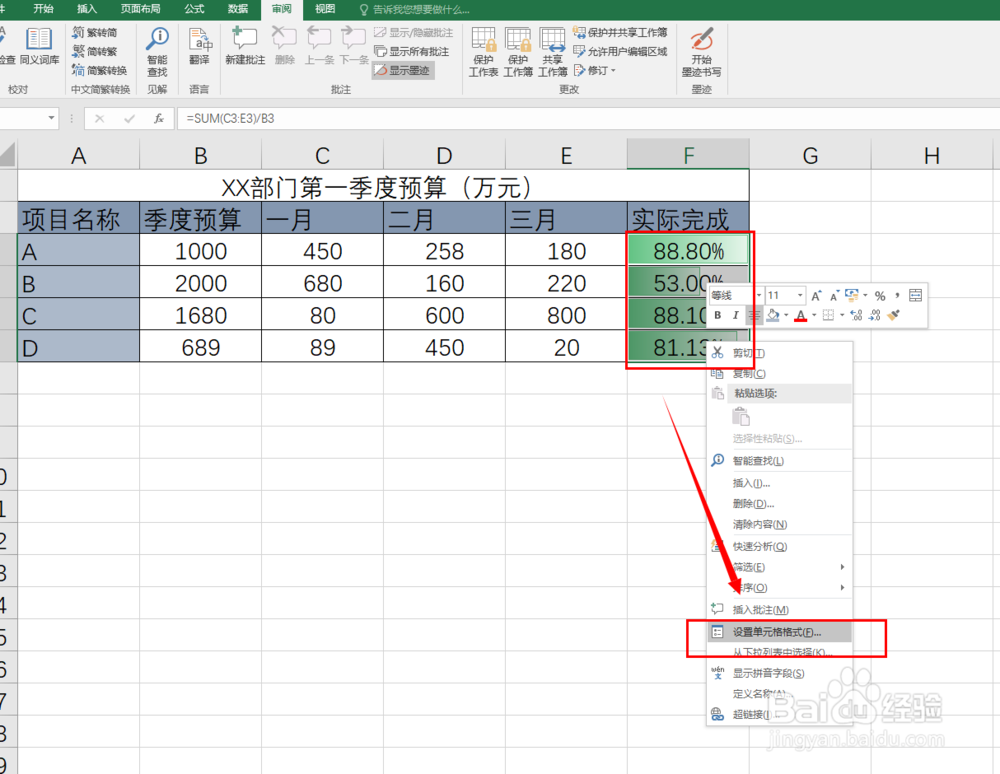
2、设置保护隐藏。

选中要保护的单元格,右击--设置单元格格式,在弹出的面板中找到保护选项卡--勾选隐藏选项。
如何禁止别人复制Excel表格-Excel小技巧

如何禁止别人复制Excel表格-Excel小技巧

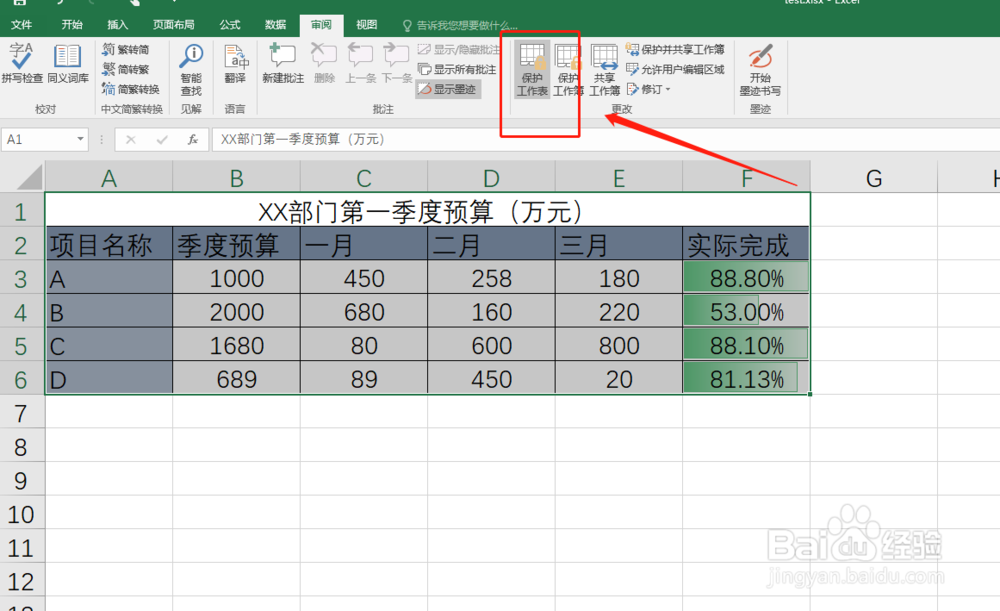
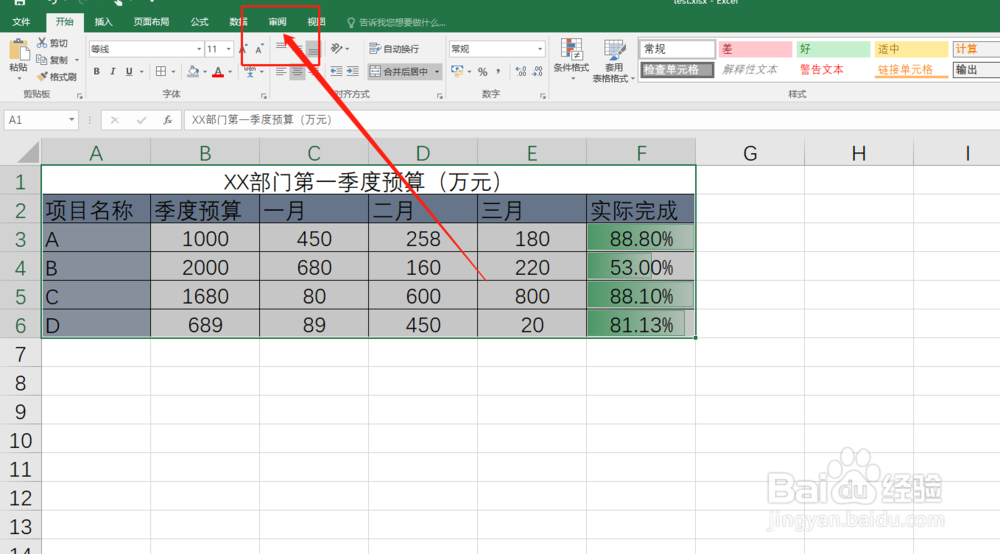
3、设置工作表保护。

在Excel的菜单栏,找到审阅选项卡,里面有个工作表保护选项,单击打开。
如何禁止别人复制Excel表格-Excel小技巧

如何禁止别人复制Excel表格-Excel小技巧

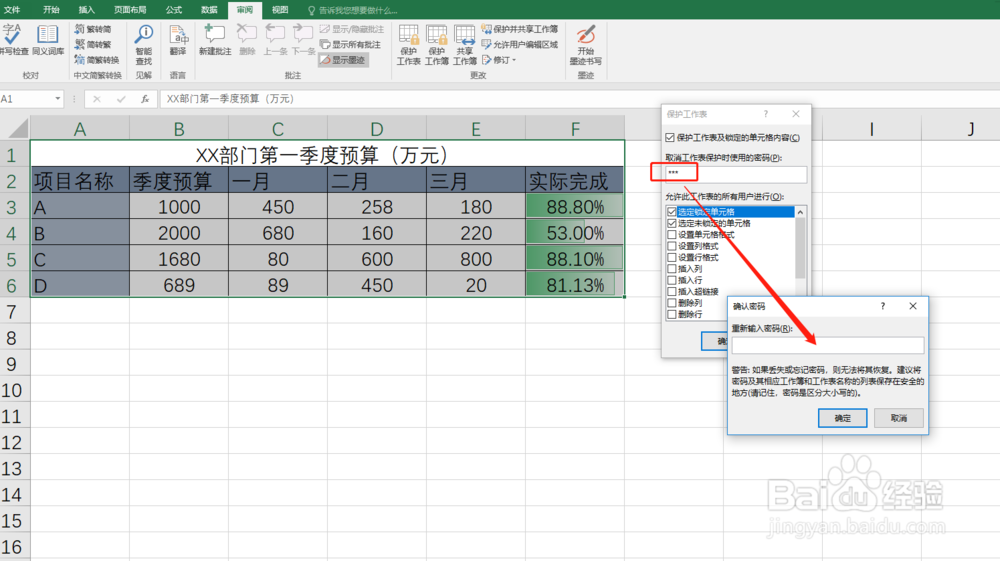
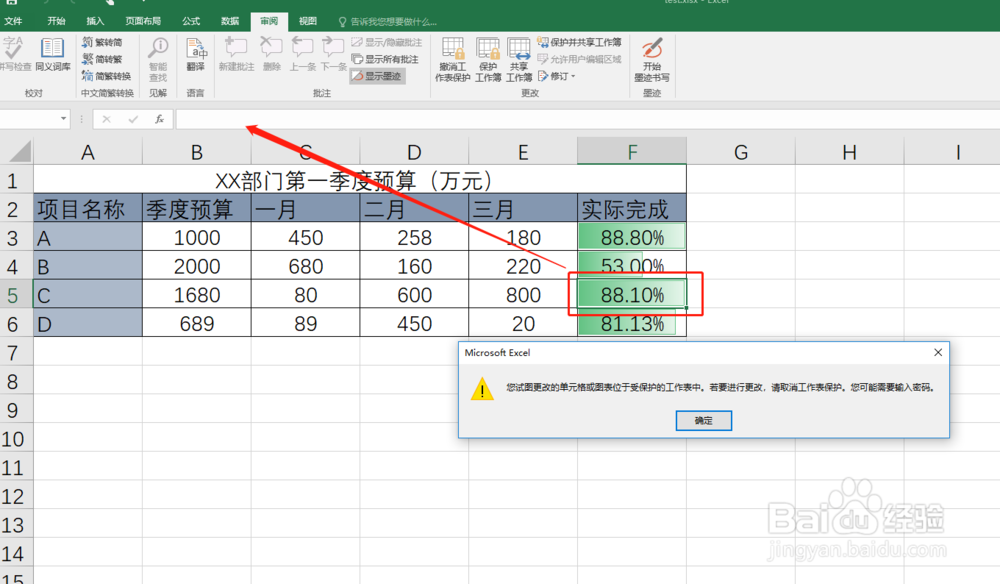
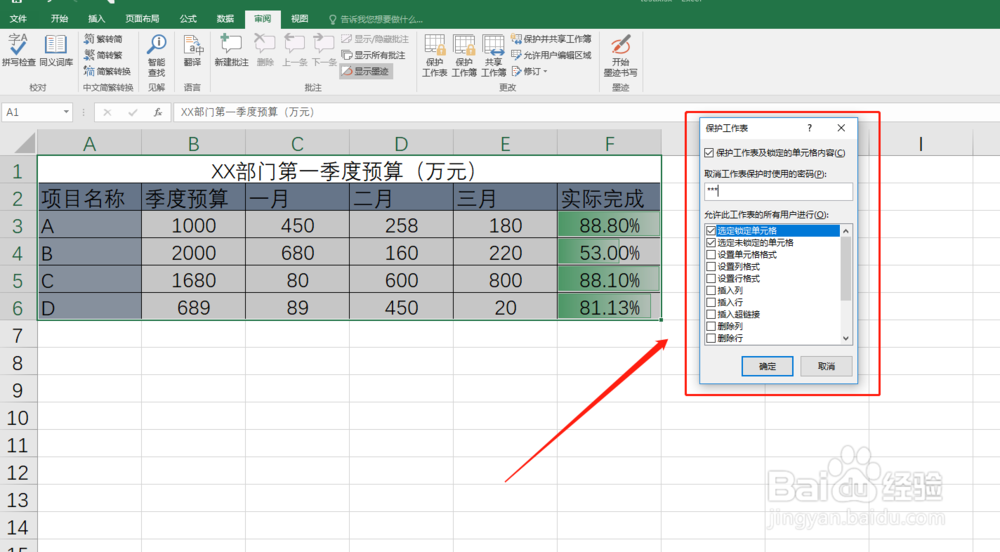
4、默认勾选前两个,如果只是保护公式不被复制那么不需要更改,输入密码--点击确定--再次输入密码。

这样就完成保护,单击单元格就看不见公式了,双击时会有提示。
如何禁止别人复制Excel表格-Excel小技巧

如何禁止别人复制Excel表格-Excel小技巧

如何禁止别人复制Excel表格-Excel小技巧

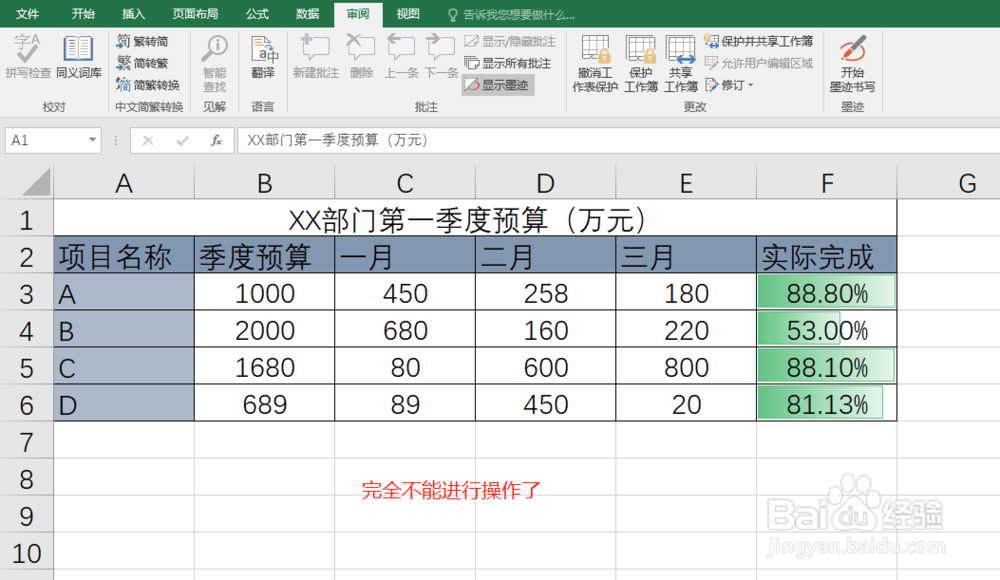
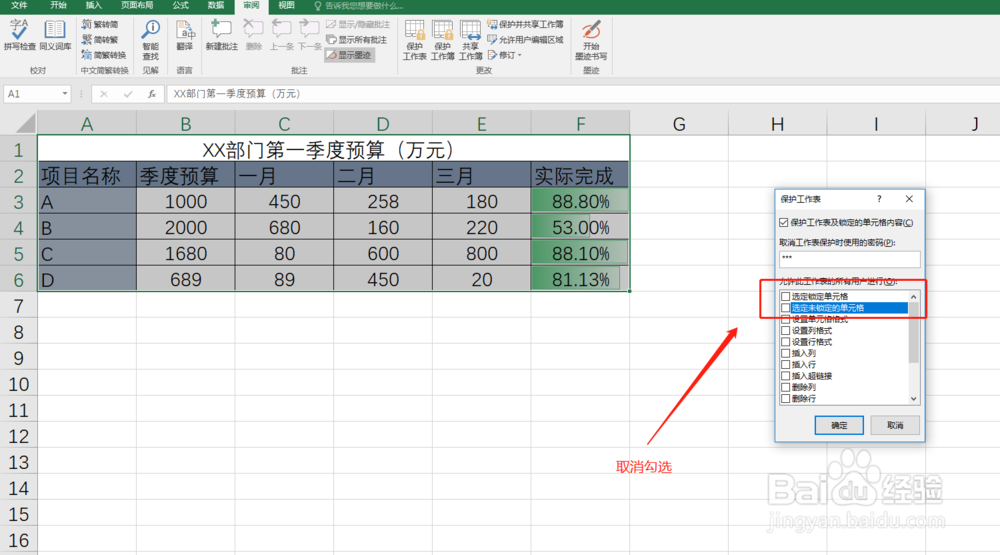
5、保护整个工作表,不允许进行复制操作。

同3、4步,不一样的是我们需要将前两个选项也取消掉,如图:
如何禁止别人复制Excel表格-Excel小技巧

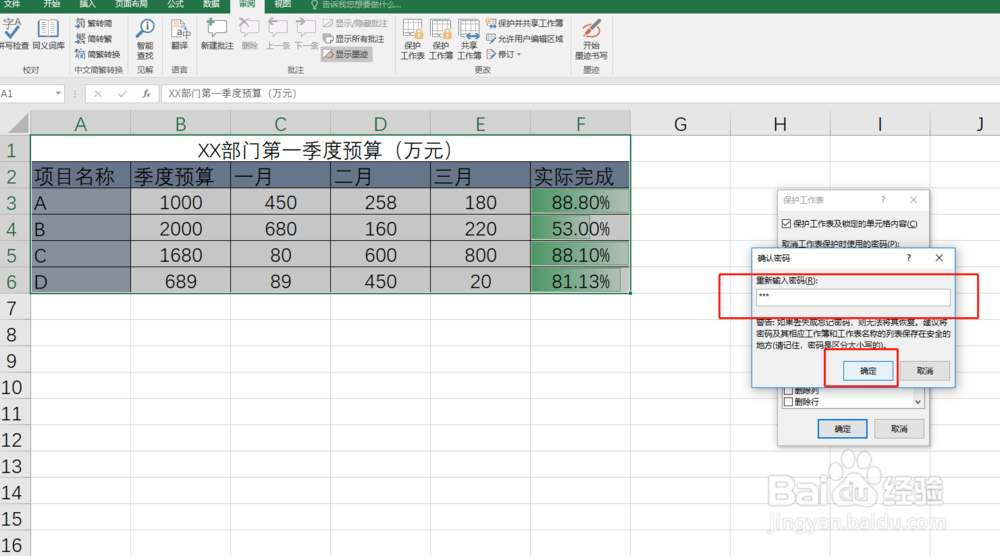
6、取消勾选后,输入密码,再次密码。

完成操作后你会发现你的Excel已经不允许复制了。
如何禁止别人复制Excel表格-Excel小技巧

如何禁止别人复制Excel表格-Excel小技巧

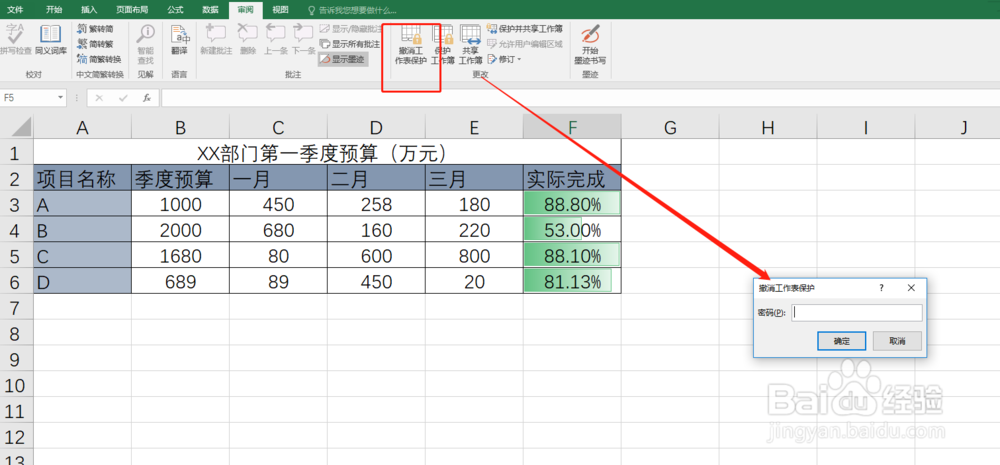
7、如果你想取消保护,那么点击撤销工作表保护,输入密码后工作表就回复到正常状态了。
如何禁止别人复制Excel表格-Excel小技巧

  • excel取行号/列号 row()函数和column()函数应用
  • vb隐藏函数公式
  • 怎样用PowerQuery从左侧提取单元格中的指定文字
  • 利用Excel VBA实现源数据自动导入及数据刷新
  • Excel单元格为空怎么表示啊
  • 热门搜索
    成都九寨沟旅游攻略 江门大方旅游官网 亲和力旅游 陕西旅游出版社 焦作旅游景点 延庆旅游景点 北京周边旅游景点 丽江恢复旅游营业 夏天去哪里旅游最好 十一云南旅游