如何解决windows 10无法安装AD DS

 时间:2026-02-13 13:43:52

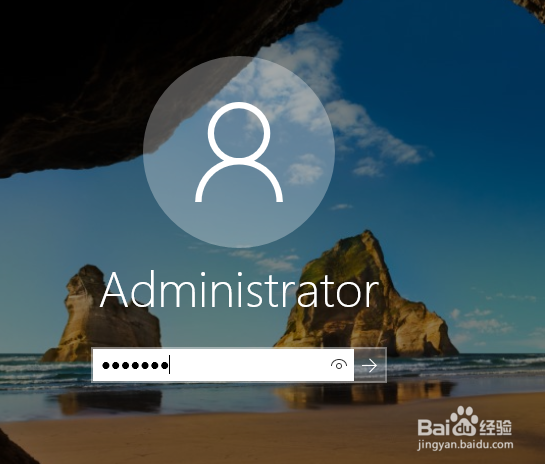
1、安装AD DS远程管理工具时,需要用本地管理员登录。
如何解决windows 10无法安装AD DS

2、准备好AD DS远程管理工具WindowsTH-RSAT_WS2016-x64.msu

然后,双击打开此程序。

如何解决windows 10无法安装AD DS

3、这时,弹出“安装程序遇到错误:0x80070422”的报错信息,点击“确定”

如何解决windows 10无法安装AD DS

4、然后,在左下角搜索栏中输入service,找到“服务”,再单击打开“服务”程序

如何解决windows 10无法安装AD DS

5、找到服务名称“windwos update”,然后,鼠标右键,弹出选项,单击“属性”

如何解决windows 10无法安装AD DS

如何解决windows 10无法安装AD DS

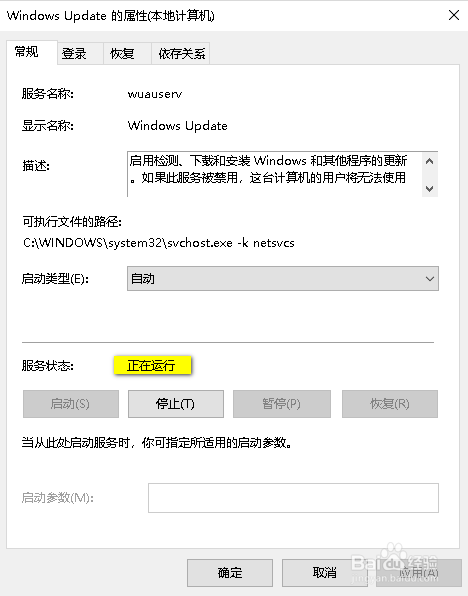
6、在“启动类型”中选择“自动”,再点击“应用”;

如何解决windows 10无法安装AD DS

7、然后,单击“启动”,“启动类型”就变更为“正在运行了”

如何解决windows 10无法安装AD DS

如何解决windows 10无法安装AD DS

8、然后,再打开“WindowsTH-RSAT_WS2016-x64.msu”就可以安装了,弹出确认安装的对话框,单击“是”

如何解决windows 10无法安装AD DS

如何解决windows 10无法安装AD DS

9、然后,单击“我接收”,等待安装,再点击“完成”

如何解决windows 10无法安装AD DS

如何解决windows 10无法安装AD DS

如何解决windows 10无法安装AD DS

10、这时,打开”开始“菜单,AD远程管理工具就可以使用了

如何解决windows 10无法安装AD DS

  • windows10系统显卡如何设置
  • win10进入系统后黑屏解决教程
  • windows 2012怎么添加用户并设置远程登录
  • 为Win10系统添加WINPE.WIM启动项
  • Windows7系统如何使用命令来修复系统?
  • 热门搜索
    洛杉矶旅游攻略 扬州旅游商贸学校 摩洛哥旅游 吉隆坡旅游攻略 曲阜旅游攻略 广西北海旅游攻略 澳洲旅游攻略 医疗旅游 上海商贸旅游学校 上海市商贸旅游学校