caxa3D实体设计中的直纹面命令怎么使用?

 时间:2026-02-13 04:35:12

1、如下图所示,

打开caxa3D实体设计2018软件,

新建一个空白模板的设计环境。

caxa3D实体设计中的直纹面命令怎么使用?

2、如下图所示,

1、点击标题栏中的“草图”,

2、点击“在X-Y基准面”,创建一个2D草图。
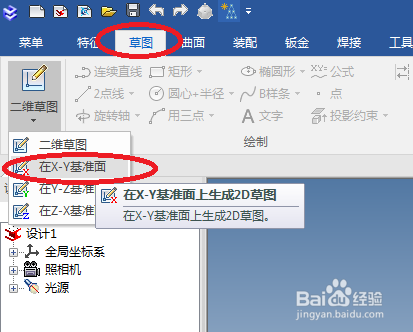
caxa3D实体设计中的直纹面命令怎么使用?

3、如下图所示,

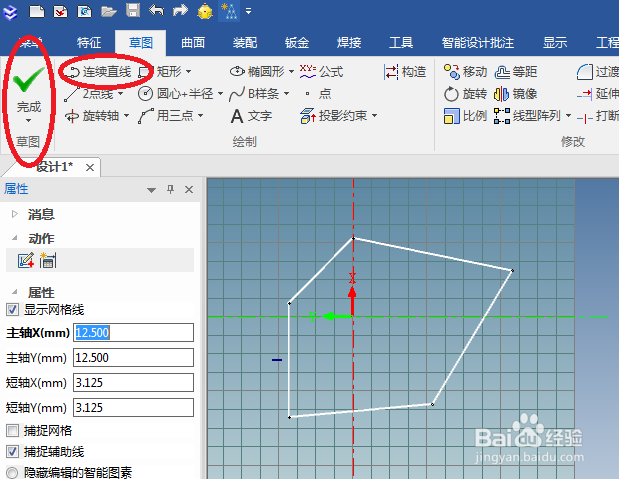
进入到草绘环境,

首先点击工具栏中的“连续直线”图标,激活该命令,

然后在草图工作区域随便画一个封闭的不规则多边恩宙形,

最后点击“完成”。
caxa3D实体设计中的直纹面命令怎么使用?

4、如下图所示,

1、霜侧近点击标题栏中的“曲面”,

2、点击工具栏中的“直纹面”图标,激活该命令。

caxa3D实体设计中的直纹面命令怎么使用?

5、如下图所示,

软件左边属性栏出现了“直纹面”,

注意红色框选中的红色文字“曲线”,

这是要我们选择草搁拒图中的曲线。

caxa3D实体设计中的直纹面命令怎么使用?

6、如下图所示,

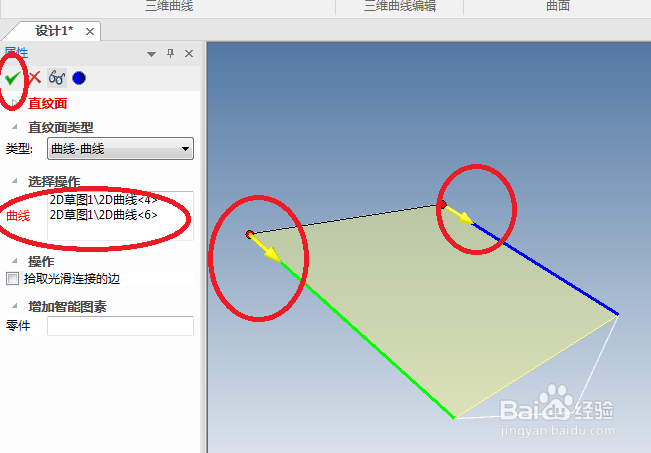
先后选择两条边,

最后“√”完成。

多次试验发现,我们只能选择两条边,

然后直纹面的形状根据我们选择的边线而变化着,

但是不管怎么变,都没能将整个多边形填满。
caxa3D实体设计中的直纹面命令怎么使用?

7、如下图所示,

通过“直纹面”命令生成的平面就好了。

caxa3D实体设计中的直纹面命令怎么使用?

  • 如何在matlab中指定属性名称?
  • 金离瞳的爱人是不是叶罗丽
  • 明日方舟H5-4 炼狱行动-4 攻略
  • 云图计划战略蓝图怎么获得
  • 光敏二极管的工作原理与特点用途解析
  • 热门搜索
    韩国旅游签证办理流程 浙江桐庐旅游 张家港旅游景点大全 上海市旅游集散中心 鸟巢水立方旅游攻略 去澳门旅游注意事项 武汉到武当山旅游攻略 厦门好玩的旅游景点 港澳旅游注意事项 海外旅游网