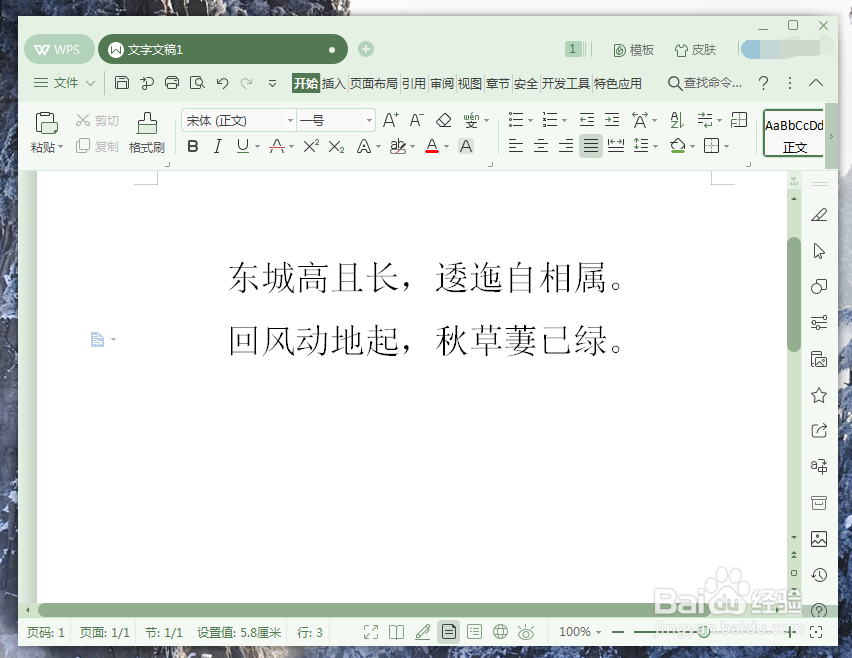
1、首先我们进入到WPS2019文字当中,将文字选中,如图所示。
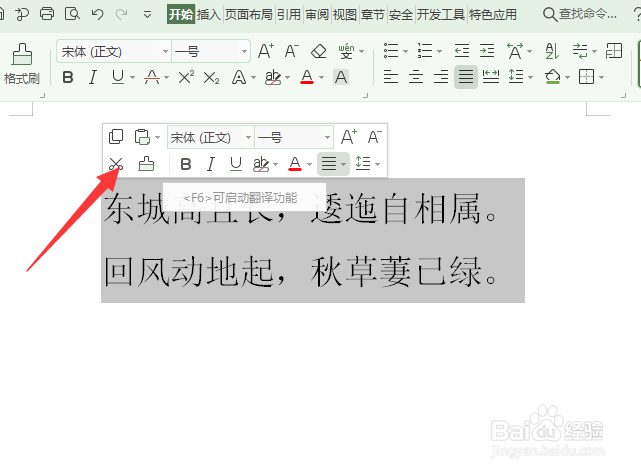
2、当将文字选中后,会弹出显示浮动工具栏,这个时候是不点击鼠标右键的,如图所示。
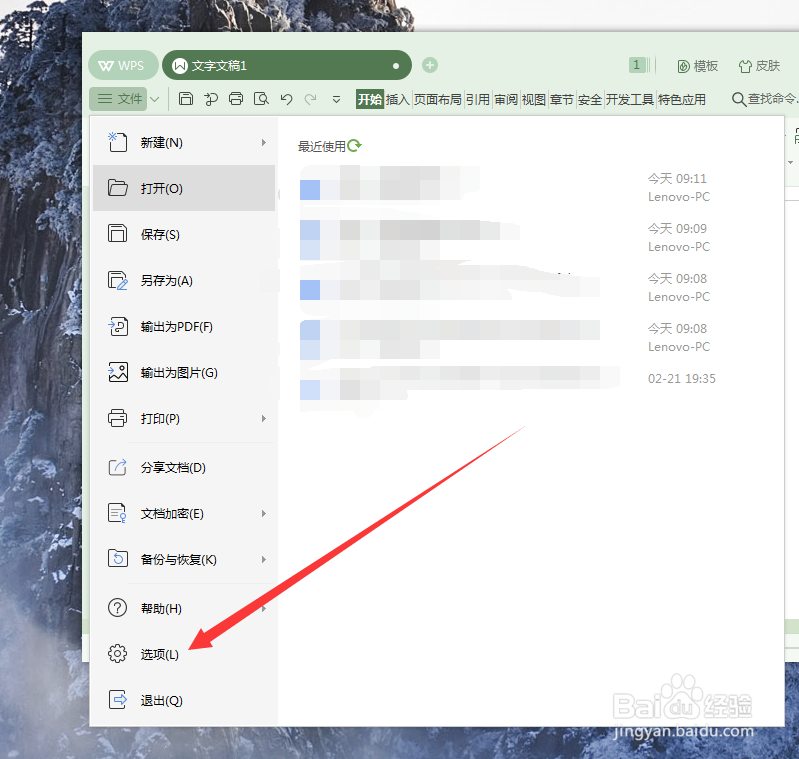
3、我们开启关闭浮动工具栏,可以点击WPS2019文字窗口左上方的【文件】按钮,如图所示。
4、然后在打开的窗口中,点击【视图】选项,如图所示。

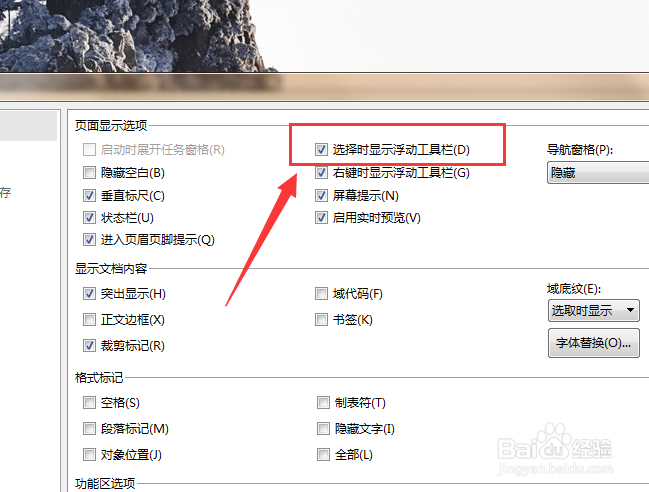
5、然后在里面勾选选择时显示浮动工具栏,选中文字时就会弹出浮动工具栏,不够选反之,如图所示。
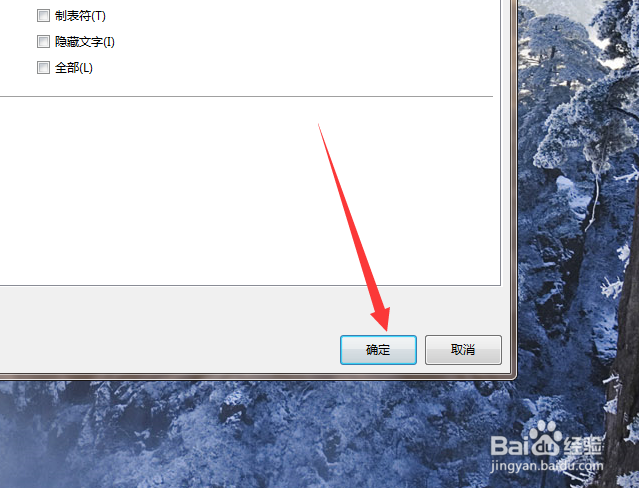
6、最后我们点击右下角的【确定】,才能开启或者关闭浮动工具栏,如图所示。
时间:2026-04-24 02:59:01
1、首先我们进入到WPS2019文字当中,将文字选中,如图所示。
2、当将文字选中后,会弹出显示浮动工具栏,这个时候是不点击鼠标右键的,如图所示。
3、我们开启关闭浮动工具栏,可以点击WPS2019文字窗口左上方的【文件】按钮,如图所示。
4、然后在打开的窗口中,点击【视图】选项,如图所示。
5、然后在里面勾选选择时显示浮动工具栏,选中文字时就会弹出浮动工具栏,不够选反之,如图所示。
6、最后我们点击右下角的【确定】,才能开启或者关闭浮动工具栏,如图所示。
