1、打开一个rgb模式的分层文件
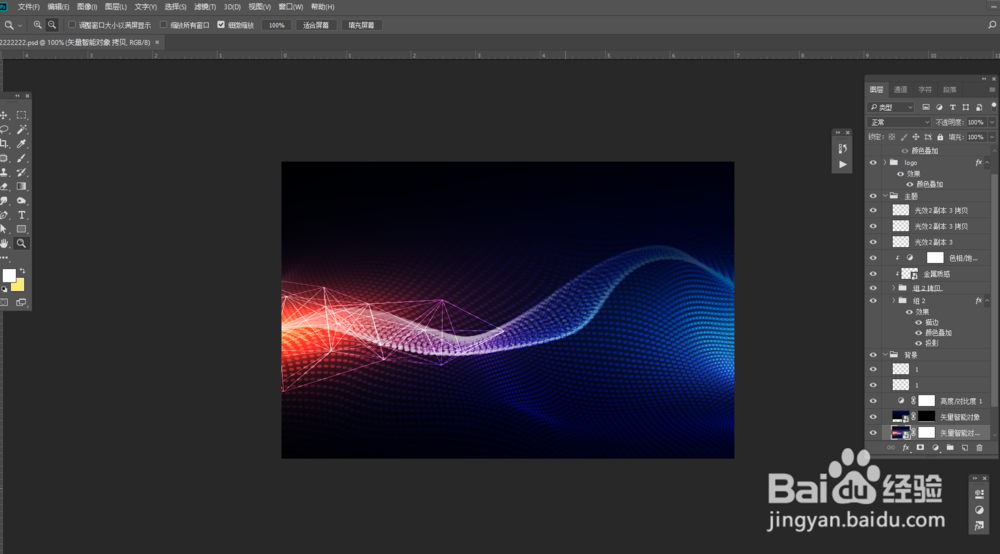
2、选择视图>校验设置>工作中的cmyk,通常情况下,这个选项是系统默认的

3、视图>校验颜色(ctrl+y)
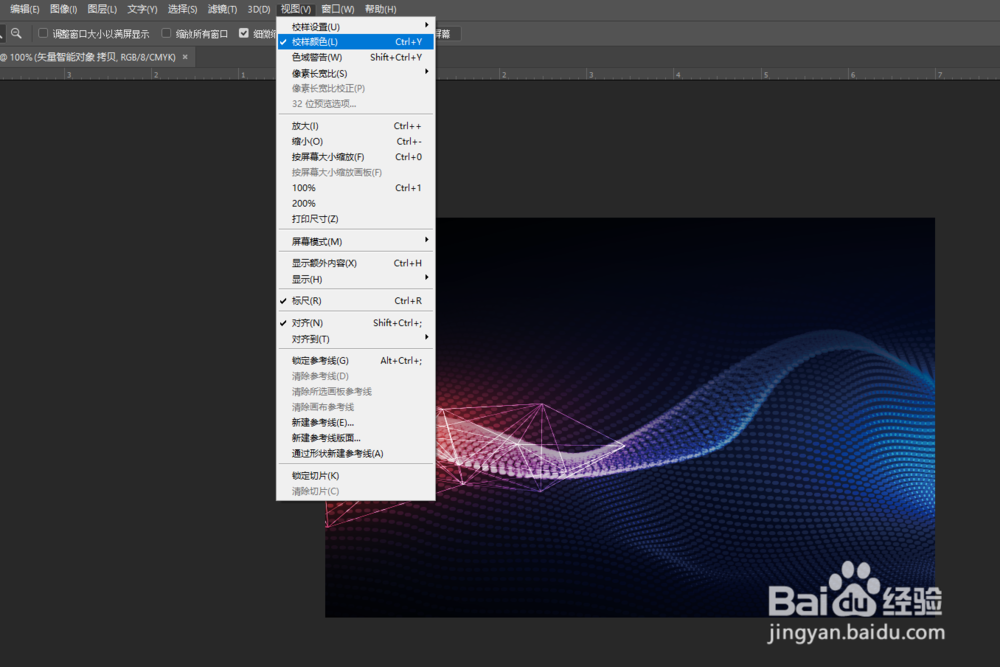
4、ctrl+shift+alt+e盖印所有图层
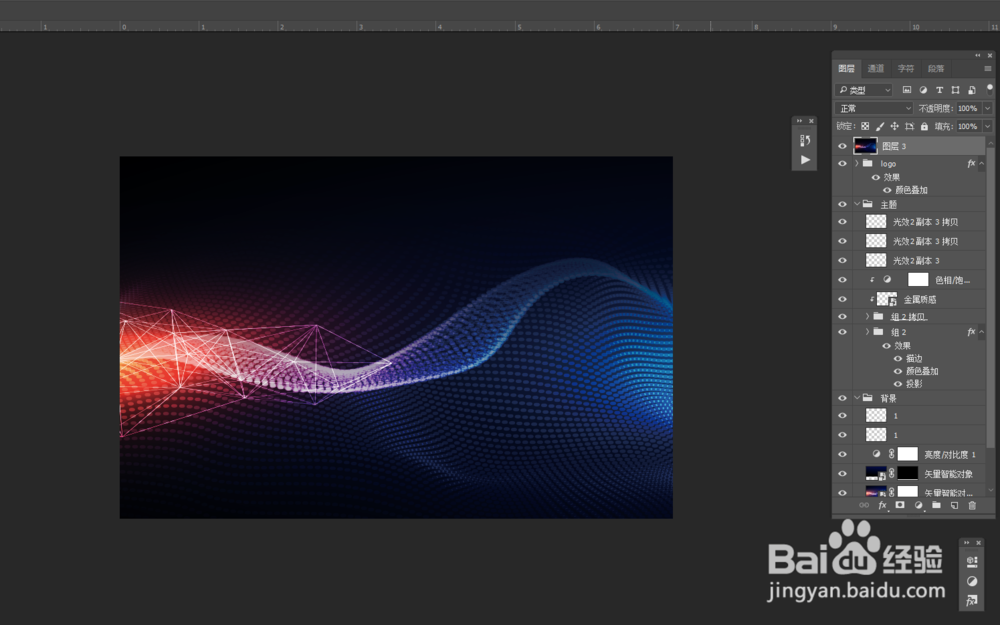
5、选中合并的图层,图像>模式>cmyk模式

6、弹出面板中,选择“确定”“不栅格化”


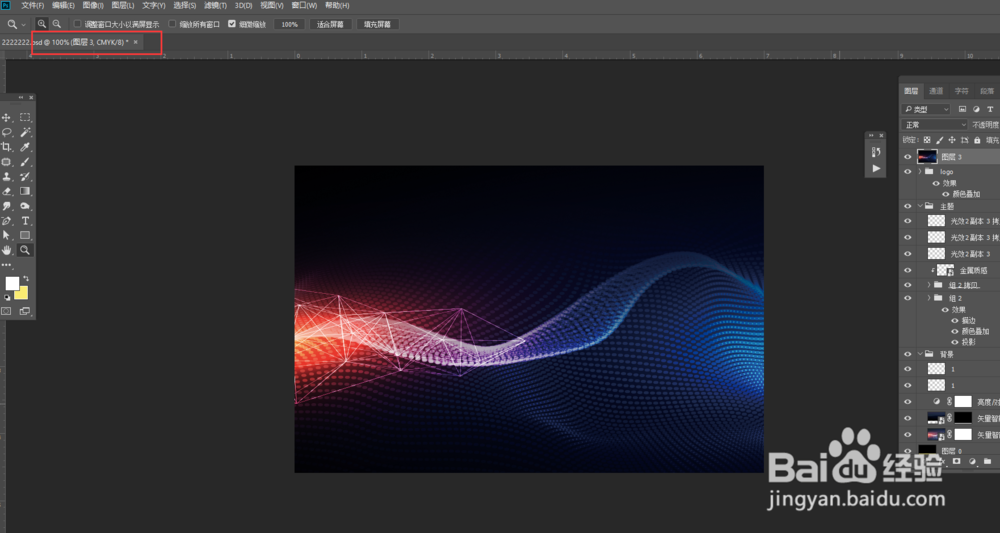
7、可以看到转换后的图形基本和原rgb图形没有区别,只有一些细微的变化

时间:2026-04-23 21:29:52
1、打开一个rgb模式的分层文件
2、选择视图>校验设置>工作中的cmyk,通常情况下,这个选项是系统默认的
3、视图>校验颜色(ctrl+y)
4、ctrl+shift+alt+e盖印所有图层
5、选中合并的图层,图像>模式>cmyk模式
6、弹出面板中,选择“确定”“不栅格化”
7、可以看到转换后的图形基本和原rgb图形没有区别,只有一些细微的变化
