批量修改PowerPoint2016中多个文本框的文字大小

 时间:2026-04-23 04:02:22

1、点击PowerPoint开始选项卡中图示的【选择】按钮。

批量修改PowerPoint2016中多个文本框的文字大小

2、如果想让幻灯片所有页面的文本框中的文字大小都相同,可点击下拉列表中的【全选】。

批量修改PowerPoint2016中多个文本框的文字大小

3、点击【全选】后,幻灯片文档中所有页面的文本框会都被选取。

批量修改PowerPoint2016中多个文本框的文字大小

4、如果只是想让幻灯片文档中某一个页面中文本框的文字大小相同,可点击下拉列表中的【选择对象】。

批量修改PowerPoint2016中多个文本框的文字大小

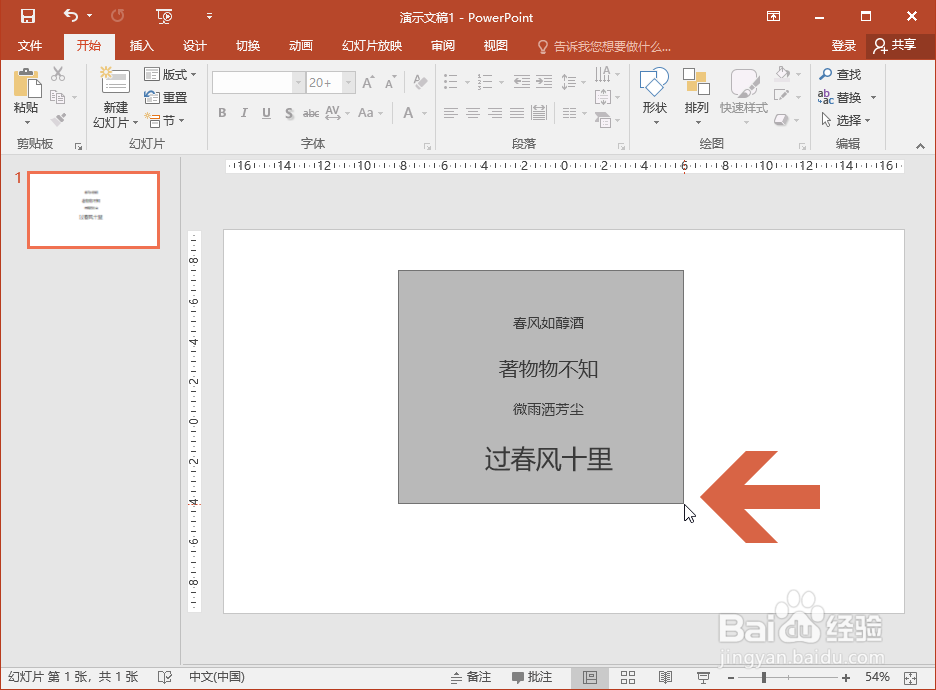
5、点击【选择对象】后,按住鼠标左键,框选页面中要修改的文本框。

(如果要修改的文本框不是相邻排列的,可以按住Ctrl键,再依次点击要修改的文本框)
批量修改PowerPoint2016中多个文本框的文字大小

6、选择本文框范围后,再点击开始选项卡中的字号下拉框,选择需要的字号大小,之前选中的文本框中的文字大小就一起修改了。

批量修改PowerPoint2016中多个文本框的文字大小

  • 如何调整ppt中的文本框的大小?
  • 如何在PPT中使多个文本框大小相同
  • PowerPoint如何一键对齐所有文本框
  • PPT中如何将图形批量对齐
  • 怎样把PPT的文本框设置成可以随意更改大小
  • 热门搜索
    海宁旅游 无锡旅游商贸高等职业技术学校 海南旅游网 河南旅游景点排名前十 北京旅游景区 广西北海旅游攻略 沂水旅游 漯河旅游 吉隆坡旅游攻略 巴厘岛旅游要多少钱