PPT演示文档如何插入垂直蛇形流程

 时间:2026-02-16 01:49:33

1、打开PPT演示文档

PPT演示文档如何插入垂直蛇形流程

2、点击“插入”菜单。

PPT演示文档如何插入垂直蛇形流程

3、点击“SmartArt”菜单。

PPT演示文档如何插入垂直蛇形流程

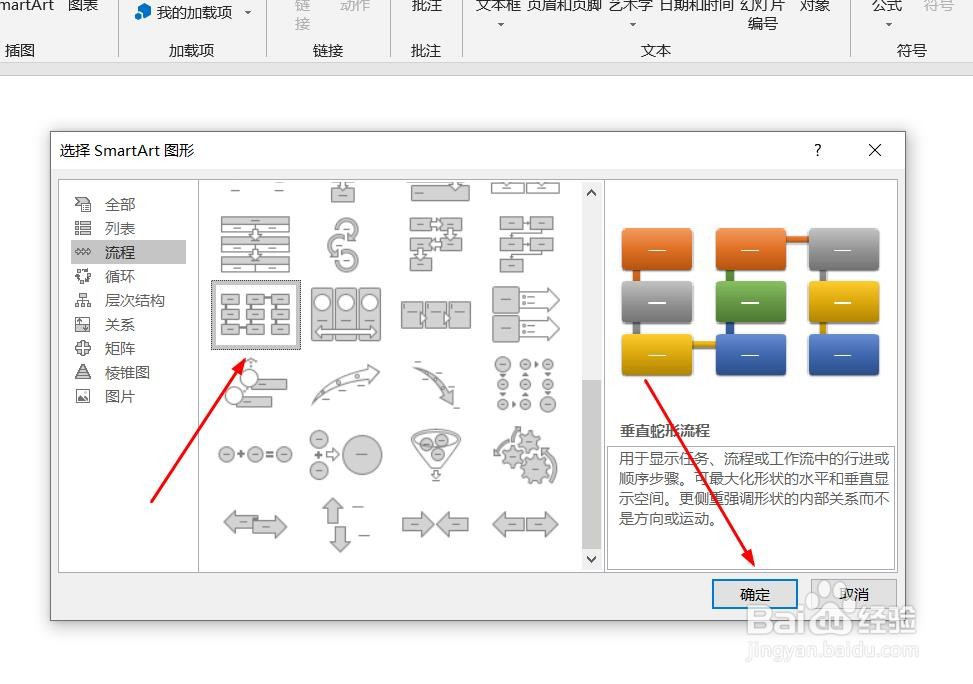
4、点击“垂直蛇形流程”,然后点击“确定”

PPT演示文档如何插入垂直蛇形流程

5、点击鼠标左键不放画线,插入垂直蛇形流程成功,选中插入对象,点击“格式”,并点击“形式样式”

PPT演示文档如何插入垂直蛇形流程

6、点击“填充与线条”图标,修改对象样式。

PPT演示文档如何插入垂直蛇形流程

7、点击“效果”图标,修改对象展示效果。

PPT演示文档如何插入垂直蛇形流程

8、点击“大小与属性”图标,修改对象属性。

PPT演示文档如何插入垂直蛇形流程

1、1、打开PPT演示文档。

2、点击“插入”菜单。

3、点击“SmartArt”菜单。

4、点击“垂直蛇形流程”,然后点击“确定”。
5、点击鼠标左键不放画线,插入垂直蛇形流程成功,选中插入对象,点击“格式”,并点击“形式样式”。

6、点击“填充与线条”图标,修改对象样式。

7、点击“效果”图标,修改对象展示效果。

8、点击“大小与属性”图标,修改对象属性。

  • Word2016怎么样插入垂直蛇形流程呢?
  • Word2016怎么样插入重复蛇形流程呢?
  • PPT演示文档如何插入基本蛇形流程
  • Word2016怎么样插入环状蛇形流程呢?
  • PPT演示文档如何插入垂直流程
  • 热门搜索
    浙江的旅游景点 武汉到武当山旅游攻略 张家界旅游攻略网 舟山市旅游委员会 泰国甲米旅游攻略 苏州旅游景点推荐 哈尔滨冬季旅游 山西省旅游景点 湖南省内旅游景点 榆林周边旅游景点大全