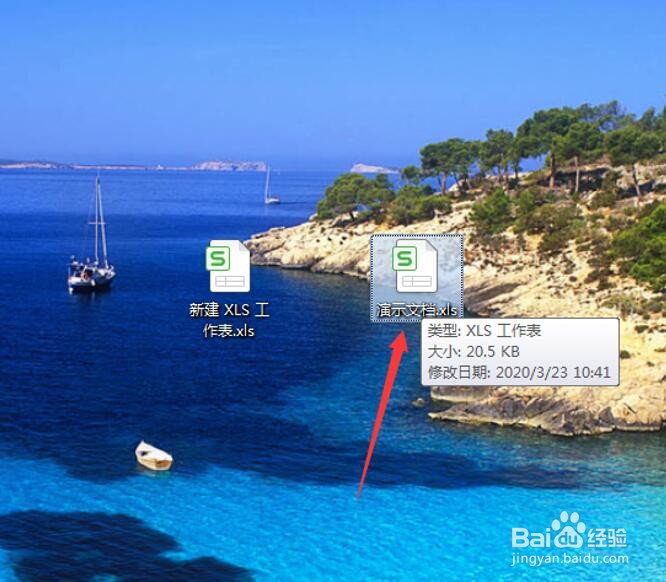
1、第一步:双击我们需要操作的Excel表格

2、第二步:双击打开需要进行复制的表格。
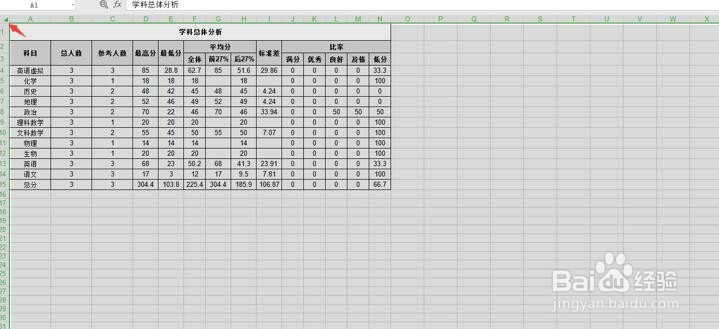
3、第三步:点击表格左上角的三角形,进行全选
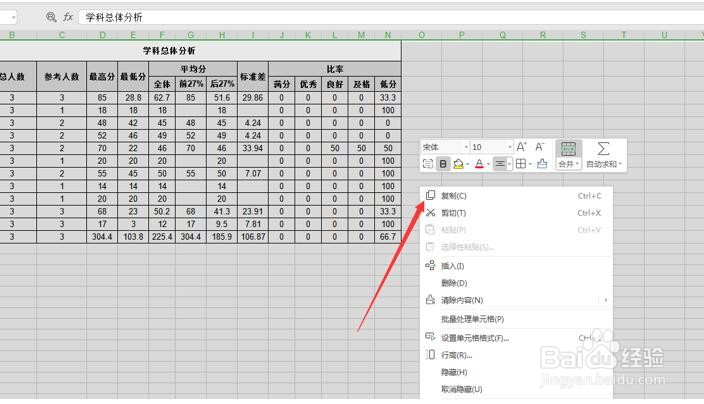
4、第四步:复制(Ctrl+c)或者点击鼠标右键,进行所选内容的复制。
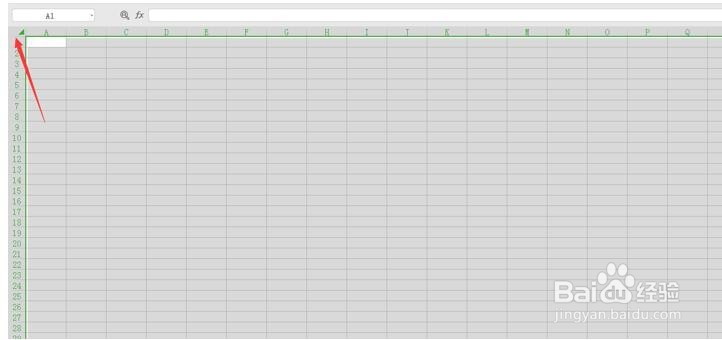
5、第五步:打开需要粘贴的表格,点击表格左上角的倒三角形,进行全选。
6、第六步:粘贴(Ctrl+v)或者点击鼠标右键,进行所选内容的粘贴。
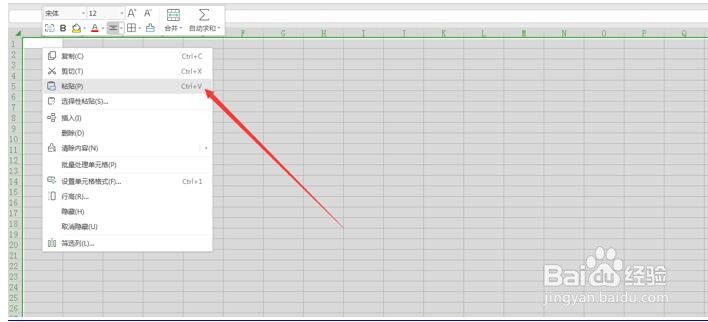
7、第七步:设置粘贴形式。
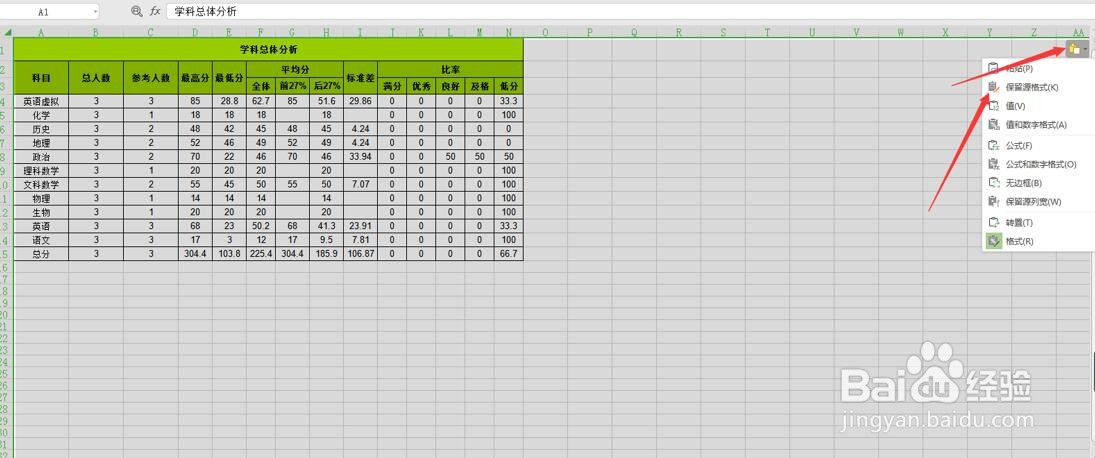
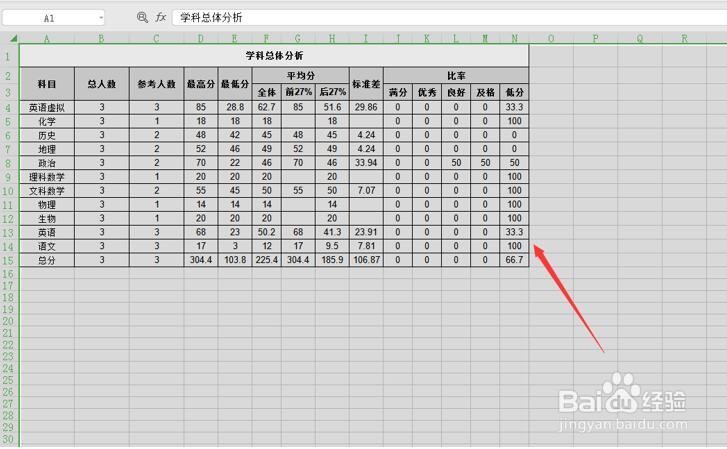
8、说明:粘贴之后,会出现粘贴图标(如上图),点击下拉箭头。选中保留源格式,即可(如下图)。
时间:2026-04-21 18:33:29
1、第一步:双击我们需要操作的Excel表格
2、第二步:双击打开需要进行复制的表格。
3、第三步:点击表格左上角的三角形,进行全选
4、第四步:复制(Ctrl+c)或者点击鼠标右键,进行所选内容的复制。
5、第五步:打开需要粘贴的表格,点击表格左上角的倒三角形,进行全选。
6、第六步:粘贴(Ctrl+v)或者点击鼠标右键,进行所选内容的粘贴。
7、第七步:设置粘贴形式。
8、说明:粘贴之后,会出现粘贴图标(如上图),点击下拉箭头。选中保留源格式,即可(如下图)。
