Windows10系统怎么禁止驱动自动更新

 时间:2026-02-14 17:40:36

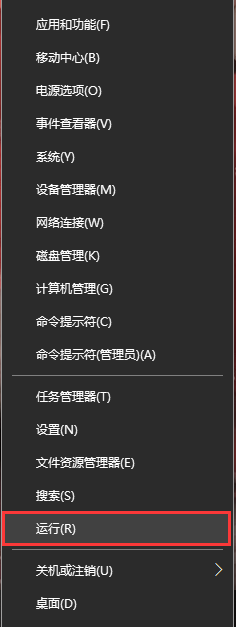
1、方法1:在电脑桌面中,鼠标右键左下角的开始,在弹出的列表中选择运行选项。
Windows10系统怎么禁止驱动自动更新

2、方法2:在键盘中一同按下快捷键“WIN + R”,打开运行。

Windows10系统怎么禁止驱动自动更新

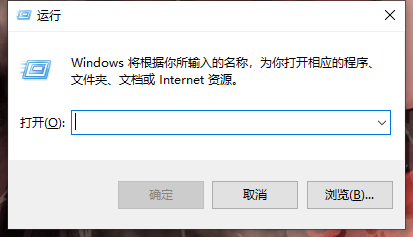
3、打开的运行界面如图,在运行可以输入对应的名称可以打开需要的程序或文件。
Windows10系统怎么禁止驱动自动更新

1、打开运行后,在运行搜索框输入“gpedit.msc”,点击下方的确定按钮。

Windows10系统怎么禁止驱动自动更新

2、在本地组策略编辑器界面中,依次点开“计算机配置 - 管理模板 - Windows组件 - Windows更新”。

Windows10系统怎么禁止驱动自动更新

3、依次点开后,在右侧找到“Windows更新不包括驱动程序”设置项,选中并鼠标右键单击,在展开的列表中选择编辑选项。

Windows10系统怎么禁止驱动自动更新

4、在“Windows更新不包括驱动程序”的界面框中,勾选“已启用”的勾选状态,点击下方的确定按钮。

Windows10系统怎么禁止驱动自动更新

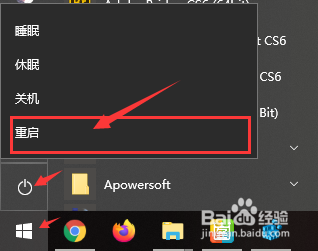
5、为保证修改的设置可以生效,返回电脑桌面中,鼠标左键点击左下角的开始,在弹出的列表中选择电源标志-重启选项。
Windows10系统怎么禁止驱动自动更新

  • 如何启用win11的内存诊断
  • 开机需要按F1/F2才能进入系统
  • win10如何设置更流畅
  • Win10怎样禁用驱动程序强制签名
  • 英雄联盟显示超出范围怎么办
  • 热门搜索
    南美洲旅游 浙江舟山旅游攻略 北京市旅游局官网 北欧旅游局 丽江自由行旅游攻略 传奇旅游网 深圳旅游路线 宁波象山旅游攻略 悦禾旅游 八月份适合去哪旅游