Windows7连不上打印机怎么办

 时间:2026-02-14 03:40:04

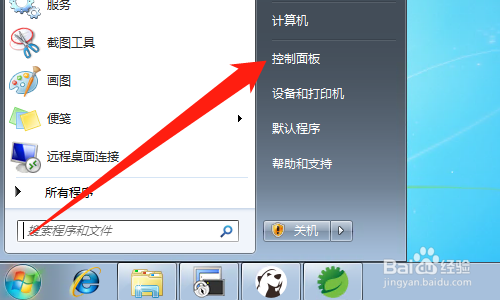
1、首先点击桌面左下角【开始】图标,如下图所示。

Windows7连不上打印机怎么办

2、然后点击【控制面板】,如下图所示。

Windows7连不上打印机怎么办

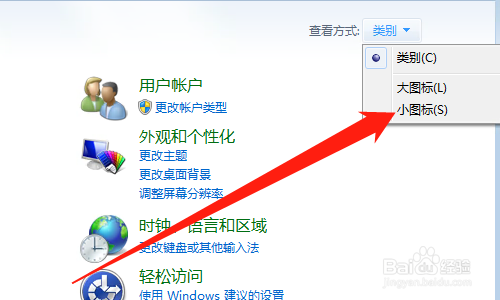
3、然后查看方式,选择【小图标】,如下图所示。

Windows7连不上打印机怎么办

4、然后点击【程序和功能】,如下图所示。

Windows7连不上打印机怎么办

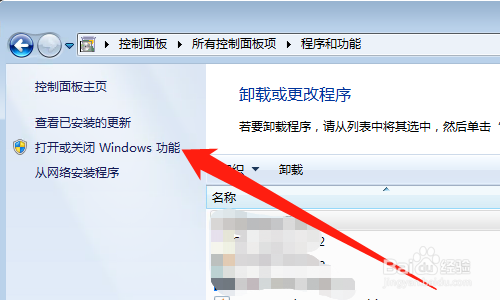
5、然后点击【打开或关闭Windows功能】,如下图所示。

Windows7连不上打印机怎么办

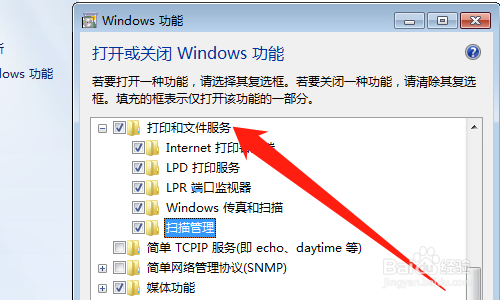
6、然后展开【打印和文件服务】,如下图所示。

Windows7连不上打印机怎么办

7、然后勾选打印和文件服务下的所有选项,如下图所示。

Windows7连不上打印机怎么办

8、然后点击【确定】按钮,如下图所示。

Windows7连不上打印机怎么办

9、总结:

1、点击桌面左下角【开始】图标

2、点击【控制面板】

3、查看方式,选择【小图标】

4、点击【程序和功能】

5、点击【打开或关闭Windows功能】

6、展开【打印和文件服务】

7、勾选打印和文件服务下的所有选项

8、点击【确定】按钮

  • 电脑突然卡死怎么办,什么都动不了
  • 软件卸载后的残留文件怎么删除
  • 在同一个局域网中无线网网速快还是插网线网速快
  • 网页被鼠标一点击就关闭怎么办
  • 使用word调用TWAIN扫描
  • 热门搜索
    西递宏村旅游攻略 香港旅游网站 换房旅游 青岛旅游网 福建旅游网 旅游营销论坛 旅游标识 青岛旅游社 旅游报 沧州旅游景点大全