OpenOffice软件中怎样使用取整数函数

 时间:2026-02-12 12:27:18

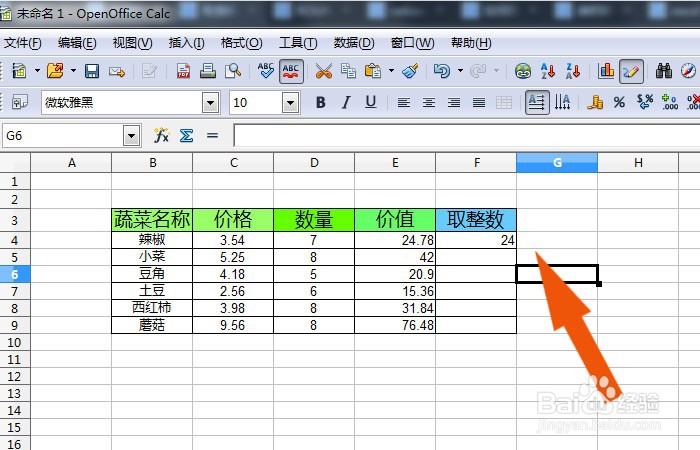
1、    打开OpenOffice软件,鼠标左键单击菜单下的【新建】,并创建出取整数函数的表格,如下图所示。

OpenOffice软件中怎样使用取整数函数

2、   接着,在表格中输入取整数函数的数据,如下图所示。

OpenOffice软件中怎样使用取整数函数

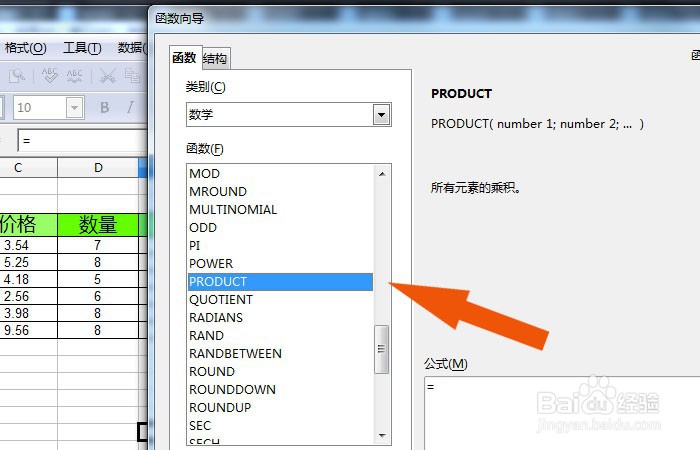
3、    然后,鼠标左键单击菜单下的【函数列表】,并选择函数窗口中的product函数,如下图所示。
OpenOffice软件中怎样使用取整数函数

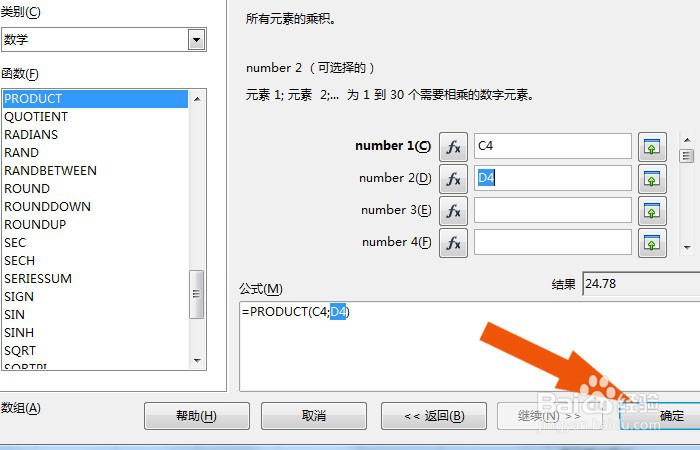
4、    接着,在表格中,选择【Product函数】的单元格参数区域,如下图所示。
OpenOffice软件中怎样使用取整数函数

5、    然后,在表格窗口中,可以看到乘积函数的数据,如下图所示。

OpenOffice软件中怎样使用取整数函数

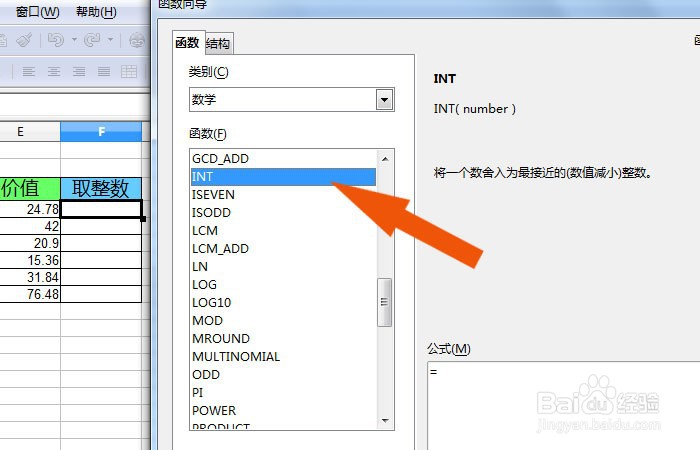
6、    接着,通过鼠标左键选择函数窗口中的int函数,如下图所示。

OpenOffice软件中怎样使用取整数函数

7、    然后,在函数窗口中,选择取整函数的参数,并单击【确定】按钮,如下图所示。

OpenOffice软件中怎样使用取整数函数

8、    接着,在表格中,显示出取整函数的数据了,如下图所示。

OpenOffice软件中怎样使用取整数函数

9、    最后,在表格中,拖动表格函数的单元格,显示出取整数的数据结果了,如下图所示。通过这样的步骤和方法,在OpenOffice软件中就学会使用取整数函数了。

OpenOffice软件中怎样使用取整数函数

  • Excel如何给编号加前缀
  • excel把小数点变成百分比
  • WPS2019 Word怎么制作买房子贷款用的工资表
  • excel如何快速删除小数点后的小数
  • Excel 2016如何根据相同字符串填充序号
  • 热门搜索
    银基国际旅游度假区 携程旅游网 旅游英语专业 喀纳斯旅游 新疆旅游地图 旅游业的发展前景 广西旅游地图 池州旅游 西藏旅游股票 永泰旅游