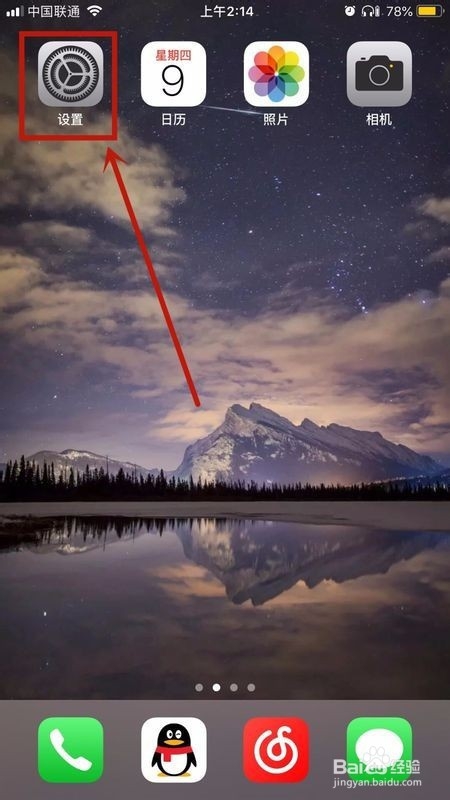
1、以iPhone6plus为例,第一步打开手机桌面上的设置选项。
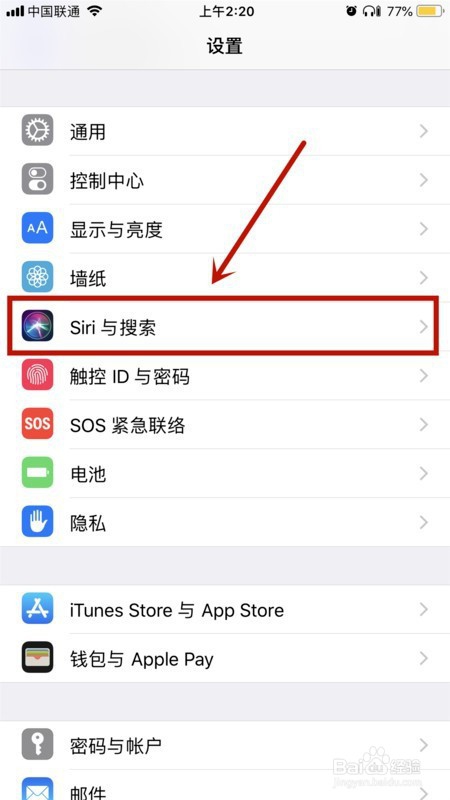
2、进入设置页面之后,选择点击“Siri 与搜索”选项,如下图所示。
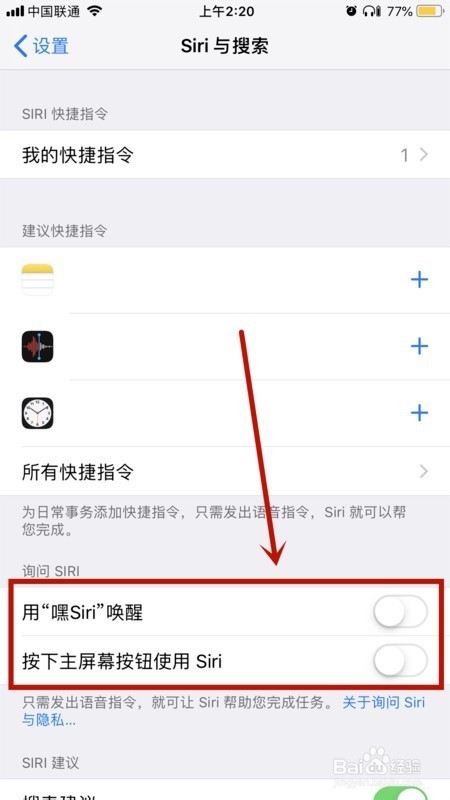
3、进入Siri 与搜索界面之后,选择打开“用“嘿Siri唤醒”跟“按下主屏幕按钮使用Siri”后面的开关按钮,如下图所示。
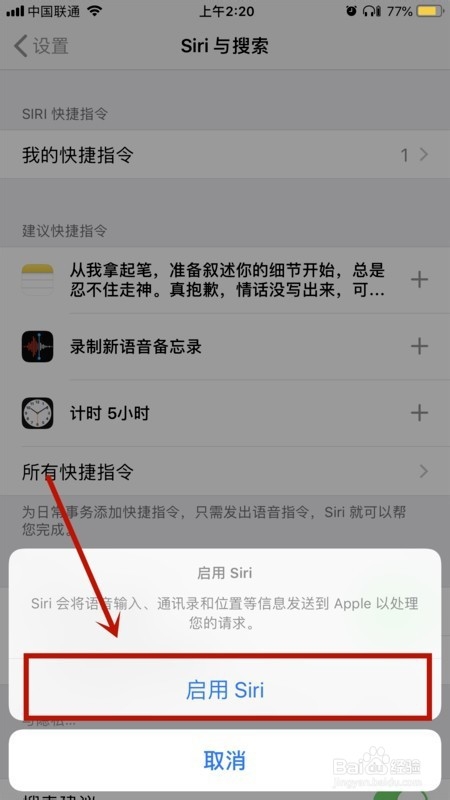
4、然后选择点击“启用Siri”选项,如下图所示。
5、接着根据系统提示,选择点击“继续”选项。
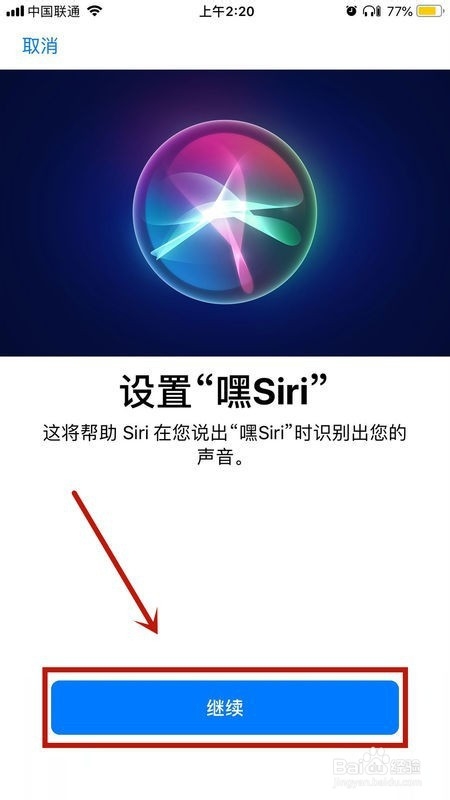
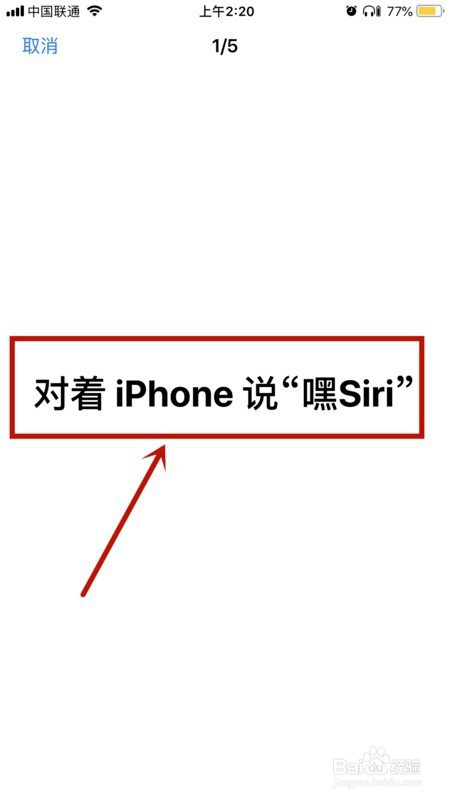
6、然后根据屏幕上提示的内容,对着手机屏幕录声音,如下图所示。
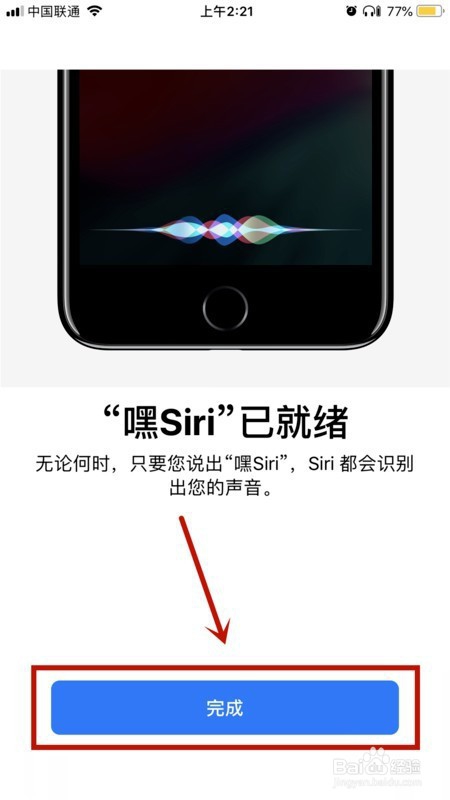
7、完成设置后,选择点击下方的“完成”选项即可重置语音助手。
8、总结:
1、以iPhone6plus为例,第一步打开手机桌面上的设置选项。
2、进入设置页面之后,选择点击“Siri 与搜索”选项,如下图所示。
3、进入Siri 与搜索界面之后,选择打开“用“嘿Siri唤醒”跟“按下主屏幕按钮使用Siri”后面的开关按钮,如下图所示。
4、然后选择点击“启用Siri”选项,如下图所示。
5、接着根据系统提示,选择点击“继续”选项。
6、然后根据屏幕上提示的内容,对着手机屏幕录声音,如下图所示。
7、完成设置后,选择点击下方的“完成”选项即可重置语音助手。
