Access数据库中如何对表格创建关系图

 时间:2026-02-14 20:25:11

1、    打开一个Access数据库软件,可以打开已创建好的数据库,使用表设计工具,创建一个新的表格,如下图所示。

Access数据库中如何对表格创建关系图

2、    接着,在创建的好的表格中输入数据,如下图所示。

Access数据库中如何对表格创建关系图

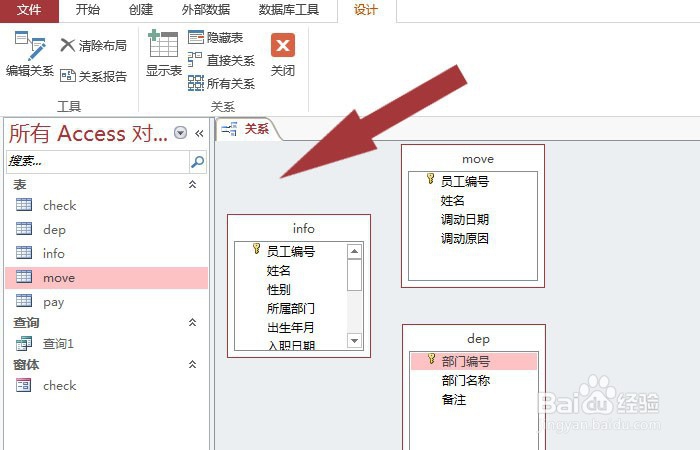
3、    然后,鼠标左键选择菜单【数据库工具】下的【关系】按钮,如下图所示。

Access数据库中如何对表格创建关系图

4、    接着,在弹出的【关系表】窗口中,可以添加表格,如下图所示。

Access数据库中如何对表格创建关系图

5、    然后,在【关系表】窗口中,可以看到表格的视图表,如下图所示。

Access数据库中如何对表格创建关系图

6、    接着,可以用鼠标把表格视图摆放好,如下图所示。

Access数据库中如何对表格创建关系图

7、    然后,鼠标左键单击【编辑关系】,在弹出的窗口中,选择对应的表格字段名称,如下图所示。

Access数据库中如何对表格创建关系图

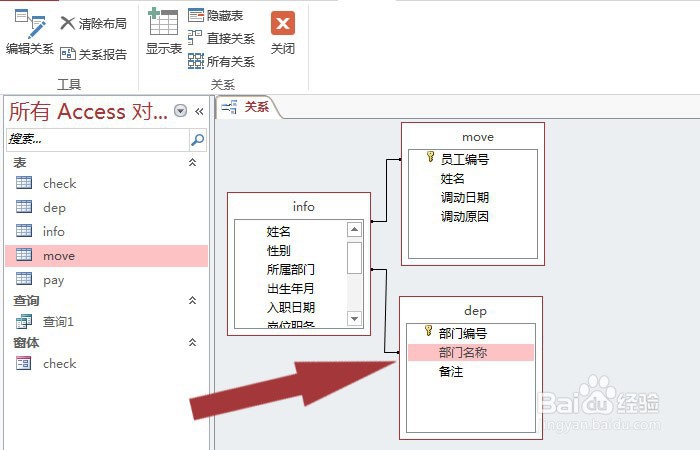
8、    最后,可以看到表格视图之间通过连接线相互关联了,如下图所示,表明表格的关系添加好了。通过这样的操作,就学会在Access数据库中创建表格关系图了。
Access数据库中如何对表格创建关系图

  • Access怎么打开SQL视图
  • access外键怎么设置
  • Access数据库如何修改字段名称
  • 如何下载安装access数据库软件教程
  • 数据库怎么用命令查询姓李并且只有两个字的人数
  • 热门搜索
    哈尔滨的旅游景点 北京冬天旅游 潍坊旅行社旅游线路 韶关九峰山旅游攻略 惠州有什么旅游景点 杜马盖地旅游 埃及旅游签证 太原旅行社旅游报价 安徽附近旅游景点大全 湘西旅游景点大全