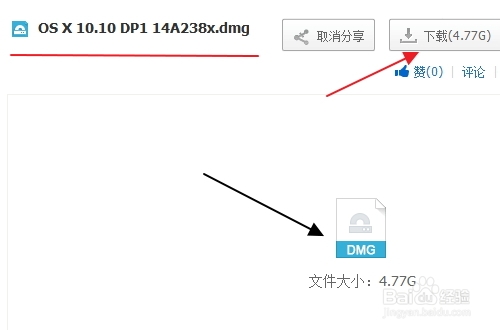
1、 首先我们需要下载mac os x 10.10安装文件,可以去官网申请试用用户下载,不过为了方便期间,大家可以去我的网盘进行下载:http://pan.baidu.com/s/1hq5kluc
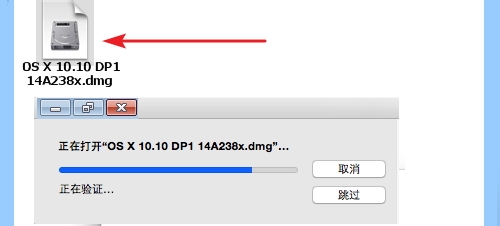
2、下载完成后点击安装文件,进行系统验证。
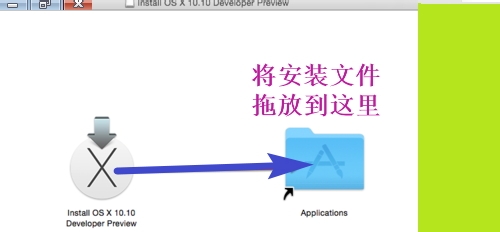
3、验证完毕后,出现对话框,将安装文件拖放到安装程序中去。
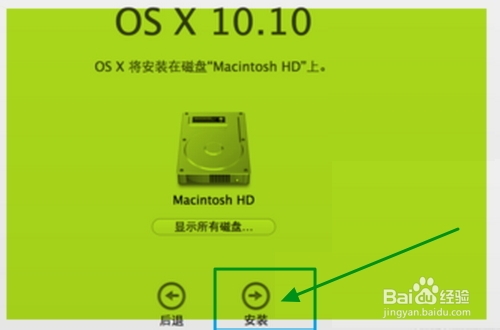
4、拖放进去后出现对话框, 然后在出来的界面中点击“安装”。
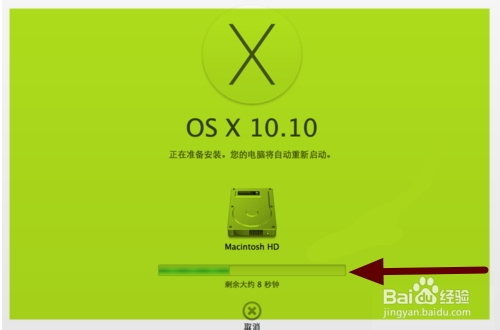
5、然后根据提示安装,安装完成后重启计算机。

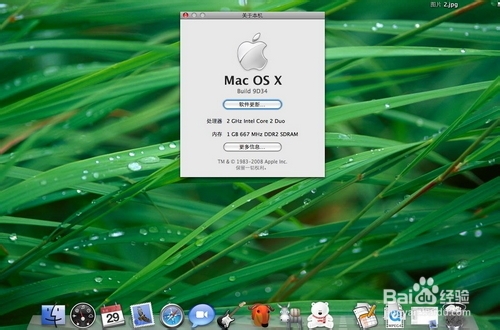
6、最后,我们的mac os x 10.10就安装成功了。
时间:2026-04-23 22:04:37
1、 首先我们需要下载mac os x 10.10安装文件,可以去官网申请试用用户下载,不过为了方便期间,大家可以去我的网盘进行下载:http://pan.baidu.com/s/1hq5kluc
2、下载完成后点击安装文件,进行系统验证。
3、验证完毕后,出现对话框,将安装文件拖放到安装程序中去。
4、拖放进去后出现对话框, 然后在出来的界面中点击“安装”。
5、然后根据提示安装,安装完成后重启计算机。
6、最后,我们的mac os x 10.10就安装成功了。
