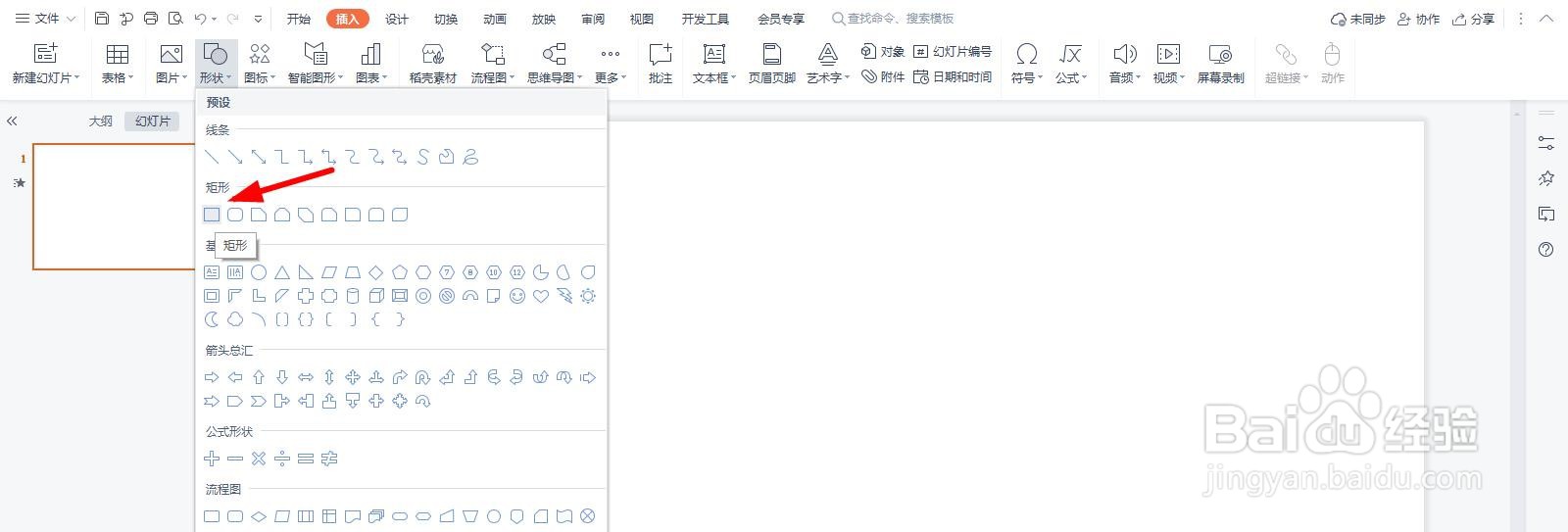
1、打开PPT,点击导航上的“插入-形状”选择“矩形”
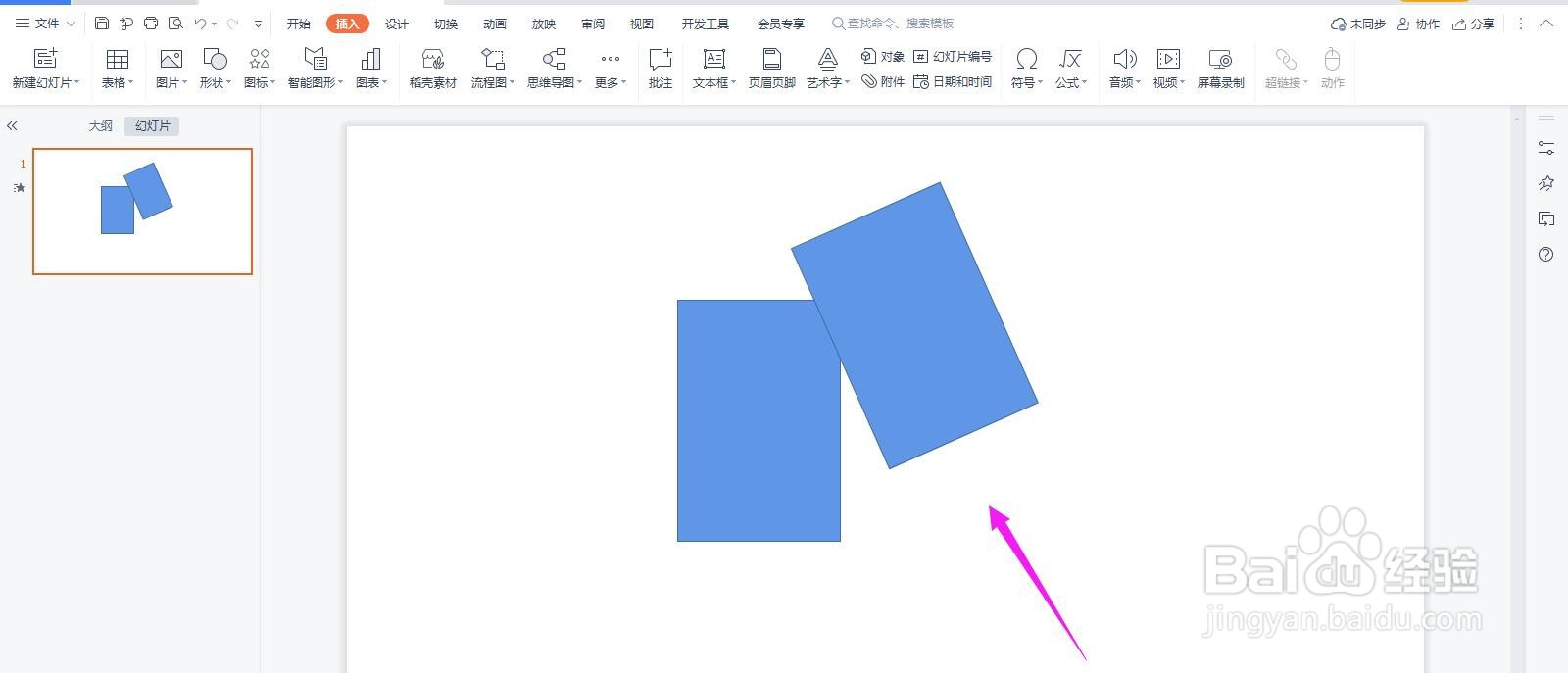
2、再插入一个矩形如下图所示放置
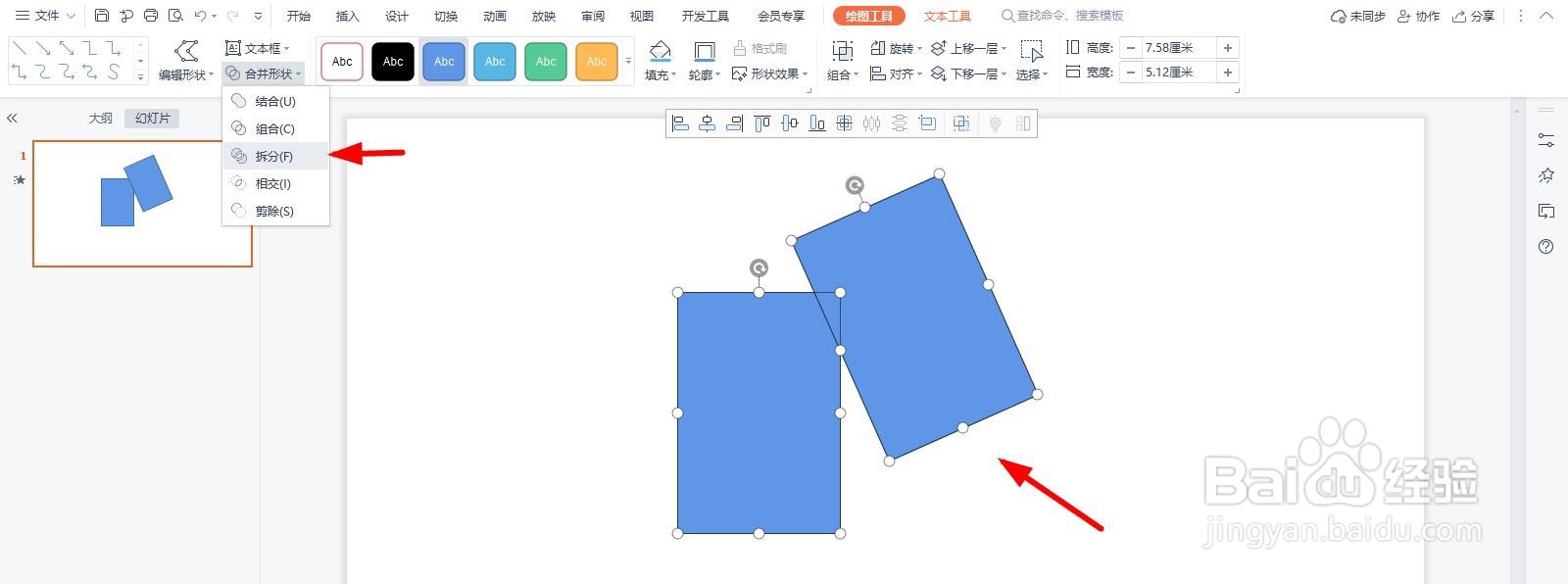
3、然后选中矩形,点击“绘图工具-合并形状-拆分”
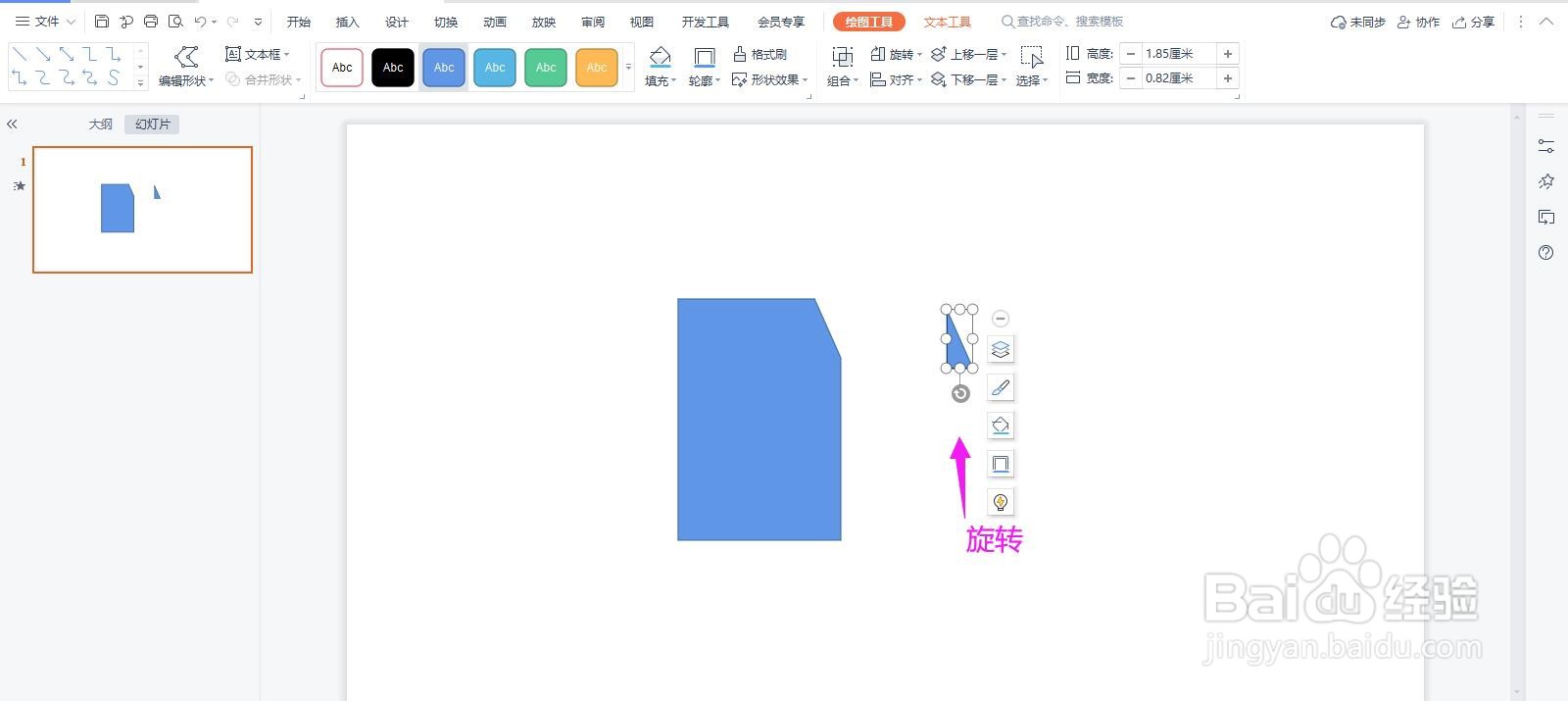
4、如下图所示删除多余部分,再将三角形旋转
5、然后放置如下图所示“置于顶层”
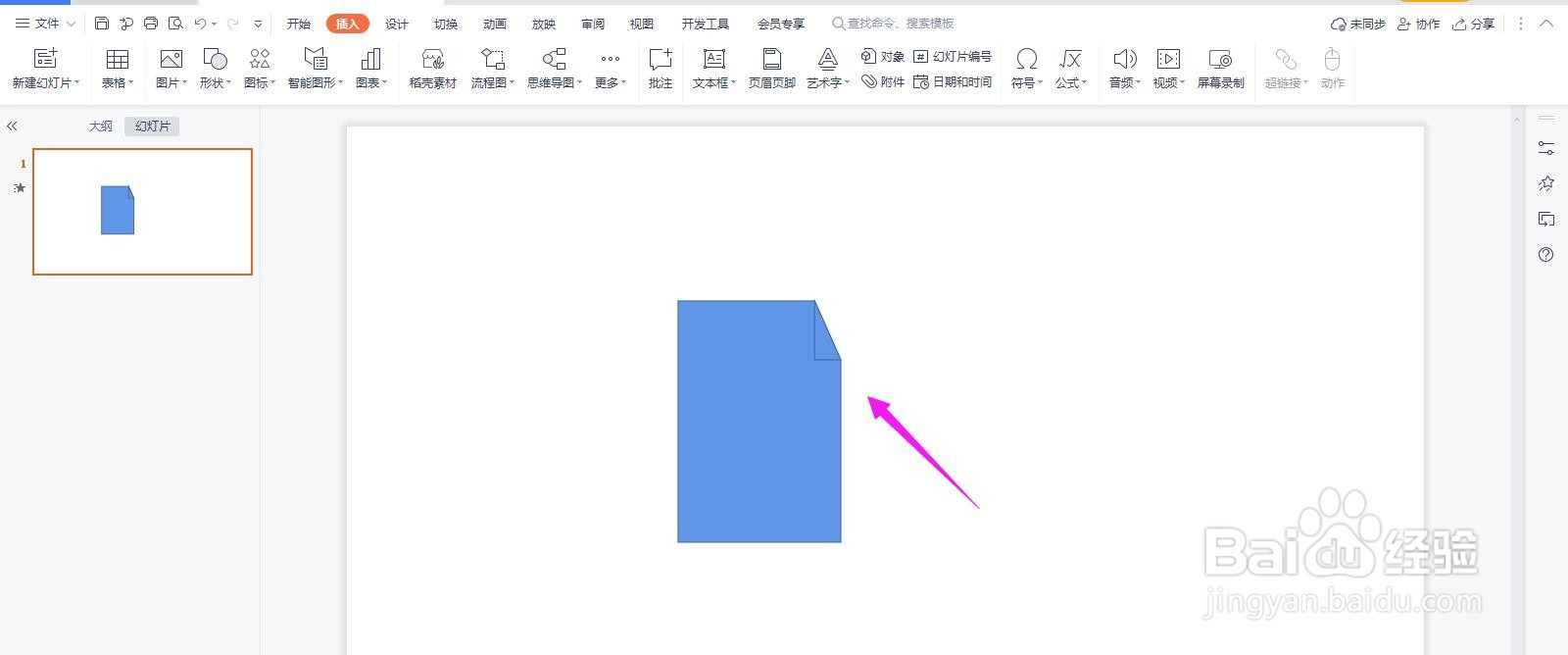
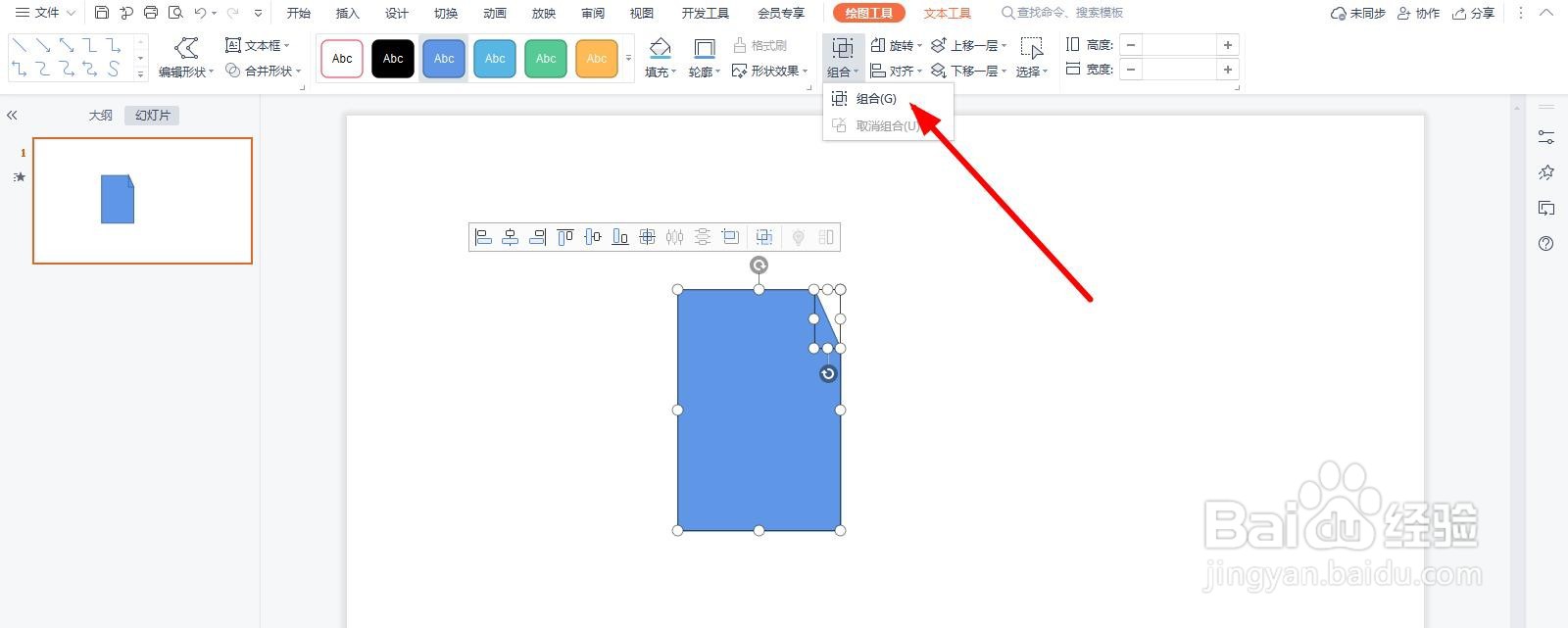
6、然后点击上方的“组合”
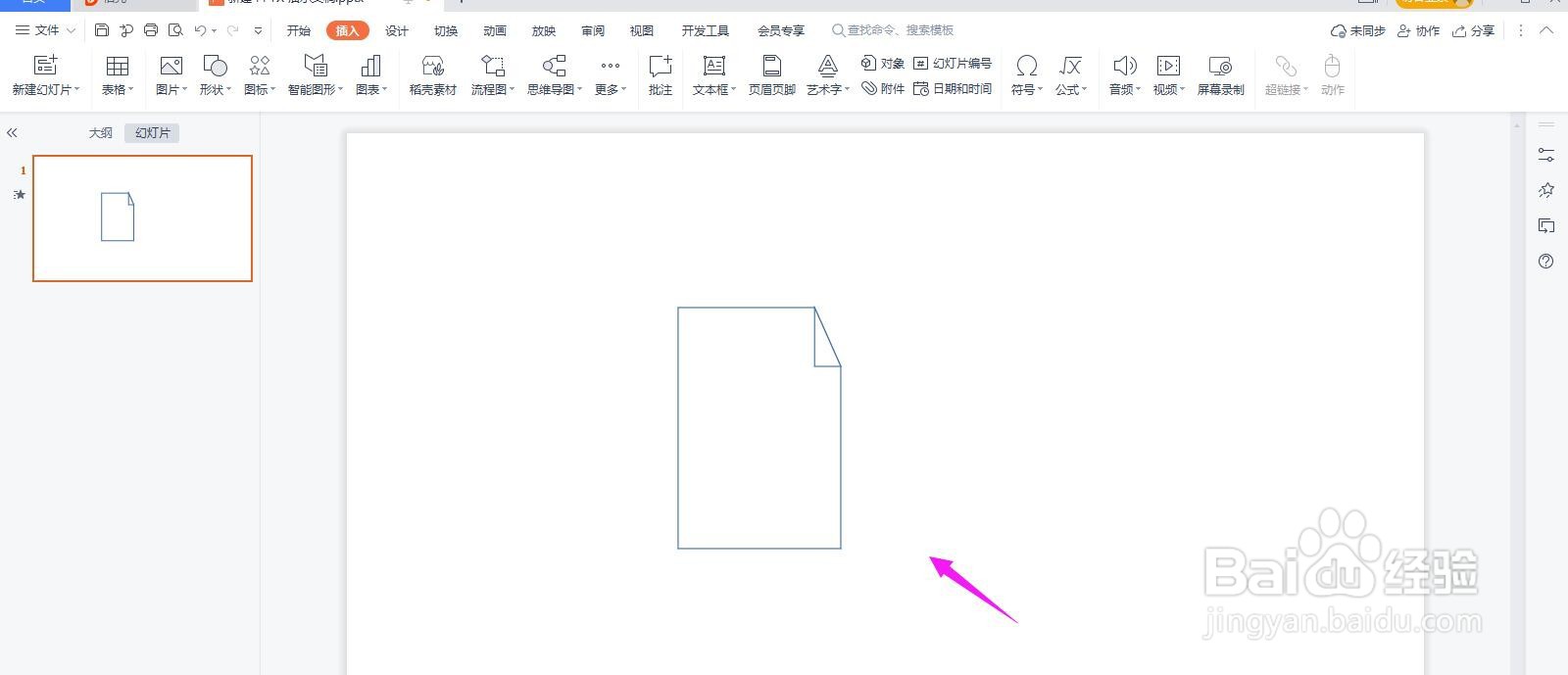
7、再填充为“白色”,这样一个折角空白页图标就制作完成了
时间:2026-04-28 16:38:06
1、打开PPT,点击导航上的“插入-形状”选择“矩形”
2、再插入一个矩形如下图所示放置
3、然后选中矩形,点击“绘图工具-合并形状-拆分”
4、如下图所示删除多余部分,再将三角形旋转
5、然后放置如下图所示“置于顶层”
6、然后点击上方的“组合”
7、再填充为“白色”,这样一个折角空白页图标就制作完成了
