使用UltraISO制作U盘系统安装盘(简单的)

 时间:2026-02-14 01:54:46

1、下载UltraISO软碟通。

使用UltraISO制作U盘系统安装盘(简单的)

2、安装UltraISO软碟通。

◆其软件安装很简单,只需根据提示一步步操作即可。

使用UltraISO制作U盘系统安装盘(简单的)

使用UltraISO制作U盘系统安装盘(简单的)

使用UltraISO制作U盘系统安装盘(简单的)

使用UltraISO制作U盘系统安装盘(简单的)

3、备份U盘数据。

◆把U盘插到电脑上对其做数据备份,就是将U盘"全部数据"拷贝到电脑上。

在使用UltraISO对U盘进行ISO文件刻录写入时,会造成U盘全部数据丢失;故此必须对U盘做数据备份

使用UltraISO制作U盘系统安装盘(简单的)

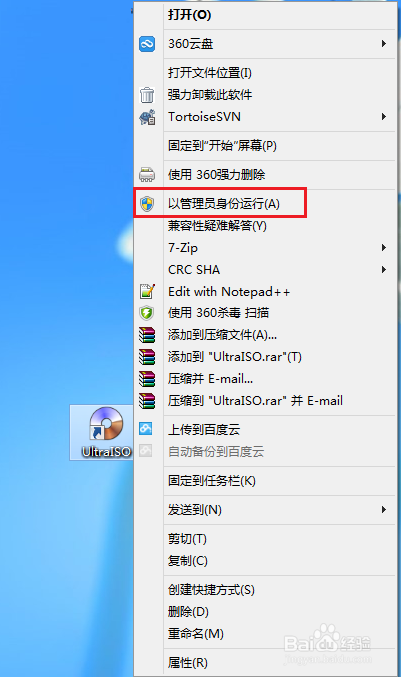
4、"以管理员身份运行"UltraISO软蝶通。

注:UltraISO软碟通是收费软件,打开时选择“继续试用”。想长期使用又不想花钱,建议在网上搜索注册码或下载破解版。
使用UltraISO制作U盘系统安装盘(简单的)

使用UltraISO制作U盘系统安装盘(简单的)

5、引入ISO系统映像文件。

◆点击【文件】→点击【打开】→选择【ISO文件】→点击【打开】。

注:因U盘容量小,故选用CentOS-6.4-x86_64-minimal.iso为例。若ISO文件很大则需要使用大容量U盘。

使用UltraISO制作U盘系统安装盘(简单的)

使用UltraISO制作U盘系统安装盘(简单的)

使用UltraISO制作U盘系统安装盘(简单的)

6、写入硬盘映像。

◆点击【启动】→点击【写入硬盘映像】→选择【硬盘驱动器】(选为U盘)→选择【写入方式】→点击【写入】。 

注:(1)写入方式有四种:USB-HDD、USB-ZIP、USB-HDD+(默认)、USB-ZIP+。如何选择写入方式?根据主板支持的启动类型而定,一般默认方式即可。

(2)U盘是否必须要格式化?否。若需格式化则先选择U盘然后点击【格式化】即可。

使用UltraISO制作U盘系统安装盘(简单的)

使用UltraISO制作U盘系统安装盘(简单的)

7、在“提示窗口”选择【是】,等待刻录成功后【返回】。

使用UltraISO制作U盘系统安装盘(简单的)

使用UltraISO制作U盘系统安装盘(简单的)

8、刻录成功后查看U盘状况,U盘名称都被系统重命名。

使用UltraISO制作U盘系统安装盘(简单的)

  • win7专业版和旗舰版有什么区别
  • 老毛桃pe系统下如何进行硬盘坏扇区修复
  • windows aero的桌面性能低怎么办
  • 大白菜方正笔记本BIOS设置u盘启动详细教程
  • Rufus制作Win10启动盘支持UEFI
  • 热门搜索
    旅游日记 漠河旅游 山东旅游景点 香港旅游 武汉旅游 邢台旅游 九华山旅游攻略 云南旅游必去的景点 哈尔滨旅游 五台山旅游攻略