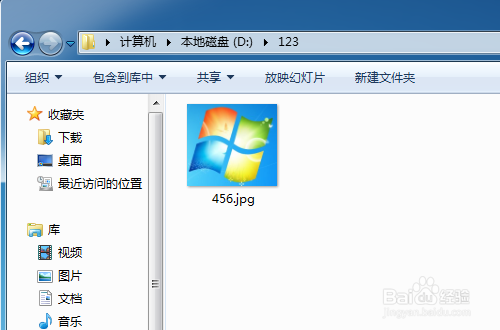
1、首先,在WIN7系统中任意一个地方新建一个文件夹,(文件夹名随便)再把要加密的文件放进去。(方便大家看得看明白些,在D盘新建一个123的文件夹,里面放了一个名为456的jpg的图片)
2、然后将名为123的文件夹重命名为
GodMode.{ED7BA470-8E54-465E-825C-99712043E01C} 这个名子。
(重命名的方法:鼠标放在123上面单击右键选择重命名)

3、重名名好之后,123文件夹的名子就会变成GodMode,双击打开GodMode,就会跳转到所有系统控制面板。(如下图所示)这样就达到了文件的伪装,从而保护好自己的隐私。
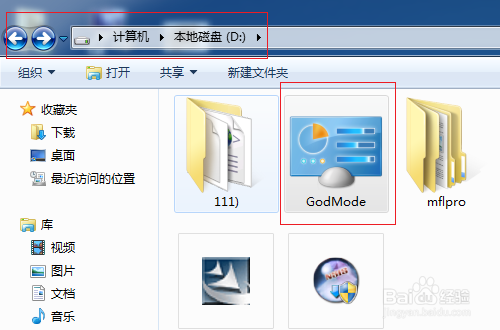
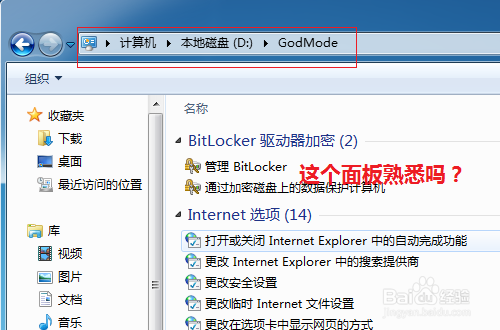
4、如果要查看此文件,把GodMode添加到压缩文件,再打开这个压缩文件,再打开里面就行了。(鼠标放在GodMode上面,单击右键选择添加到GodMode--.zip)下图所示:


5、为了更加保护好我们的隐私,可以在上面第一步之前,给456的JPG图片,添加个密码。鼠标单击右键--添加到压缩文件--选择密码项--输入两次密码--确定。


